Harmonica Trainer sert à créer, écouter et travailler des tablatures d'harmonica diatonique 10 trous. Il s'utilise directement dans le navigateur, sur ordinateur, tablette ou téléphone, et peut s'installer comme une application (§ 4). L'interface existe en sept langues : choisissez la vôtre avec les drapeaux du pied de page ; ce mode d'emploi suit le même réglage.
💡 Ce mode d'emploi suit l'écran de haut en bas : la barre du haut, le lecteur, puis chaque module dans l'ordre où il apparaît. Chaque chapitre explique à quoi sert l'outil, comment s'en servir, et propose souvent un cas pratique pour le prendre en main tout de suite.
1. Premiers pas
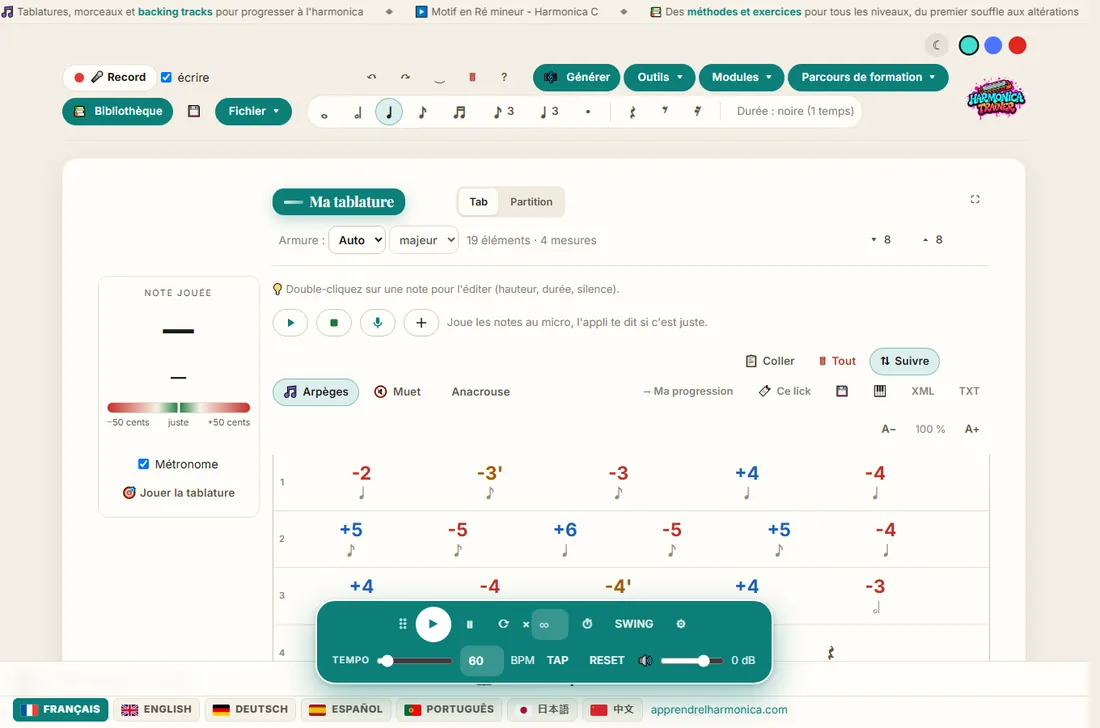
📸 L'appli à l'ouverture : la barre du haut, Ma tablature, et le lecteur en bas de l'écran
Les quatre réflexes à connaître dès le départ
- Cliquer une note joue et écrit en même temps. Chaque clic sur le schéma de l'harmonica joue la note et l'ajoute à la tablature : inutile de chercher un bouton « ajouter ».
- ▶ (ou Espace) écoute ce qui est écrit. Le gros bouton ▶ se trouve dans le lecteur, en bas de l'écran.
- Rien à sauvegarder à la main. L'appli enregistre automatiquement : fermez, revenez demain, votre session est restaurée telle quelle.
- Les modules se plient et se déplient d'un clic sur leur titre, pour ne garder à l'écran que ce dont vous avez besoin.
🎯 Cas pratique — Première ouverture : cliquez quelques trous du schéma de l'harmonica pour entendre le son, appuyez sur Espace pour écouter ce que vous venez de composer, puis fermez l'onglet sans rien enregistrer. Rouvrez l'appli : votre petite mélodie est toujours là.
Apparence : mode sombre et couleur
En haut à droite, ☾ passe l'appli en mode sombre (☀ revient au mode clair) et les trois pastilles choisissent la couleur de l'appli : verte, bleue ou rouge. Cette couleur se retrouve partout : boutons de la barre du haut, titres des modules, lecteur, curseur de lecture de la partition. Votre choix est retenu.
Le haut et le bas de la page
Tout en haut, un bandeau défilant présente les contenus d'apprendrelharmonica.com : il se met en pause au survol, un clic ouvre la page. En bas, le pied de page porte les drapeaux des sept langues et, juste au-dessus, la barre 📖 Mode d'emploi qui ouvre ce document.
2. La disposition de l'écran 🧭
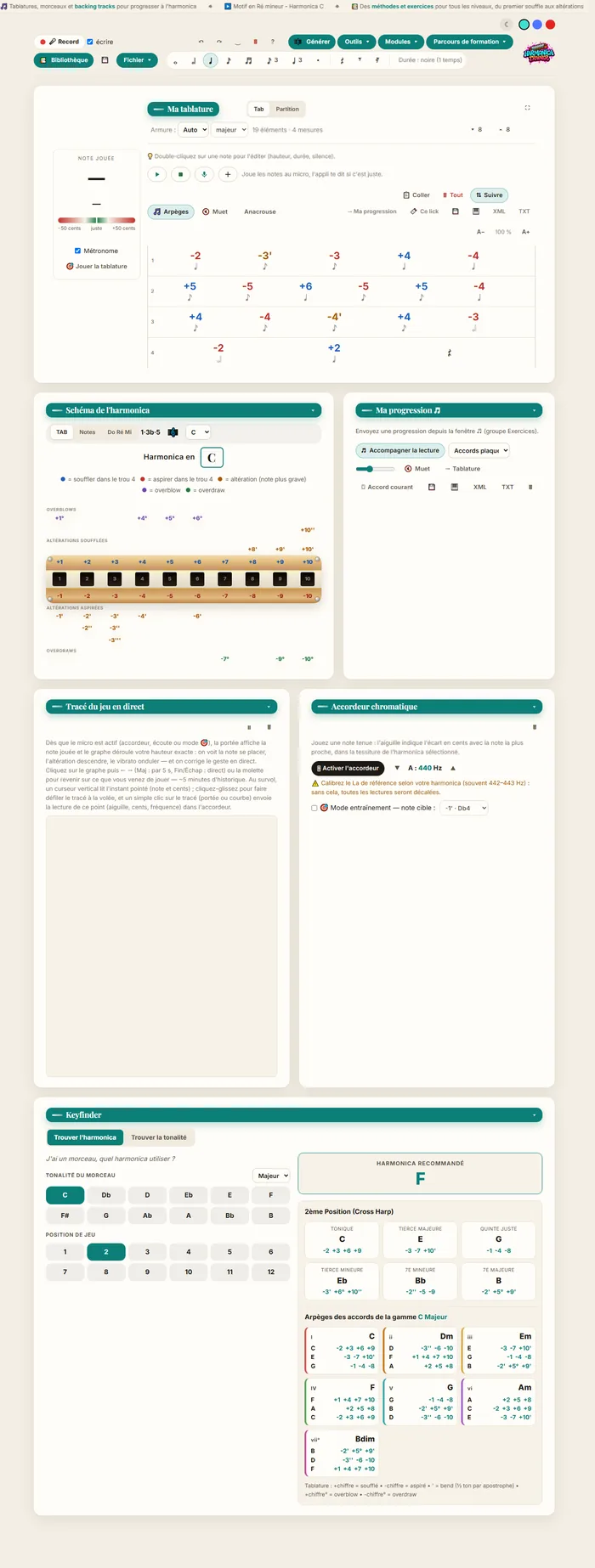
📸 L'ordre des modules, de haut en bas
L'écran est rangé du plus utile au plus spécialisé :
- Ma tablature occupe toute la largeur en haut (§ 7 et 8).
- Dessous, le schéma de l'harmonica (à gauche) partage sa ligne avec Ma progression (à droite). Si vous ouvrez Exercices d'après une vidéo ou Reconnaissance de notes, ce module prend cette place à droite et Ma progression descend d'un cran.
- Le tracé du jeu en direct et l'accordeur chromatique sont toujours côte à côte.
- Le Keyfinder, puis les autres modules. Un module que vous ouvrez se place à la fin.
Sur téléphone, tous les modules passent en pleine largeur, les uns sous les autres.
Le menu Modules ▾
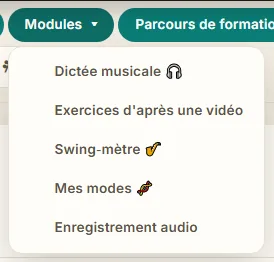
📸 Le menu Modules ▾
Les ateliers plus spécialisés — reconnaissance de notes, dictée musicale, exercices d'après une vidéo, swing-mètre, mes modes, enregistrement audio, MémoHarmo — s'affichent ou se masquent d'un clic depuis le menu Modules ▾ de la barre du haut. Une coche indique les ateliers affichés, votre sélection est retenue pour la prochaine visite, et une pastille sur le bouton rappelle qu'un atelier est ouvert.
3. La notation
La tablature de l'appli se lit comme une tablature papier classique, avec quelques signes en plus pour les altérations et les overnotes.
| Écriture | Signification |
|---|
| +4 / -4 | Souffler / aspirer dans le trou 4 |
| -3', -3'', -3''' | Altération aspirée de 1, 2, 3 demi-tons |
| +8' | Altération soufflée (trous 8 à 10) |
| +6° / -7° | Overblow / overdraw |
| z | Silence (à l'import texte) |
Le même code couleur revient partout dans l'appli — tablature, partition, schéma de l'harmonica, tracé du jeu en direct : soufflé · aspiré · altération · overblow · overdraw. Une fois ce code intégré, vous lisez la couleur avant même de lire le chiffre.
4. La barre du haut

📸 La barre du haut : édition, navigation (dans la couleur de l'appli), fichiers et durées
✏️ Édition
↶ / ↷ annulent et rétablissent (Ctrl+Z / Ctrl+Y). ‿ lie les notes sélectionnées (§ 7). 🗑 efface toute la tablature. ? ouvre l'aide, avec les raccourcis et le rappel « 📖 Comment lire la tablature ? ».
Les boutons de navigation
Les boutons pleins, dans la couleur de l'appli, ouvrent les outils :
- 🎼 Générer : le générateur de mélodie (§ 11).
- Outils ▾ : constructeur d'accords, progressions d'accords, structure du morceau, relevé à l'oreille, latence micro, capteur micro, atelier rythme, réinitialiser les fenêtres et revoir le guide de démarrage.
- Modules ▾ : affiche ou masque les ateliers spécialisés (§ 2).
- Parcours de formation ▾ : des visites guidées où l'appli fait elle-même les manipulations en vous expliquant chaque module (§ 26).
- 📚 Bibliothèque : vos tablatures enregistrées.
- Fichier ▾ : ouvrir, importer, exporter, imprimer, installer l'appli.
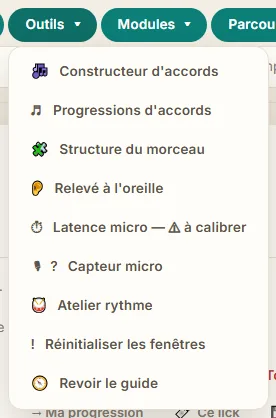
📸 Le menu Outils ▾
⏱ Latence micro mesure le retard de votre micro en une dizaine de secondes : indispensable aux exercices chronométrés (§ 20). Tant que ce n'est pas fait, le menu affiche « ⚠ à calibrer ». ! Réinitialiser les fenêtres recentre et referme toutes les fenêtres si l'une d'elles est bloquée ou sortie de l'écran.
📁 Fichiers et sauvegarde
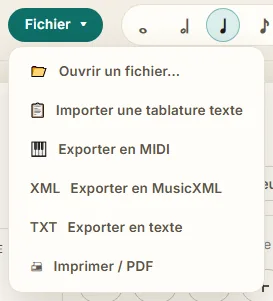
📸 Le menu Fichier ▾
- 📚 Bibliothèque : tablatures nommées — charger, renommer, supprimer vers la corbeille 🗑 (récupérable 30 jours) ; ⬇ Tout exporter en .json réimportable. La fenêtre se déplace à la souris.
- 💾 enregistre la tablature dans un fichier .json complet.
- 📂 Ouvrir un fichier… : .json, mais aussi .mid (conversion en tablature : durées quantifiées, silences reconstruits, tempo appliqué, notes injouables listées, meilleure tonalité suggérée) et .xml / .musicxml.
- 📋 Importer une tablature texte (§ 9).
- 🎹 MIDI, XML (MusicXML) et TXT : les exports (§ 28).
- 🖨 Imprimer / PDF : la tablature mise en page, fond blanc, logo, 12 notes par ligne. Pour imprimer la partition, utilisez le bouton Imprimer du module Ma tablature (§ 8).
Vos créations — bibliothèque, gammes, progressions, structures, réglages du générateur, tablature en cours et scores d'exercices — sont aussi sauvegardées en ligne avec votre compte : l'indicateur ☁ à côté de 💾 confirme la synchronisation (☁⚠ = hors ligne, vos données restent sur l'appareil et la synchronisation reprend toute seule), et vous retrouvez tout sur n'importe quel appareil.
📲 Installer l'appli (menu Fichier) ajoute Harmonica Trainer à votre écran d'accueil ou à votre bureau. Elle s'ouvre alors dans sa propre fenêtre et reste utilisable même sans connexion. L'entrée n'apparaît que si votre navigateur permet l'installation directe (Chrome, Edge, Android). Sur iPhone / iPad : dans Safari, bouton Partager puis « Sur l'écran d'accueil ».
🔔 Messages — une cloche apparaît dès qu'une information est publiée (nouvelle formation, nouvelle vidéo, information de service). Une pastille indique le nombre de messages non lus ; ouvrez la fenêtre pour les lire, ils sont alors marqués comme vus et restent consultables. Un message peut contenir une image, un lien ou une vidéo. On ne peut pas y répondre : ce n'est pas une messagerie.
♩ Durées
La palette des durées propose ronde, blanche, noire, croche, double-croche, croche de triolet, triolet de noires, le point (+50 %) et trois silences (soupir, demi-soupir, quart de soupir). La durée choisie, rappelée à droite de la palette, s'applique aux prochaines notes que vous saisissez ; sur une sélection existante, elle la modifie directement.
5. Le lecteur 🎵
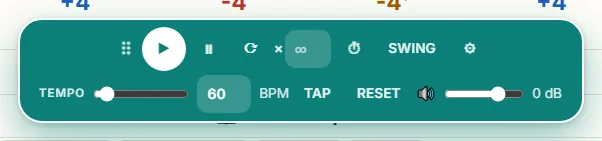
📸 Le lecteur, dans la couleur de l'appli
Le lecteur flotte en bas de l'écran et reste toujours visible, quel que soit le module que vous regardez.
- ▶ (Espace) lit ou arrête la tablature. ⏸ (P) met en pause et retient la note en cours : un second clic reprend exactement là.
- Départ n'importe où : cliquez une note de la tablature, ▶ démarre à cet endroit (sans sélection, la lecture repart du début). Une reprise en cours de morceau saute la levée et le décompte, et cale la grille d'accords sur la mesure jouée.
- ⟳ boucle sans coupure ; le champ × à côté fixe un nombre de passages (vide = ∞, sans fin).
- ⏱ active le métronome pendant la lecture (temps fort selon la mesure).
- SWING : croches ternaires — toute attaque tombant sur le « et » du temps est retardée aux deux tiers du temps.
- ⚙ regroupe les options moins fréquentes : ⏱0 Décompte (le métronome ne bat que pendant l'anacrouse), Accords plaqués, ⇅ Montant puis descendant, 🔀 Mélanger (Ctrl+Z pour revenir), 🎲 Durées aléatoires, +BPM Tempo progressif (§ 10) et le volume de la mélodie. Ces modes se cumulent ; une pastille sur ⚙ signale qu'un réglage est actif.
- Tempo de 40 à 300 BPM, au curseur ou au clavier. TAP : cliquez en rythme pour fixer le tempo (moyenne des derniers clics) ; RESET efface les clics.
- 🔊 et le curseur règlent le volume général, affiché en dB.
Déplacer le lecteur : attrapez la poignée ⠿, tout à gauche, et posez le lecteur où vous voulez — en haut de l'écran, sur un côté. Sa place est retenue. Double-cliquez sur la poignée pour le remettre en bas au centre. Posé en haut de l'écran, son menu ⚙ s'ouvre vers le bas.
🎯 Cas pratique — Vous ne connaissez pas le tempo exact d'un morceau : écoutez l'original et tapez le temps sur TAP. L'appli en déduit le BPM et le règle directement.
Pendant la lecture, la note en cours s'illumine dans la tablature, sur la partition et sur le schéma de l'harmonica.
6. Le schéma de l'harmonica
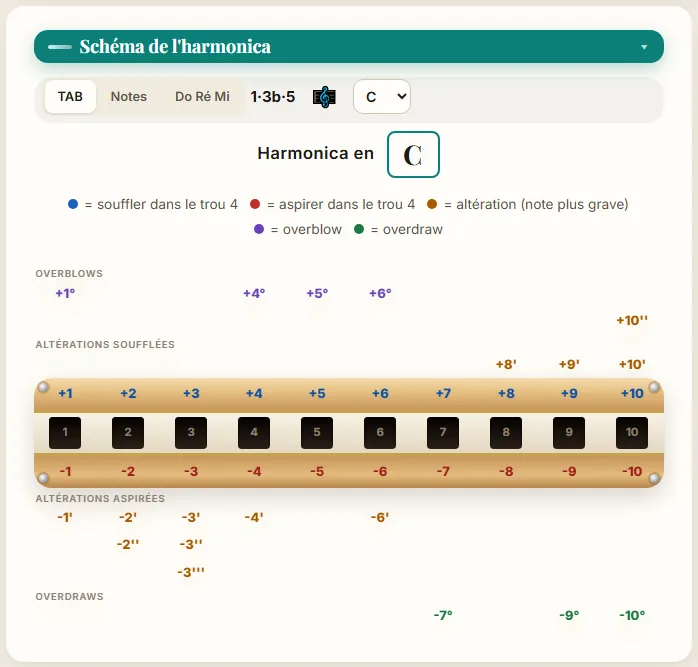
📸 Le schéma de l'harmonica, vu de face
C'est le cœur de l'appli : un harmonica complet, vu de face, dans la tonalité affichée au-dessus. Chaque colonne aligne, de haut en bas : overblows, altérations soufflées, note soufflée, numéro du trou, note aspirée, altérations aspirées, overdraws.
- Cliquer une note la joue et l'ajoute à la tablature ; cliquer un numéro de trou ajoute la note soufflée.
- Survoler une colonne l'éclaire, pour repérer toutes les techniques disponibles sur ce trou.
- TAB / Notes / Do Ré Mi : affiche la tablature, les noms anglo-saxons (C4, Bb3…) ou latins (Do4, Sib3…), sur le schéma comme dans Ma tablature.
- Tonalité (12 harmonicas) : les noms et la hauteur des sons suivent, la tablature reste identique — c'est un changement d'harmonica, pas de contenu.
- 1·3b·5 affiche sous chaque note son degré dans la gamme de référence, choisie dans le menu voisin (le bouton 🎼 ouvre le générateur sur cette gamme). Les notes hors gamme sont grisées ; les arpèges du constructeur d'accords affichent les intervalles de l'accord (1, 3b, 5, 7b…).
7. Ma tablature — la vue Tab
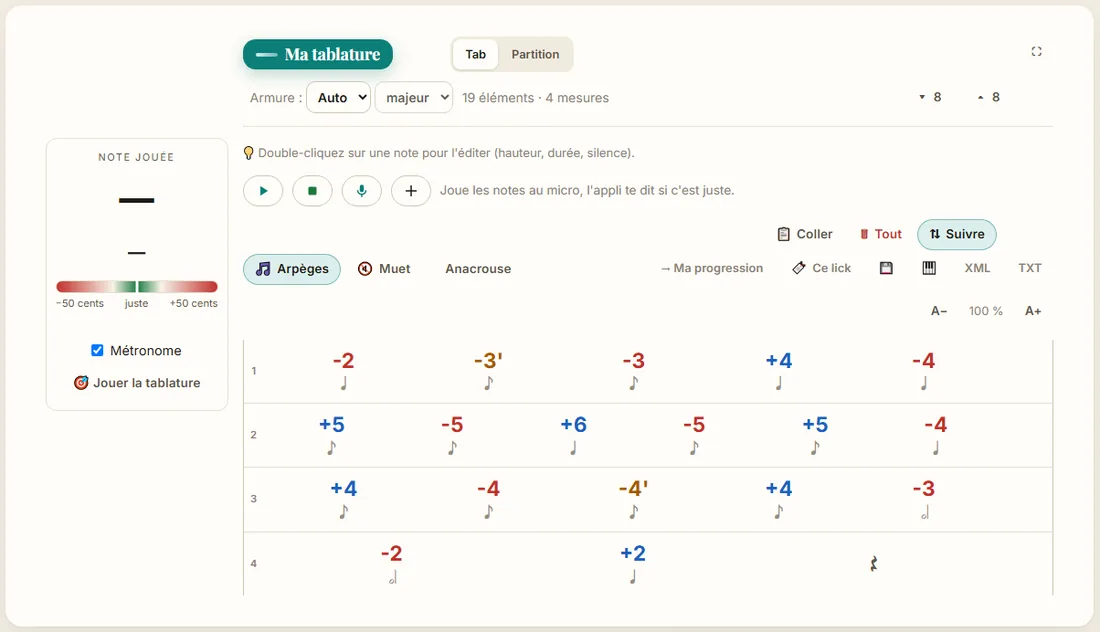
📸 Ma tablature en vue Tab : une ligne = une mesure
La vue Tab est la vue d'édition. Chaque ligne correspond à une mesure, numérotée à gauche ; chaque case montre la tablature de la note, dans sa couleur, et sa durée dessous.
L'en-tête du module
- Tab | Partition : bascule entre la tablature et la partition (§ 8).
- Armure : l'armure écrite dans les exports MIDI et MusicXML et sur la partition. Auto la déduit de l'harmonica ou de la mélodie générée ; choisissez une tonique et un mode pour l'imposer.
- Le compteur (« 19 éléments · 4 mesures ») se met à jour en temps réel.
- ▾8 / ▴8 transposent d'une octave les notes sélectionnées, ou toute la tablature.
- ⛶ passe la tablature en plein écran (voir « Jouer debout » plus bas).
Sous l'en-tête
- 💡 rappelle que le double-clic sur une note l'édite.
- ▶ ■ lisent et arrêtent la tablature ; l'icône micro lance le mode 🎯 « Jouer la tablature » (§ 16) ; + ajoute une note après la note sélectionnée (sinon à la fin) en ouvrant l'éditeur.
- Dès qu'une note est sélectionnée apparaissent ⇄ Inverser (échange notes sélectionnées et non sélectionnées), ✕ Désélectionner, ⧉ Copier (Ctrl+C) et ⌫ Note (Suppr).
- 📋 Coller (Ctrl+V) insère ce que vous avez copié ; 🗑 Tout efface toute la tablature.
- ⊞ Quantifier ▾, ⇅ Suivre, 🎵 Arpèges, 🔇 Muet et Anacrouse sont détaillés plus bas.
- → Ma progression relit les arpèges d'accords de la tablature et reconstitue la grille dans « Ma progression », durées comprises.
- 🔖 Ce lick enregistre la tablature dans la bibliothèque, avec les réglages du générateur qui l'ont produite.
- 💾 🎹 XML TXT : enregistrer et exporter la tablature (§ 28).
- A− / A+ règlent la taille des notes, de 70 à 170 % ; le réglage est retenu sur cet appareil.
Sélection et suppression
Clic = sélection (les nouvelles notes s'insèrent après) ; Maj+clic sélectionne une plage, Ctrl/Cmd+clic ajoute une note à la sélection ; ⌫/Suppr supprime ; ←/→ déplacent la sélection. Les barres de mesure se placent toutes seules selon la mesure choisie (4/4, 3/4, 6/8 ou 12/8).
L'éditeur de note (double-clic)
Double-cliquez sur une note pour ouvrir l'éditeur : changer le trou (1 à 10), la technique (seules les notes réellement jouables sur ce trou sont proposées, avec leur couleur), la durée et le point, convertir la note en silence (et inversement), ajouter des signes d'effets (§ 29) ou la supprimer.
Notes liées et notes à cheval sur une mesure
‿ Liaison (barre du haut, ou bouton ‿ de l'éditeur) lie les notes sélectionnées : deux notes liées de même hauteur s'enchaînent d'un seul souffle, sans réattaque. Une note qui dépasse la barre de mesure est divisée à l'affichage et reliée par ‿ (partie liée en pointillés) : elle reste une seule note, jouée d'un souffle, et l'export MusicXML écrit la liaison.
Compléter, dupliquer, effacer une mesure
⚠ Compléter la mesure apparaît quand la dernière mesure est incomplète : l'appli propose trois fins possibles dans la gamme courante ; choisissez-en une, la mesure tombe juste. Les petits boutons en bout de ligne dupliquent la mesure (la copie s'insère juste après) ou l'effacent.
Transposer d'octave
▾8 / ▴8 descendent ou montent la sélection (ou toute la tablature) d'une octave, vers les trous équivalents. Une note sans équivalent n'est pas transposée et l'appli la signale.
⊞ Quantifier : remettre les durées d'aplomb
Après une mélodie jouée au micro, le rythme sort parfois avec un triolet ou une valeur pointée involontaires. ⊞ Quantifier ▾ recale les durées à la noire, à la croche, à la double-croche ou au triolet de croches : chaque durée rejoint la valeur la plus proche, une note tenue reste tenue. La sélection seule est traitée, sinon toute la tablature ; Ctrl+Z annule. Le calcul repart toujours de votre jeu d'origine, jamais d'un arrondi précédent.
⇅ Suivre, 🎵 Arpèges et 🔇 Muet
⇅ Suivre fait défiler la tablature sur la note lue ; désactivez-le pour faire défiler vous-même. Quand « Ma progression » contient une grille, les arpèges d'accords de la tablature s'entourent d'un liseré vert : 🎵 Arpèges les fait sonner avec leur accord (désactivé, seul le piano reste). 🔇 Muet fait défiler et illuminer la tablature sans le son de la mélodie — à vous de jouer par-dessus ; métronome et accompagnement sont conservés.
Anacrouse (levée)
Saisissez votre levée au début de la tablature, silences de calage compris — par exemple deux soupirs puis deux croches — et cliquez Anacrouse : la première mesure devient la mesure 0, marquée d'un liseré pointillé ; recliquez pour annuler. À la lecture, la mesure 0 se joue une seule fois en tête : la boucle ⟳ ne répète que le corps, et l'accompagnement de « Ma progression » n'attaque qu'à la mesure 1. Métronome activé, les temps vides avant la levée sont décomptés ; sans anacrouse, vous avez un décompte d'une mesure complète. L'export MusicXML écrit une vraie levée, et la partition la termine par une double barre (§ 8).
⛶ Jouer debout : la tablature en grand
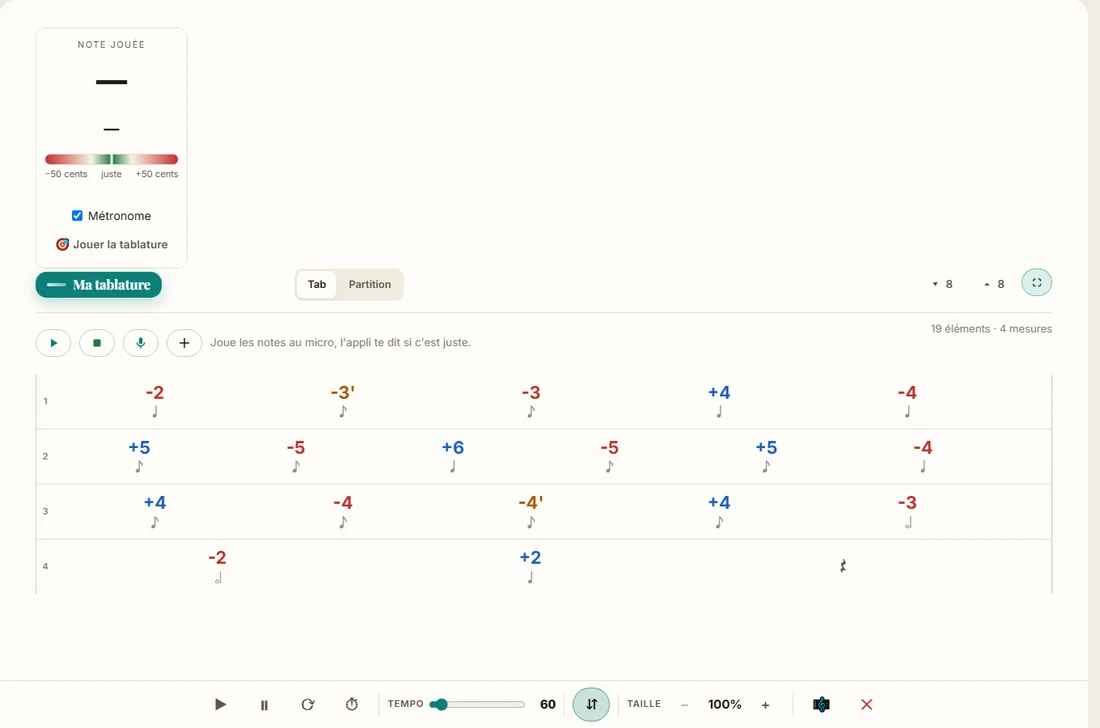
📸 Le plein écran, avec sa barre de commandes en bas
⛶ (ou la touche F) passe la tablature en plein écran : le reste de la page disparaît et une barre de commandes s'installe en bas — ▶ lecture, ⏸ pause, ⟳ boucle, ⏱ métronome, tempo, ⇵ défilement, taille, 🎼 générer, ✕ sortir. Taille − / + agrandit les notes jusqu'à 350 % : la tablature reste lisible à deux ou trois mètres, debout, harmonica en main. Échap en sort. Sur iPhone, la tablature occupe toute la fenêtre, ce qui revient au même à l'usage.
D'où viennent les notes de la tablature ?
De vos clics sur le schéma, du clavier (§ 27), du micro (Reconnaissance de notes, Capteur micro), du générateur de mélodie, de la bibliothèque, d'un fichier ouvert ou importé, du bouton → Tablature de « Ma progression » et du bouton + du module.
8. Ma tablature — la vue Partition 🎼
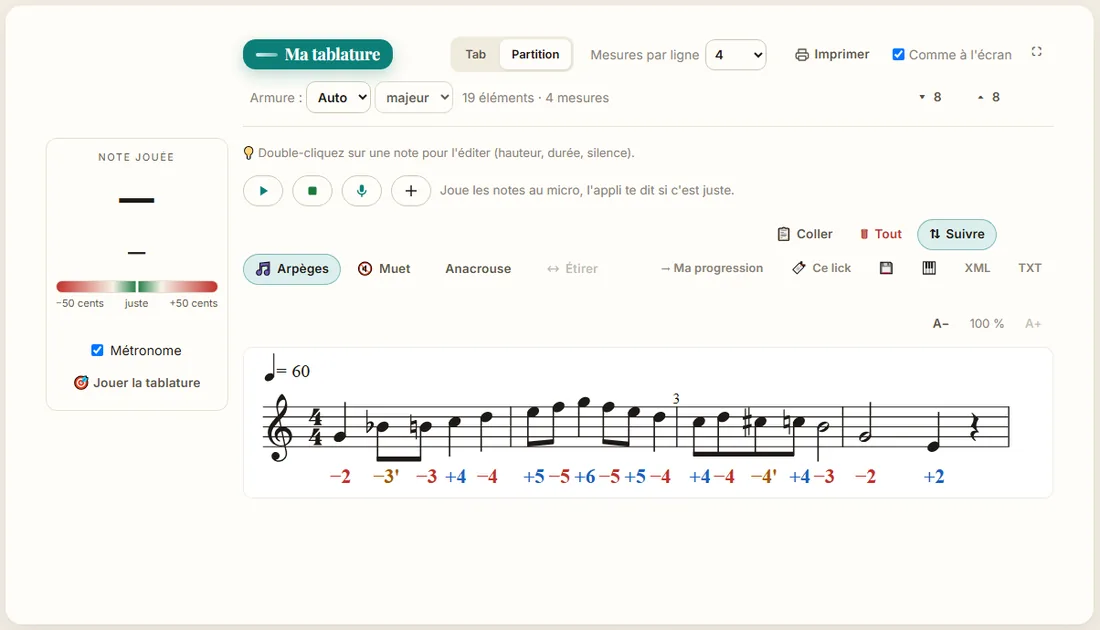
📸 La même mélodie en vue Partition : portée et tablature dessous
Partition grave le morceau en notation classique, avec la tablature écrite sous chaque note, aux couleurs habituelles. La partition reste sur fond blanc, comme une feuille, même en mode sombre.
- Écriture classique : clé de sol, armure, chiffrage, ligatures des croches et doubles-croches, crochets de triolets, liaisons, silences. Une note liée à la précédente n'a pas de tab : elle n'est pas rejouée.
- Mesures par ligne : Auto (4 sur ordinateur, 2 sur téléphone) ou de 1 à 8. Les mesures remplissent la ligne et restent alignées d'une ligne à l'autre ; le nombre choisi est toujours respecté (sur un passage très chargé, les notes deviennent simplement plus petites).
- ↔ Étirer (à côté d'Anacrouse) : si la partition ne remplit pas toute la largeur — morceau plus court qu'une ligne, dernière ligne incomplète — elle s'étire jusqu'au bord droit. Recliquez pour revenir aux mesures alignées. Le bouton est grisé quand il n'y a rien à étirer.
- A− / A+ (au-dessus de la partition) : agrandit ou réduit la partition, de 60 à 200 %. Agrandie, la partition garde le nombre de mesures par ligne choisi : la loupe s'arrête quand elles ne tiendraient plus dans la largeur du module (A+ se grise). Le réglage est retenu sur cet appareil.
- Curseur de lecture : pendant la lecture, un repère dans la couleur de l'appli avance sur la partition, et la page défile si ⇅ Suivre est actif.
- Boucle : avec ⟳ activé, des barres de reprise encadrent la partie bouclée (la plage sélectionnée, sinon tout le morceau), avec ×N si un nombre de passages est réglé. L'anacrouse, jouée une seule fois, reste avant la reprise et se termine par une double barre.
- 🖨 Imprimer : la partition au format A4, titre en tête, encre noire et tab en couleur, sans jamais couper une ligne entre deux pages. Case Comme à l'écran (cochée par défaut) : la partition s'imprime telle qu'elle est affichée, avec le même nombre de mesures par ligne ; décochée, la mise en page A4 est automatique.
Pour modifier une note, revenez en Tab : la partition se met à jour toute seule. La vue choisie, le nombre de mesures par ligne et le réglage Étirer sont retenus. La gravure se charge depuis Internet à la première ouverture de la vue Partition.
🎯 Cas pratique — Votre élève lit la musique : saisissez le morceau en Tab, passez en Partition, réglez 4 mesures par ligne et imprimez. Il a la portée et la tablature sur la même feuille.
9. Importer une tablature texte 📋
Pour récupérer une tablature trouvée sur un forum, dans un livre ou envoyée par un élève, sans tout retaper : menu Fichier ▾ → 📋 Importer une tablature texte.
Collez vos notes, séparées par des espaces (virgules, retours à la ligne et | acceptés) : +4 -4 +5 -5 +6 -6' -6 z +6 -5 +5 -4 +4. Le + est facultatif, z insère un silence ; les éléments invalides sont ignorés et listés, et l'import s'ajoute à la suite de ce qui existe déjà.
10. Travailler un passage
Boucle partielle
Cliquez la première note, Maj+clic la dernière : la plage se surligne, ▶ ne joue qu'elle, ⟳ la boucle. Un clic sans Maj en sort. La plage sert aussi à changer toutes les durées ou à tout supprimer d'un coup.
🎯 Cas pratique — Une phrase de deux mesures vous résiste dans un solo : sélectionnez-la, activez ⟳ et laissez-la tourner pendant que vous la travaillez, sans rejouer le reste du morceau.
Tempo progressif (+BPM)
Dans le menu ⚙ du lecteur, +BPM fait monter le tempo à chaque tour de boucle : réglez le pas (1 à 20 BPM par passage) et le maximum. Fonctionne aussi sur une plage sélectionnée, y compris quand l'accompagnement de « Ma progression » est actif.
Exemple : 4 notes difficiles, départ à 60 BPM, pas de 4, maximum 120 — vous démarrez lentement et l'appli accélère toute seule à chaque passage.
11. Générateur de mélodie 🎼
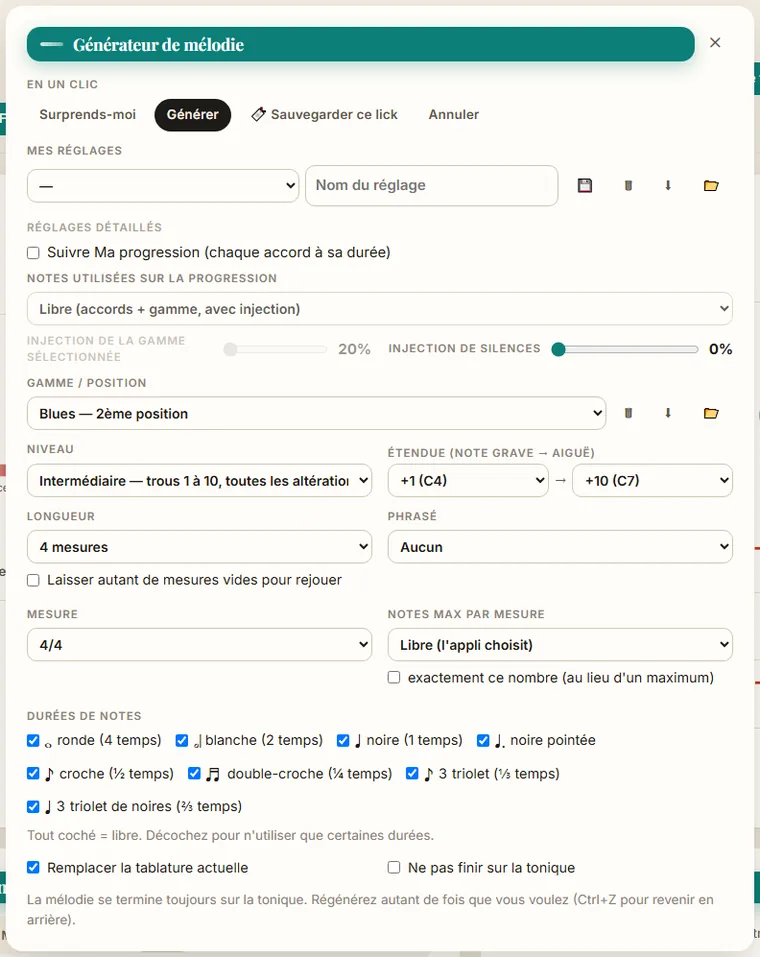
📸 La fenêtre du générateur de mélodie
Bouton 🎼 Générer de la barre du haut (ou touche G). Le générateur compose des mélodies cohérentes, pas de simples suites de notes au hasard. Les gammes sont regroupées par position — majeure et pentatonique majeure (1re) ; blues, mixolydien, pentatonique (2e) ; pentatonique mineure, blues, dorien (3e) ; mineure naturelle, pentatonique mineure (4e) ; phrygien, pentatonique mineure, mineure naturelle avec altérations (5e) ; lydien, majeure avec altérations (12e). Quatre niveaux, de Débutant (trous 4 à 8) à Expert (overblows compris).
La fenêtre reste ouverte pendant que vous travaillez : régénérez, écoutez, ajustez, sans perdre la main sur le reste de l'appli. Fermez-la par ✕ ou Annuler ; Ctrl+Z restaure la tablature précédente. 🔖 Sauvegarder ce lick l'enregistre dans la bibliothèque.
En un clic
Surprends-moi règle les menus à votre place (vous les voyez bouger) et génère aussitôt. Recliquez pour un nouveau tirage. Les réglages détaillés restent dessous.
🎯 Cas pratique — 5 minutes avant un cours, il vous faut un exemple simple pour un débutant : cliquez « Surprends-moi » plusieurs fois jusqu'à obtenir quelque chose de chantant, sans toucher aux réglages.
Mes réglages
Enregistrez sous un nom la configuration entière de la fenêtre (gamme, niveau, étendue, longueur, phrasé, mesure, notes par mesure, durées cochées, suivi de la progression, injection) et rappelez-la d'un clic. 💾 enregistre (un nom existant est remplacé), 🗑 supprime, ⬇ exporte vos réglages en .json et 📂 les réimporte. Les réglages de votre dernière génération sont de toute façon retenus.
Phrasé : donner une forme à la mélodie
Question – Réponse (deux membres qui se répondent, sur 2 ou 4 mesures), Arche (montée puis descente), Vallée (descente puis remontée), Vague (une ondulation toutes les deux mesures), Montée continue ou Descente continue (une direction d'ensemble, avec de petits retours en arrière qui gardent la ligne musicale), Jazz léger (approches chromatiques), Bebop complet (enclosures, croches) et les formes de blues décrites ci-dessous. « Aucun » laisse l'appli libre. Pour une direction franche jusqu'au bout, cochez « Ne pas finir sur la tonique ».
Formes de blues — la forme chantée, sur votre grille
Le phrasé Blues AAB écrit un chorus de blues comme on le chante : A sur les mesures 1 à 4, A' la répète mesures 5 à 8 pendant que la grille passe au IV — c'est de ce décalage que vient la tension —, puis B répond et conclut mesures 9 à 12, en descendant vers la tonique. Chaque groupe de quatre se termine par une respiration.
🎯 Cas pratique — Chargez le preset « Blues 12 mesures » dans Progressions d'accords, envoyez-le vers « Ma progression », cochez « Suivre Ma progression », choisissez Blues AAB : vous obtenez un chorus complet et structuré. Gardez la même grille pour essayer les cinq autres formes, décrites ci-dessous.
Cinq autres formes de blues suivent le même principe, chacune avec son caractère :
- Blues AA'B : A' commence comme A, puis s'en écarte : ses mesures 6 et 7 gardent le rythme et le dessin des mesures 2 et 3, sur d'autres notes adaptées à l'accord du moment. A reste en suspens sur la quinte ou la 7e, A' se pose sur la tonique.
- Blues ABC : trois phrases différentes, sans reprise. A, au milieu de la tessiture, finit sur une note tenue. B monte en valeurs longues pendant le passage au IV. C redescend en notes rapides et retrouve la tonique à la mesure 11.
- Blues appel-réponse : chaque ligne de quatre mesures se coupe en deux. Deux mesures d'appel, en valeurs longues, finissent sur une note tenue de l'accord. La réponse entre à mi-mesure en notes rapides, se pose sur une note longue et laisse un temps de silence. Le deuxième appel reprend le premier pendant le passage au IV, le troisième est neuf ; la dernière réponse mène au turnaround.
- Blues riff : un riff de deux mesures (un motif, une note longue, une réponse, un silence) est joué deux fois sur le I, transposé sur le IV aux mesures 5 et 6, puis rejoué sur le I. Une phrase neuve conclut. Comme le riff suit les accords, il change de place sur l'harmonica.
- Blues couplet-refrain : les phrases s'allongent au fil du chorus. Chacune des quatre premières mesures s'ouvre sur une note grave de l'accord (fondamentale ou quinte), la même tant que l'accord ne change pas, et contient deux phrases très courtes au même rythme, chacune suivie d'un silence. Viennent ensuite une phrase par mesure, puis deux phrases de deux mesures jusqu'à la tonique.
Toutes ces formes, Blues AAB compris, demandent une grille de 12 mesures et l'option « Suivre Ma progression » cochée ; si l'une des deux manque, l'appli vous le dit. Avec toutes ces formes, Surprends-moi génère sans forme quand ces conditions manquent, et laisse votre choix en place. L'injection de silences n'y touche que les mesures que la forme laisse libres ; en appel-réponse et en couplet-refrain, elle n'agit pas : la forme place déjà ses silences.
Mesure, durées, étendue
- Mesure : 4/4, 3/4 (valse), 6/8 ou 12/8 — toute l'appli suit (barres de mesure, métronome, partition, exports). Longueur : 1, 2 ou 4 mesures ; « Laisser autant de mesures vides pour rejouer » ajoute des mesures de silence pour reprendre la phrase à votre tour.
- Durées de notes : cochez uniquement les valeurs voulues (ronde seule = une note par mesure, idéal pour un tout premier niveau). Tout coché = libre. Si le nombre de notes ne remplit pas la mesure, l'appli complète par des silences répartis dans la mesure.
- Étendue (note grave → note aiguë) : limite la mélodie à une portion de l'harmonica.
- Notes max par mesure : un maximum, ou un nombre exact si vous cochez « exactement ce nombre ».
- Remplacer la tablature actuelle : décochez pour ajouter la mélodie à la suite.
Chromatique — les 12 demi-tons, en fin de liste des gammes, fait travailler tout le clavier de l'harmonica, altérations comprises : un exercice de dextérité et de justesse. Indisponible au niveau Débutant ; en Expert, avec overblows et overdraws, l'harmonica devient entièrement chromatique.
Générer sur une progression d'accords
Cochez « Suivre Ma progression » : la gamme choisie s'applique sur les accords de votre progression, chacun à sa durée propre. Le menu Notes utilisées sur la progression arbitre entre gamme et accords : Libre mélange les deux, piloté par les curseurs d'injection (notes hors gamme et silences) ; Gamme stricte reste dans la gamme sans tenir compte de l'accord ; Notes communes uniquement reste aussi dans la gamme, mais choisit volontiers les notes communes à l'accord, surtout en début de temps. Les deux dernières désactivent l'injection.
🎯 Cas pratique — Gamme Blues en 2ème position sur une grille de blues : en Libre, la tierce majeure de l'accord s'invite dans la mélodie ; en Gamme stricte, vous restez dans la couleur blues du début à la fin.
Mes modes 🧬 : créer vos propres gammes
Le module Mes modes (menu Modules) crée vos propres modes : nom, position (1ère à 12ème), degrés cochés parmi les 12 demi-tons. Ils apparaissent (★) dans les gammes du générateur, des degrés 1·3b·5 et du Swing-mètre. ✎ modifie un mode, 🗑 le supprime. Dans le générateur, à côté du choix de gamme : 🗑 retire la gamme affichée de la liste, ⬇ exporte vos modes, 📂 les réimporte.
12. Accords et progressions 🎶
🎶 Constructeur d'accords
Menu Outils ▾. Choisissez la fondamentale, la qualité (des triades aux 13e), d'éventuelles altérations / tensions (b5, #5, b9, #9, #11, b13), une note de basse (accord « slash », ex. C/E), la forme de l'arpège (montée, ou montée-descente), la mesure et la durée de l'accord en temps. Valider insère l'accord en arpège à la suite de la tablature — position la plus grave jouable — et la fenêtre reste ouverte pour enchaîner ; Supprimer le dernier retire le dernier ajouté. Le nom de l'accord s'affiche en badge au début de sa ligne.
♬ Progressions d'accords
Menu Outils ▾. Une vingtaine de progressions classiques (pop, jazz, blues 12 mesures, cadences mineures…), transposables dans les 12 tonalités, en majeur ou mineur — « Armure seule » change l'armure sans transposer. La progression est éditable : cliquez un accord pour changer fondamentale, qualité, tensions, basse et durée propre ; ◀ ▶ le déplacent, ✕ le retire, + en ajoute un. Affichage Noms / Degrés. 💾 enregistre votre progression parmi les presets (★), ⬇ / 📂 exportent et réimportent. → Ma progression envoie la grille dans le module. Vos structures de morceau enregistrées (§ 13) apparaissent aussi dans la liste, préfixées 🧩.
♬ Ma progression
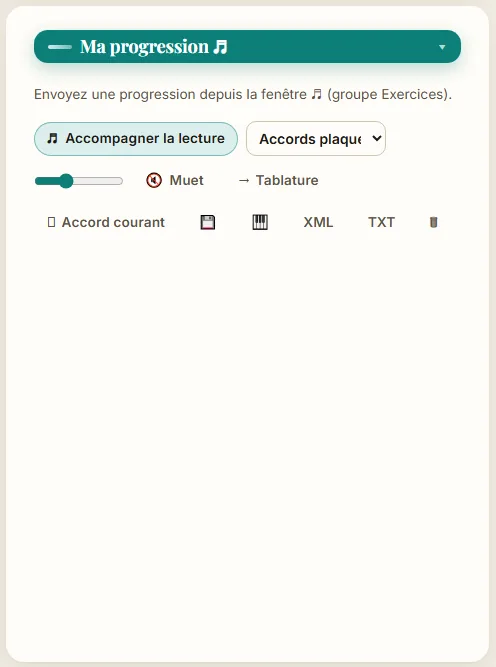
📸 Le module Ma progression, à droite du schéma
Ce module affiche la grille reçue : chaque puce indique l'accord, avec sa durée entre parenthèses si elle diffère d'une mesure pleine (ex. G7 (2)).
- ♬ Accompagner la lecture : la grille joue au piano pendant la lecture de la tablature, chaque accord à sa place et à sa durée.
- Style d'accompagnement : accords plaqués, blues shuffle, ballade, slow blues, funky, rock'n'roll, pop-rock arpégé, boogie-woogie, slow blues arpégé, funk aéré, bossa nova, country, jazz 4 temps ou valse jazz. Le curseur voisin règle son volume.
- 🔇 Muet : la grille continue de défiler et de s'illuminer, sans le son des accords.
- 🪟 Accord courant : une petite fenêtre déplaçable, toujours au premier plan, affiche en grand l'accord en cours et le suivant.
- → Tablature : convertit la grille en arpèges dans la tablature.
- 💾 🎹 XML TXT exportent la grille seule (MusicXML : symboles d'accords au-dessus de la portée) ; 🗑 vide la progression.
🎯 Cas pratique — Cours en visio sur une grille de blues : envoyez le preset vers « Ma progression », choisissez le style « Blues shuffle », ouvrez 🪟 Accord courant et laissez la fenêtre visible pendant que l'élève joue : il voit toujours où il en est.
13. Structure du morceau 🧩
Menu Outils ▾. Pour construire la grille complète d'un morceau, partie par partie : Intro, Couplet, Refrain, Pont, Solo, Break, Transition, Fin ou une partie Personnalisée, chacune de sa couleur. Ajouter une partie crée une carte ; son nom est éditable, sa tonalité et son mode transposent d'un coup tous ses accords.
- La grille d'une partie se construit avec le constructeur d'accords : + ajoute, un clic sur une puce la modifie, ✕ la retire, les + discrets entre les puces insèrent un accord à cet endroit.
- ◀ ▶ ou la poignée ⠿ (glisser-déposer) réorganisent les parties ; ⧉ duplique, 📋 copie et 📥 Coller ajoute en fin, 🗑 supprime, ↺ Vider efface toutes les parties.
- 💾 Enregistrer sous un nom, 🗑 supprimer de la liste, ⬇ / 📂 exporter et réimporter.
- 🎲 Générer une mélodie sur une partie : le générateur compose sur sa grille et sa tonalité, et remplace exactement cette partie dans Ma tablature, sans toucher au reste.
- → Ma progression aplatit toute la structure vers le module. Exports dédiés : TXT (grille imprimable, parties nommées) et XML (chaque partie sur une nouvelle ligne, symboles d'accords au-dessus de la portée).
🎯 Cas pratique — Intro / Couplet / Refrain / Solo : générez une mélodie tranquille sur l'Intro, puis une mélodie plus technique sur le Solo seulement.
14. Keyfinder 🔑
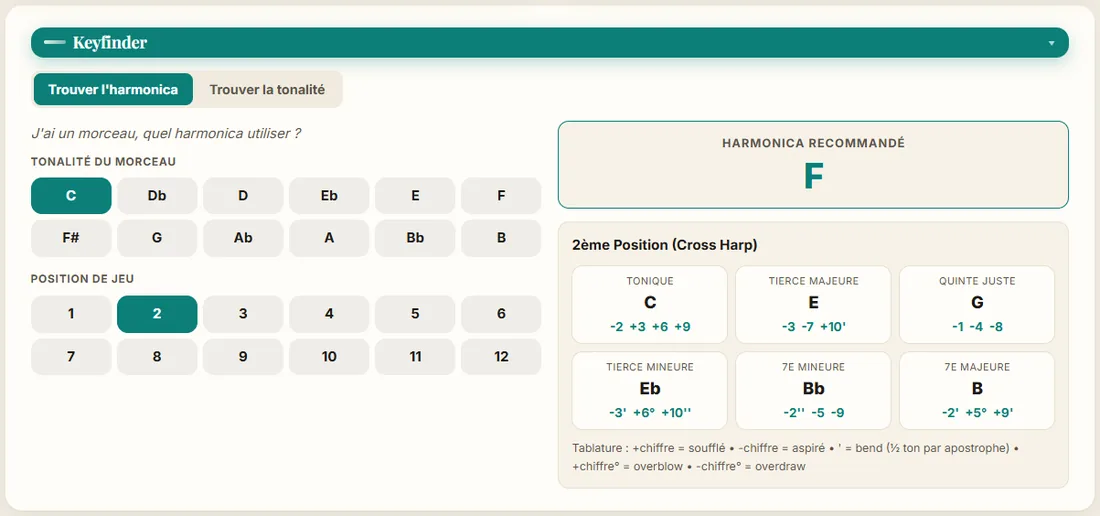
📸 Le Keyfinder : quel harmonica, et où sont les notes essentielles
Le Keyfinder répond à deux questions : « quel harmonica je prends pour ce morceau ? » et « qu'est-ce que je peux jouer avec l'harmonica que j'ai en main ? ». Il affiche aussi les notes essentielles de la position et où les jouer.
Je pars de la tonalité du morceau
- Onglet Trouver l'harmonica : choisissez la tonalité du morceau.
- Choisissez la position de jeu (ex. 2ème position).
- Le Keyfinder indique l'harmonica recommandé et les notes clés — tonique, tierces majeure et mineure, quinte, septièmes mineure et majeure — avec leur tablature.
Exemple : un morceau en Do joué en 2ème position → harmonica en Fa.
Je pars de l'harmonica que j'ai en main
Onglet Trouver la tonalité : sélectionnez la tonalité de votre harmonica (plusieurs possibles) ; l'outil affiche les 12 tonalités jouables avec leurs positions. Avec un harmonica en Mi : Mi en 1ère position, Si en 2ème, Fa# en 3ème…
| Note | Rôle |
|---|
| Tonique | Repère principal de la tonalité |
| Tierce majeure | Couleur majeure |
| Tierce mineure | Couleur mineure / blues |
| Quinte juste | Note d'appui stable |
| Septième mineure | Couleur blues / dominante |
| Septième majeure | Couleur jazz / majeure |
15. Tracé du jeu en direct et accordeur 🎚
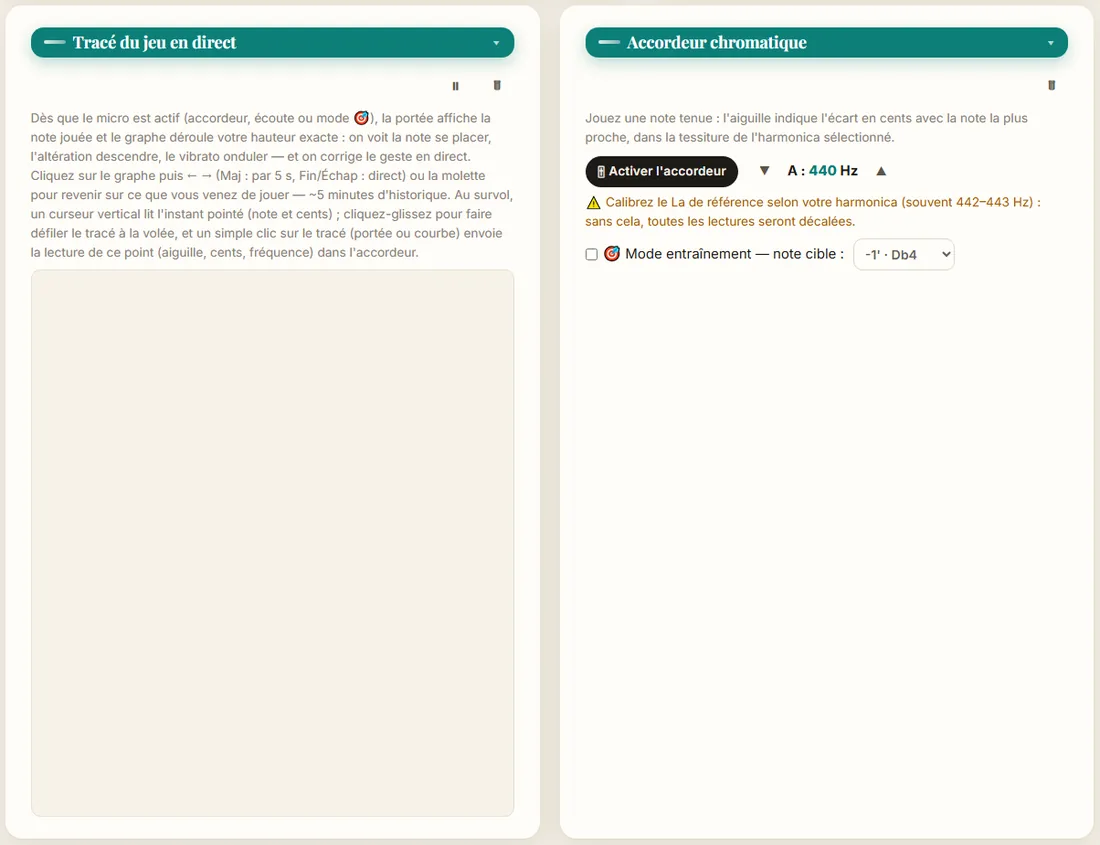
📸 Le tracé du jeu en direct et l'accordeur chromatique, toujours côte à côte
📈 Tracé du jeu en direct
Dès que le micro est actif (accordeur, écoute ou mode 🎯), la portée affiche chaque note à l'instant où elle a été jouée, et le graphe défilant trace votre hauteur, colorée comme le cadran de l'accordeur : vert à ±5 cents, orange jusqu'à ±15, rouge au-delà. Les lignes horizontales colorées sont les notes cibles, tablature en marge ; l'échelle verticale est fixe, le cadre se recentre sur la note jouée.
Navigation : un clic sur le graphe puis ←/→ (±1 s, Maj : 5 s), la molette ou le cliquer-glisser ; le défilement se fige au survol ; Fin/Échap reviennent au direct. ⏸ Figer arrête le défilement pour examiner la courbe, ▶ Reprendre revient au direct. Un clic sur le tracé envoie ce point dans l'accordeur. Environ 5 minutes d'historique ; 🗑 efface.
🎚 Accordeur chromatique
Activer l'accordeur, jouez une note tenue : cadran ±50 cents, zone verte ±5 (juste), orange jusqu'à ±15, rouge au-delà. La pastille de note prend la couleur de la zone, avec la tablature équivalente et la fréquence ; « JUSTE ✓ » n'apparaît que dans le vert. Borné à la tessiture de l'harmonica sélectionné.
🎯 Mode entraînement : cochez-le et choisissez une note cible parmi les altérations, overblows et overdraws. L'aiguille indique toujours la note la plus proche, tandis que le verdict se mesure par rapport à la cible : « PAS ASSEZ BAS ↓ », « TROP HAUT ↓ », « JUSTE ✓ ».
Calibrage du La (▲▼, de 415 à 466 Hz, 440 par défaut) : beaucoup d'harmonicas sont accordés à 442–443 Hz. Ce réglage vaut pour toute l'appli (accordeur, reconnaissance, lecture). Calibrez d'abord le La.
16. Reconnaissance de notes 🎤 (bêta)
Menu Modules ▾. Il sert aussi bien à vérifier votre justesse en direct qu'à transcrire une mélodie que vous jouez. Ouvert, il prend la place de Ma progression, à droite du schéma.
Écoute simple
🎤 Démarrer l'écoute, jouez une note tenue : l'appli affiche la note, le trou en tablature (dans la couleur de sa technique) et votre justesse (±50 cents).
Écrire les notes dans la tablature en direct
Cochez « Écrire les notes dans la tablature » : chaque note jouée s'écrit avec sa durée réelle, mesurée d'attaque à attaque — une noire détachée reste une noire ; un vrai silence est noté ; au-delà de 4 temps, c'est une respiration. En fin d'écoute, le rythme est recalé automatiquement. L'appli estime votre tempo réel, requantifie les durées et règle le tempo ; le métronome, facultatif, se cale sur la grille. Un seul Ctrl+Z annule la session.
🎯 Cas pratique — Une mélodie vous trotte dans la tête : cochez « Écrire les notes dans la tablature », décochez le métronome pour jouer librement, démarrez l'écoute et jouez. À l'arrêt, votre mélodie est dans Ma tablature, prête à être corrigée — et lisible en vue Partition.
🎯 Jouer la tablature — travail validé
L'icône micro sous l'en-tête de Ma tablature lance ce mode : la note attendue clignote en bleu ; jouez-la au micro, à votre rythme : juste → vert, on passe à la suivante ; fausse → rouge, on rejoue. Bilan final : notes validées, fausses notes, justesse moyenne. Combiné au générateur, c'est un nouvel exercice corrigé à chaque séance.
Limites de la bêta
- Une note à la fois (pas d'accords ni d'octaves splittées).
- Notes franches ; validation à ±40 cents (un bend trop approximatif n'est pas transcrit).
- Deux fois la même note : détachez-les nettement.
- Réglez la tonalité de l'appli sur celle de votre harmonica ; un environnement calme aide.
17. Dictée musicale 🎧 (bêta)
Menu Modules ▾. L'appli joue une phrase, vous la reconnaissez et la rejouez sans la voir écrite. Choisissez 1 à 6 notes et le niveau — Débutant (trous 4 à 6), Intermédiaire (notes naturelles), Avancé (altérations, sans overnotes), Expert (tout inclus). 🎲 joue une phrase chantable dans la tonalité courante, ▶ Réécouter à volonté, 🎤 Répondre au micro : chaque note juste remplit sa case, une fausse clignote en rouge. Révéler affiche la solution. N'écrit jamais dans votre tablature.
Score = notes × niveau × 100, moins 20 par erreur et 5 par réécoute au-delà de la première. Statistiques (dictées, sans-faute, record, série) réinitialisables par ↺, et sept badges à débloquer : Oreille de bronze, d'argent et d'or (10, 50, 100 dictées), Sans accroc et Oreille absolue (5 et 10 sans-faute d'affilée), Virtuose (une dictée Expert sans faute), Maître du souffle (plus de 1000 points).
🎯 Cas pratique — 5 minutes chaque soir : une dictée niveau Débutant, réponse au micro, et votre série de sans-faute grandit soir après soir.
18. Relevé à l'oreille 👂 (bêta)
Menu Outils ▾. Orienté gamme et position : l'appli joue quelques notes d'une gamme de votre choix (vos modes ★ compris) sans les montrer. Réglez le niveau et le nombre de notes (2 à 16), réécoutez, puis reconstituez la phrase au micro — chaque note devient une pastille — ou à la main (+4 -4 -3' +6° ; clic sur une pastille pour la retirer, ⌫ pour tout effacer). Valider affiche la solution note à note en vert ou rouge : est juste ce qui sonne juste (-2 = +3).
Score = notes justes × niveau × 100, −20 par erreur, −5 par réécoute au-delà de la première. Un niveau tous les 1000 points, cinq badges, remise à zéro ↺.
19. Atelier rythme 🥁 (bêta)
Menu Outils ▾. Travaille le rythme indépendamment de la justesse. L'appli génère une mesure en 4/4 selon le niveau — jusqu'aux syncopes, silences et triolets — et la joue au métronome. Après un décompte d'une mesure, reproduisez-la 🎤 au micro (en détachant bien les attaques) ou 👆 en tapant (barre espace ou bouton). Correction figure par figure ; la latence du micro est compensée (§ 20) : seul le placement compte.
Score = justes × niveau × 100, −20 par figure manquée, −10 par attaque en trop, −5 par réécoute. Un niveau tous les 1000 points, douze récompenses, remise à zéro ↺. Micro et tapotement valent exactement pareil.
🎯 Cas pratique — Un élève joue les croches trop en avance : niveau Débutant, réponse en tapant d'abord, pour isoler le rythme sans que la justesse n'interfère.
20. Latence et capteur micro 🎙︎
⏱ Latence micro
Entre le son de l'harmonica et son arrivée dans l'appli, il y a toujours un petit délai : la latence. Non corrigée, elle fausse tout ce qui touche au rythme — atelier rythme, mode 🎯, écriture automatique, et un peu le Swing-mètre. Menu Outils ▾ → ⏱ Latence micro :
- Après un court décompte, le métronome joue 8 clics.
- Jouez une note nette et détachée sur chaque clic, n'importe quel trou.
- L'appli compare vos attaques aux clics, calcule l'écart médian et règle la latence. C'est retenu pour toute l'appli.
🎙︎ Capteur micro (test)
Menu Outils ▾. Une étape de vérification avant d'écrire quoi que ce soit : 🎤 Armer le capteur, lancez la lecture ▶ et jouez par-dessus. Chaque attaque s'affiche avec sa position jouée, la case visée, la note, le trou et l'écart en millisecondes. La Grille (noire, croche, double-croche) fixe la précision visée ; ⌁ Calibrer affine la latence à partir de cette prise ; ◱ Mesurer le swing déduit le swing de ce que vous venez de jouer.
Enregistrer une mélodie au métronome : remplissez Ma tablature de mesures de silence au tempo voulu, armez le capteur, lancez la lecture et jouez par-dessus — le métronome donne son repère au capteur. Avec une vidéo YouTube, lancez la vidéo et la lecture en même temps, à la main ; cela marche bien à tempo lent. ✍ Écrire dans la tablature… compare mesure par mesure : ✓ garde votre prise, ✕ garde l'original (Tout garder / Tout rejeter) ; rien n'est écrit avant Appliquer, et un seul Ctrl+Z revient en arrière.
21. Swing-mètre 🎷 (bêta)
Menu Modules ▾. Mesure votre ratio de swing au micro pendant que vous jouez des croches : 50 % = binaire (droit), 66,7 % = ternaire (swing). Il se fonde sur les intervalles entre vos attaques, ce qui le rend insensible à la latence. Une jauge et un verdict en clair — PLACEMENT OK ou SWING OK — indiquent si vous êtes dans la cible. Choisissez la cible (Droit ou Triolet), le tempo (synchronisé avec le lecteur), et laissez éventuellement le module générer un exercice de croches dans la gamme choisie. 🗑 remet à zéro.
22. Exercices d'après une vidéo 🎯 (bêta)
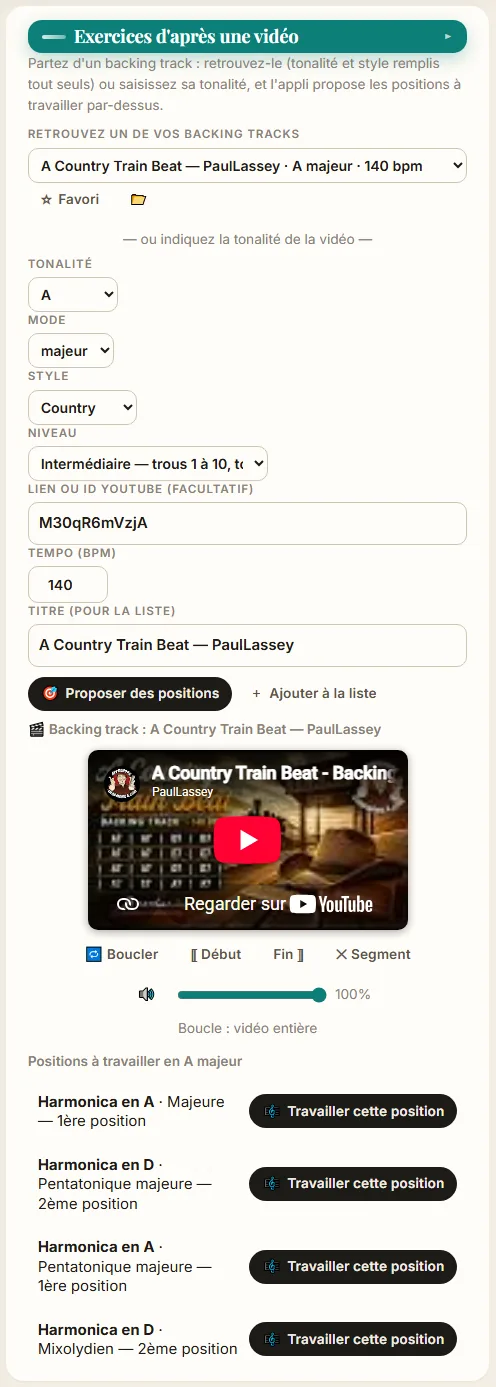
📸 Un backing track choisi : la vidéo dans son lecteur, la boucle, et les positions proposées
Menu Modules ▾. Vous partez d'un backing track et l'appli propose les positions à travailler par-dessus. Ouvert, ce module prend la place de Ma progression, à droite du schéma.
- Choisissez un morceau dans la liste (vos favoris et vos vidéos d'abord, puis la bibliothèque) : tonalité, mode, style et tempo se remplissent seuls et la vidéo s'affiche dans le lecteur du module. Toucher la tonalité ou le mode réduit la liste aux backing tracks correspondants ; ✕ Tout afficher revient à la liste complète.
- Pour une autre vidéo, collez son lien YouTube et indiquez sa tonalité, son mode, son style et son tempo, puis 🎯 Proposer des positions.
- Pour chaque position proposée (harmonica + gamme), Travailler cette position charge l'harmonica et génère aussitôt un exercice ; le générateur 🎼 est pré-réglé sur cette position.
Le lecteur vidéo
La vidéo se lit dans le module. 🔁 Boucler répète la vidéo entière, ou un segment : pendant la lecture, ⟦ Début marque le début du segment à l'instant présent, Fin ⟧ en marque la fin, ✕ Segment revient à la vidéo entière ; la ligne « Boucle : … » indique ce qui est bouclé. 🔊 et le curseur règlent le volume de la vidéo, indépendamment de celui de l'appli.
Vos vidéos
+ Ajouter à la liste (avec un titre) range votre vidéo dans le groupe Mes vidéos, en tête de liste, sur tous vos appareils ; 🗑 la retire. ☆ Favori met n'importe quelle vidéo de côté dans ★ Mes favoris. ⬇ / 📂 exportent et réimportent vos vidéos.
ℹ️ Les vidéos YouTube ne s'intègrent que dans une page ouverte depuis Internet (harmonicatrainer.com ou l'appli installée) : YouTube refuse de les afficher dans une page ouverte comme fichier sur l'ordinateur.
23. Enregistrement audio 🎙 (bêta)
Menu Modules ▾. Pour garder une trace sonore de votre jeu : nommez le fichier, choisissez le micro, ⏺ puis ⏹. Un lecteur apparaît ; ⬇ télécharge, 🗑 Effacer efface. Format webm/opus (≈ 1 Mo par minute), lisible partout.
🎯 Cas pratique — Lancez un exercice en boucle, démarrez l'enregistrement, jouez par-dessus deux ou trois fois, puis réécoutez-vous : le meilleur moyen de repérer ses propres défauts.
24. MémoHarmo 🎮 (bêta)
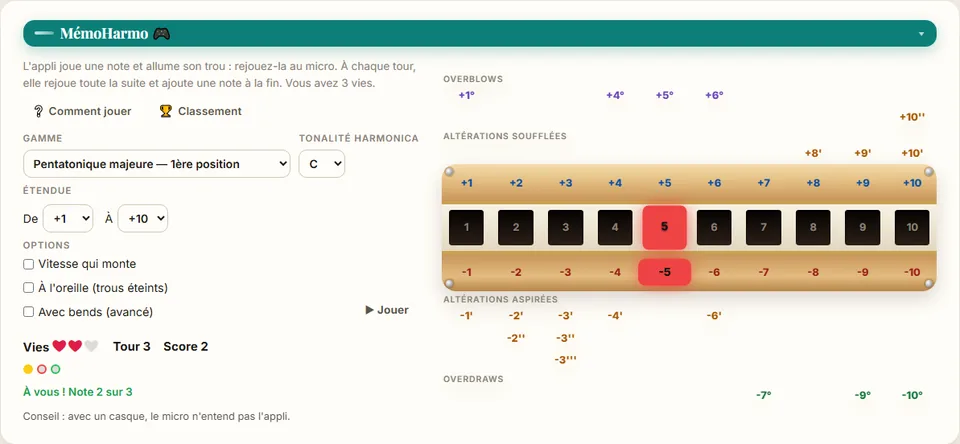
📸 MémoHarmo
Menu Modules ▾. Un jeu de mémoire, à l'oreille et aux doigts : l'appli joue une note et allume son trou, vous la rejouez au micro. À chaque tour, elle rejoue toute la suite et ajoute une note à la fin ; à vous de rejouer toute la suite, dans l'ordre.
Avant la partie, choisissez la gamme (celles du générateur de mélodie) et la tonalité de votre harmonica : c'est le même réglage que celui du schéma (§ 6). Réglez aussi l'étendue : la note la plus grave et la plus aiguë que le jeu peut tirer (par exemple de -2 à +6). Les notes sont tirées dans cette gamme, du trou 1 au trou 10, sans overblow ni overdraw, et jamais deux fois la même note de suite. Cochez les options voulues ; elles se combinent :
- Vitesse qui monte : tous les 5 tours, la suite est jouée un peu plus vite.
- À l'oreille : les trous ne s'allument plus, seule l'oreille vous guide.
- Avec bends (avancé) : la suite peut contenir les notes altérées de la gamme. Sans cette option, seulement des notes soufflées et aspirées naturelles.
Pendant la partie, chaque note de la suite garde sa couleur (jaune, rouge, vert ou bleu, jamais deux fois la même de suite). Le micro n'écoute pas pendant que l'appli joue : jouez quand « À vous ! » s'affiche. Les vies ❤, le tour et le score restent affichés, et une pastille se remplit à chaque note juste. Une fausse note, ou 8 secondes sans jouer, coûte une vie, et la même suite est rejouée. Vous avez 3 vies.
Score = nombre de notes de la plus longue suite réussie. Votre record est retenu sur cet appareil.
Classement 🏆 : en fin de partie, choisissez un pseudo et envoyez votre score. Le classement montre les 20 meilleurs joueurs (un seul score par compte, le meilleur), avec leur gamme, leur tonalité et leurs options. Un envoi toutes les 20 secondes, et 30 par jour au plus. Partager publie votre score sur Facebook, X ou WhatsApp, ou le copie, avec un lien vers harmonicatrainer.com.
💡 Jouez avec un casque : le micro n'entend pas l'appli. Les quelques notes très aiguës que l'écoute de l'appli ne reconnaît pas encore assez sûrement sont écartées du tirage.
🎯 Cas pratique — Gamme pentatonique majeure en 1re position, sans option : visez une suite de 8 notes. Puis cochez À l'oreille et recommencez : vous saurez vite si vous jouiez de mémoire des yeux ou d'oreille.
25. Un seul micro à la fois 🎤
Plusieurs outils écoutent au micro : reconnaissance de notes (et tout ce qui s'appuie dessus), accordeur, Swing-mètre, enregistrement. Dès que l'un d'eux écoute, un voyant 🎤 apparaît en haut de l'appli et pulse en rouge. Lancer l'écoute d'un outil coupe automatiquement celle des autres ; un clic sur le voyant coupe le micro immédiatement.
26. Parcours de formation 🚀
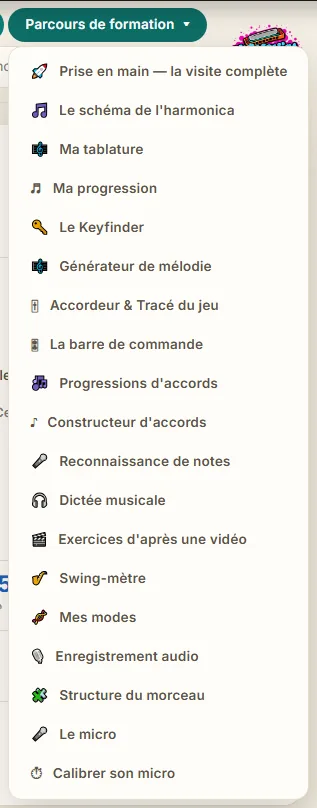
📸 Le menu Parcours de formation ▾
Le menu Parcours de formation ▾ propose des visites guidées : l'appli fait elle-même les manipulations, pas à pas, et explique chaque commande à l'écran. Commencez par 🚀 Prise en main — la visite complète, puis suivez celui du module qui vous intéresse : schéma de l'harmonica, Ma tablature, Ma progression, Keyfinder, générateur, accordeur et tracé, barre de commande, progressions et constructeur d'accords, reconnaissance de notes, dictée, exercices d'après une vidéo, Swing-mètre, mes modes, enregistrement, structure du morceau, le micro et la calibration de la latence.
Le guide de démarrage, qui s'ouvre à la première visite, se relance par Outils ▾ → 🧭 Revoir le guide.
27. Raccourcis clavier
| Touches | Action |
|---|
| 1–0 | Note soufflée, trous 1 à 10 |
| Maj+1–0 | Note aspirée |
| Espace | Lecture / Stop |
| P | Pause / Reprendre à la note en cours |
| ← / → | Sélection précédente / suivante |
| Suppr | Supprimer la sélection (ou la dernière note) |
| Maj+clic | Sélectionner une plage |
| Ctrl+C / V | Copier / Coller |
| Ctrl+Z / Y | Annuler / Rétablir |
| F | Plein écran de la tablature |
| G | Générer une mélodie |
Claviers AZERTY et QWERTY.
28. Exports et impression
| Export | Contenu | Usage |
|---|
| .json 💾 | Tout : notes, durées, tempo, tonalité, modes | Sauvegarde fiable, échange, archivage |
| .mid 🎹 | Notes et durées, son harmonica | MuseScore, logiciels de musique, backing tracks |
| .xml | Partition exacte : mesures pleines, liaisons, triolets, levée, armure — et symboles d'accords au-dessus de la portée si « Ma progression » contient une grille | MuseScore, Guitar Pro, Sibelius |
| .txt | Tablature en texte, avec les signes d'effets | À coller dans un message |
| 🖨 Tablature (menu Fichier) | 12 notes par ligne, tonalité, tempo, date, logo | Supports de cours, PDF |
| 🖨 Partition (Ma tablature, vue Partition) | Portée et tab en couleur, A4, titre | Élèves qui lisent la musique, PDF |
🎯 Cas pratique — Pour qu'un élève retravaille chez lui la version vue en cours : .json. Pour qu'il l'écoute sur son téléphone : .mid. Pour lui donner une vraie partition : le bouton Imprimer de la vue Partition, ou .xml à ouvrir dans MuseScore. Pour obtenir un PDF, choisissez « Enregistrer au format PDF » dans la fenêtre d'impression du navigateur.
29. Signes d'effets et export texte
Dans l'éditeur de note (double-clic), ajoutez des signes d'effets qui ne changent ni le rythme ni la durée : ils notent une intention de jeu. Choisissez la position (avant ou après la note), puis le ou les signes ; une note peut en porter plusieurs.
| Signe | Effet |
|---|
/ | Attaque par en dessous (léger bend d'attaque) |
\ | Note « pleureuse » : léger bend en fin de note |
vib | Vibrato |
Wa | Effet « wha-wha » avec les mains |
DS | Double stop (deux notes ensemble) |
TBS | Tongue blocking « slapping » |
TBO | Tongue blocking à l'octave |
→ | Glissando vers la note suivante |
↔ | Trille entre deux notes |
Les signes s'affichent en orange autour de la note ; le glissando et la trille ne sont pas reproduits par le son de l'appli. En texte (.txt), chaque signe est un élément séparé (ex. DS TBS +4 vib Wa) ; en MusicXML, chaque effet s'écrit sous la note.
30. Questions fréquentes
- Pas de son au premier clic (iPhone / iPad) : les navigateurs débloquent le son au premier geste — cliquez une note.
- Changer de tonalité change mes notes ? Non : la tablature ne change jamais, seuls les noms et la hauteur suivent — comme changer d'harmonica.
- Ma session a disparu : sans compte, la sauvegarde est propre à ce navigateur (la navigation privée et le nettoyage l'effacent). Exportez en .json pour la garder.
- Hors connexion ? L'appli installée fonctionne sans connexion ; la synchronisation ☁ reprend au retour du réseau. La vue Partition (première ouverture) et les vidéos YouTube demandent Internet.
- La partition ne s'affiche pas : la gravure se charge depuis Internet à la première ouverture de la vue Partition ; vérifiez la connexion.
- La vidéo affiche « Regarder sur YouTube » : la page a été ouverte comme fichier sur l'ordinateur ; ouvrez l'appli depuis harmonicatrainer.com.
- Le lecteur cache quelque chose : déplacez-le avec sa poignée ⠿ ; double-clic sur la poignée pour le remettre en bas.
- Une fenêtre est bloquée ou hors de l'écran : Outils ▾ → ! Réinitialiser les fenêtres.
- MIDI importé incomplet : les notes injouables dans la tonalité choisie sont listées ; l'appli suggère la meilleure tonalité.
- Overblows refusés à l'import : seuls les overblows 1, 4, 5, 6 et les overdraws 7, 9, 10 existent sur un harmonica Richter standard.
- « Hors harmonica » : la note détectée n'existe pas dans la tonalité sélectionnée — vérifiez le réglage.
- ⟳ ou boucle partielle ? ⟳ répète ce qui est joué ; avec une plage sélectionnée (Maj+clic), seulement ce passage.
Harmonica Trainer is for creating, listening to and working on tabs for the 10-hole diatonic harmonica. It runs right in your browser, on a computer, tablet or phone, and can be installed like an app (§ 4). The interface is available in seven languages: pick yours with the flags in the footer; this manual follows the same setting.
💡 This manual follows the screen from top to bottom: the top bar, the player, then each module in the order it appears. Each chapter explains what the tool is for, how to use it, and often offers a practical example to get you started right away.
1. First steps
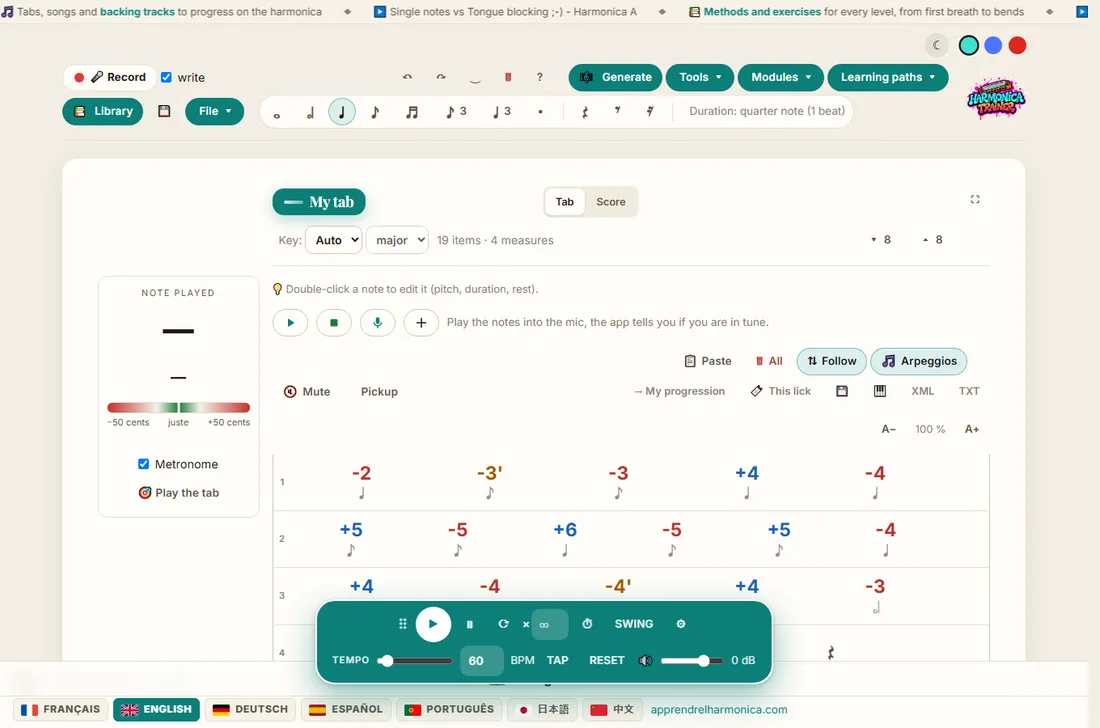
📸 The app when it opens: the top bar, My tab, and the player at the bottom of the screen
Four reflexes to know from the start
- Clicking a note plays and writes at the same time. Each click on the harmonica diagram plays the note and adds it to the tab — no need to look for an "add" button.
- ▶ (or Space) plays what's written. The big ▶ button sits in the player, at the bottom of the screen.
- Nothing to save by hand. The app saves automatically: close it, come back tomorrow, your session is restored as is.
- Modules fold and unfold with a click on their title, so only what you need stays on screen.
🎯 Practical example — First time in the app: click a few holes on the harmonica diagram to hear the sound, press Space to hear what you just composed, then close the tab without saving anything. Reopen the app: your little melody is still there.
Appearance: dark mode and color
At the top right, ☾ switches the app to dark mode (☀ goes back to light mode) and the three dots pick the app color: green, blue or red. This color shows up everywhere: the top-bar buttons, module titles, the player, the score's playback cursor. Your choice is remembered.
The top and bottom of the page
At the very top, a scrolling banner showcases content from apprendrelharmonica.com: it pauses on hover, and a click opens the page. At the bottom, the footer carries the flags of the seven languages and, just above it, the 📖 User guide bar that opens this document.
2. Screen layout 🧭
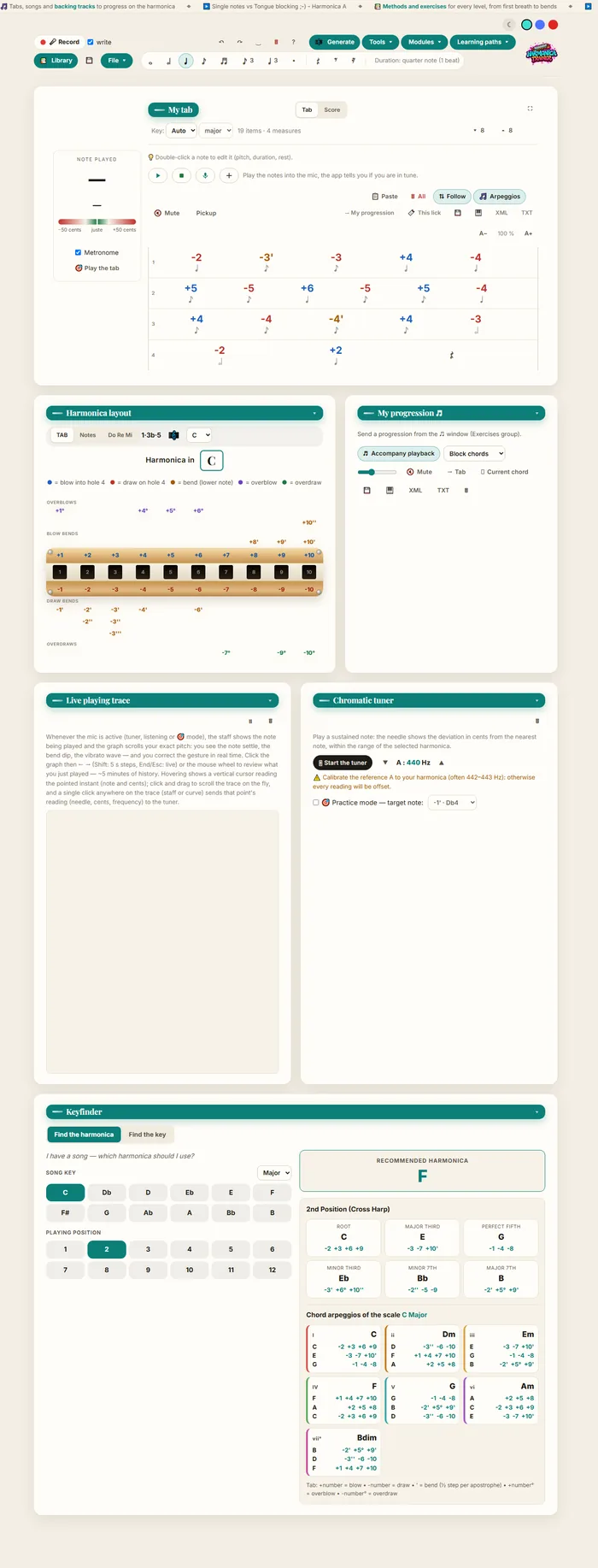
📸 The order of the modules, from top to bottom
The screen is arranged from the most useful to the most specialized:
- My tab spans the full width at the top (§ 7 and 8).
- Below it, the harmonica diagram (on the left) shares its row with My progression (on the right). If you open Practice from a video or Note recognition, that module takes this place on the right and My progression moves down one row.
- The live playing trace and the chromatic tuner are always side by side.
- The Keyfinder, then the other modules. Any module you open goes to the end.
On a phone, all modules go full width, one below the other.
The Modules ▾ menu
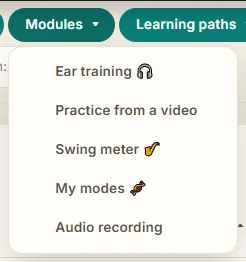
📸 The Modules ▾ menu
The more specialized workshops — note recognition, ear training, practice from a video, swing meter, my modes, audio recording, MémoHarmo — are shown or hidden with one click from the Modules ▾ menu in the top bar. A check mark shows which workshops are displayed, your selection is remembered for your next visit, and a dot on the button reminds you that a workshop is open.
3. Notation
The app's tab reads like a classic paper tab, with a few extra symbols for bends and overbends (overblows and overdraws).
| Notation | Meaning |
|---|
| +4 / -4 | Blow / draw in hole 4 |
| -3', -3'', -3''' | Draw bend of 1, 2, 3 semitones |
| +8' | Blow bend (holes 8 to 10) |
| +6° / -7° | Overblow / overdraw |
| z | Rest (for text import) |
The same color code recurs everywhere in the app — tab, score, harmonica diagram, live playing trace: blow · draw · bend · overblow · overdraw. Once this code sinks in, you read the color before the number.
4. The top bar

📸 The top bar: editing, navigation (in the app color), files and durations
✏️ Editing
↶ / ↷ undo and redo (Ctrl+Z / Ctrl+Y). ‿ ties the selected notes (§ 7). 🗑 clears the whole tab. ? opens the help, with the shortcuts and the "📖 How to read the tab?" reminder.
The navigation buttons
The solid buttons, in the app color, open the tools:
- 🎼 Generate: the melody generator (§ 11).
- Tools ▾: chord builder, chord progressions, song structure, ear transcription, mic latency, mic sensor, rhythm workshop, reset windows and replay the getting-started guide.
- Modules ▾: shows or hides the specialized workshops (§ 2).
- Learning paths ▾: guided tours where the app performs the steps itself while explaining each module (§ 26).
- 📚 Library: your saved tabs.
- File ▾: open, import, export, print, install the app.
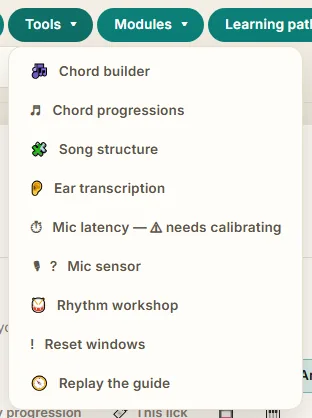
📸 The Tools ▾ menu
⏱ Mic latency measures your mic's delay in about ten seconds: essential for timed exercises (§ 20). Until it's done, the menu shows "⚠ needs calibrating". ! Reset windows recenters and closes every window if one of them is stuck or off-screen.
📁 Files and saving
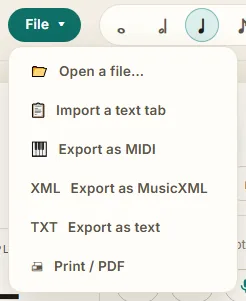
📸 The File ▾ menu
- 📚 Library: named tabs — load, rename, delete into the trash 🗑 (recoverable for 30 days); ⬇ Export all as a re-importable .json. The window can be dragged with the mouse.
- 💾 saves the tab to a complete .json file.
- 📂 Open a file…: .json, but also .mid (converted to tab: quantized durations, rebuilt rests, tempo applied, unplayable notes listed, best key suggested) and .xml / .musicxml.
- 📋 Import a text tab (§ 9).
- 🎹 MIDI, XML (MusicXML) and TXT: the exports (§ 28).
- 🖨 Print / PDF: the laid-out tab, white background, logo, 12 notes per line. To print the score, use the Print button in the My tab module (§ 8).
Your creations — library, scales, progressions, structures, generator settings, current tab and exercise scores — are also saved online with your account: the ☁ indicator next to 💾 confirms syncing (☁⚠ = offline, your data stays on the device and syncing resumes on its own), and you find everything on any device.
📲 Install the app (File menu) adds Harmonica Trainer to your home screen or desktop. It then opens in its own window and keeps working even offline. The entry only appears if your browser supports direct installation (Chrome, Edge, Android). On iPhone / iPad: in Safari, tap Share then "Add to Home Screen".
🔔 News — a bell appears whenever something is published (a new course, a new video, a service notice). A badge shows how many messages you haven't read; open the window to read them, they are then marked as seen and stay available. A message may carry an image, a link or a video. You can't reply: this is not a chat.
♩ Durations
The duration palette offers whole note, half note, quarter note, eighth note, sixteenth note, triplet eighth, quarter-note triplet, the dot (+50%) and three rests (quarter, eighth and sixteenth rest). The chosen duration, shown to the right of the palette, applies to the next notes you enter; on an existing selection, it changes it directly.
5. The player 🎵
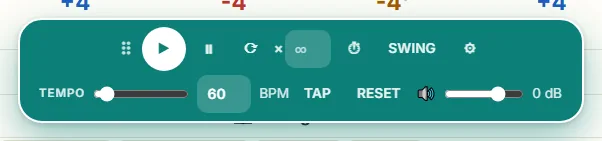
📸 The player, in the app color
The player floats at the bottom of the screen and always stays visible, whichever module you're looking at.
- ▶ (Space) plays or stops the tab. ⏸ (P) pauses and remembers the current note: a second click resumes exactly there.
- Start anywhere: click a note in the tab, ▶ starts from there (with no selection, playback starts from the beginning). Resuming mid-song skips the pickup and the count-in, and syncs the chord grid to the bar being played.
- ⟳ loops without a gap; the × field next to it sets a number of passes (empty = ∞, endless).
- ⏱ turns on the metronome during playback (downbeat according to the time signature).
- SWING: swung eighths (triplet feel) — any attack landing on the "and" of the beat is delayed to two-thirds of the beat.
- ⚙ gathers the less frequent options: ⏱0 Count-in (the metronome only clicks during the pickup), Block chords, ⇅ Up then down, 🔀 Shuffle (Ctrl+Z to undo), 🎲 Random durations, +BPM Progressive tempo (§ 10) and the melody volume. These modes stack; a dot on ⚙ shows that a setting is active.
- Tempo from 40 to 300 BPM, with the slider or the keyboard. TAP: click in rhythm to set the tempo (average of the last clicks); RESET clears the clicks.
- 🔊 and the slider set the master volume, shown in dB.
Moving the player: grab the ⠿ handle, at the far left, and drop the player wherever you like — at the top of the screen, on one side. Its position is remembered. Double-click the handle to put it back at the bottom center. When it sits at the top of the screen, its ⚙ menu opens downward.
🎯 Practical example — You don't know a song's exact tempo: listen to the original and tap the beat on TAP. The app works out the BPM and sets it directly.
During playback, the current note lights up in the tab, on the score and on the harmonica diagram.
6. The harmonica diagram
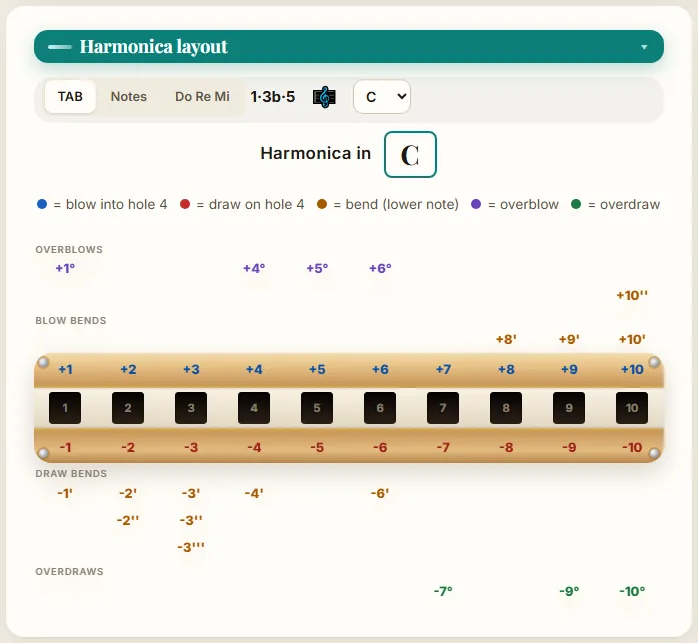
📸 The harmonica diagram, seen from the front
This is the heart of the app: a full harmonica, seen from the front, in the key shown above it. Each column lines up, top to bottom: overblows, blow bends, blow note, hole number, draw note, draw bends, overdraws.
- Clicking a note plays it and adds it to the tab; clicking a hole number adds the blow note.
- Hovering a column lights it up, so you can spot every technique available on that hole.
- TAB / Notes / Do Re Mi: shows the tab, the letter names (C4, Bb3…) or the solfège names (Do4, Sib3…), on the diagram as in My tab.
- Key (12 harmonicas): names and pitch follow, the tab stays the same — it's a change of harmonica, not of content.
- 1·3b·5 shows each note's degree in the reference scale, chosen in the menu next to it (the 🎼 button opens the generator on that scale). Notes outside the scale are greyed out; chord-builder arpeggios show the chord's intervals (1, 3b, 5, 7b…).
7. My tab — the Tab view
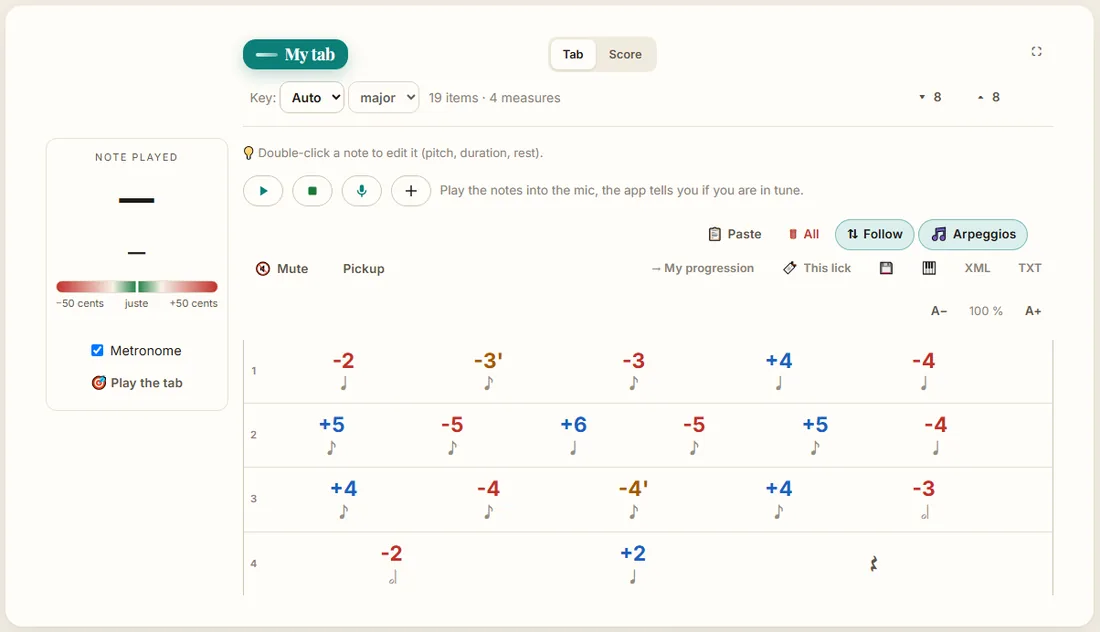
📸 My tab in Tab view: one line = one bar
The Tab view is the editing view. Each line is one bar, numbered on the left; each cell shows the note's tab, in its color, with its duration underneath.
The module header
- Tab | Score: switches between the tab and the score (§ 8).
- Key: the key signature written in the MIDI and MusicXML exports and on the score. Auto derives it from the harmonica or from the generated melody; pick a tonic and a mode to force it.
- The counter ("19 items · 4 measures") updates live.
- ▾8 / ▴8 transpose the selected notes, or the whole tab, by an octave.
- ⛶ switches the tab to full screen (see "Playing standing up" below).
Below the header
- 💡 reminds you that double-clicking a note edits it.
- ▶ ■ play and stop the tab; the mic icon launches 🎯 "Play the tab" mode (§ 16); + adds a note after the selected note (otherwise at the end) and opens the editor.
- As soon as a note is selected, ⇄ Invert (swaps selected and unselected notes), ✕ Deselect, ⧉ Copy (Ctrl+C) and ⌫ Note (Del) appear.
- 📋 Paste (Ctrl+V) inserts what you copied; 🗑 All clears the whole tab.
- ⊞ Quantize ▾, ⇅ Follow, 🎵 Arpeggios, 🔇 Mute and Pickup are detailed below.
- → My progression reads the chord arpeggios in the tab and rebuilds the grid in "My progression", durations included.
- 🔖 This lick saves the tab to the library, along with the generator settings that produced it.
- 💾 🎹 XML TXT: save and export the tab (§ 28).
- A− / A+ set the note size, from 70 to 170%; the setting is remembered on this device.
Selection and deletion
Click = selection (new notes are inserted after it); Shift+click selects a range, Ctrl/Cmd+click adds a note to the selection; ⌫/Del deletes; ←/→ move the selection. Bar lines place themselves according to the chosen time signature (4/4, 3/4, 6/8 or 12/8).
The note editor (double-click)
Double-click a note to open the editor: change the hole (1 to 10), the technique (only notes actually playable on that hole are offered, with their color), the duration and dot, turn the note into a rest (and back), add effect signs (§ 29) or delete it.
Tied notes and notes straddling a bar
‿ Tie (top bar, or the editor's ‿ button) ties the selected notes: two tied notes of the same pitch flow into one breath, with no re-attack. A note that crosses the bar line is split on display and joined by ‿ (tied part dotted): it stays a single note, played in one breath, and MusicXML export writes the tie.
Completing, duplicating, clearing a bar
⚠ Complete the measure appears when the last bar is incomplete: the app suggests three possible endings in the current scale; pick one and the bar comes out right. The small buttons at the end of each line duplicate the bar (the copy is inserted right after) or clear it.
Transposing by octave
▾8 / ▴8 lower or raise the selection (or the whole tab) by an octave, to the matching holes. A note with no equivalent isn't transposed and the app flags it.
⊞ Quantize: put the durations straight
After a melody played into the mic, the rhythm sometimes comes out with an unintended triplet or dotted value. ⊞ Quantize ▾ snaps durations to quarter notes, to eighth notes, to sixteenth notes or to eighth triplets: each duration goes to the nearest value, and a held note stays held. Only the selection is processed, otherwise the whole tab; Ctrl+Z undoes it. The calculation always starts from your original playing, never from a previous rounding.
⇅ Follow, 🎵 Arpeggios and 🔇 Mute
⇅ Follow scrolls the tab to the note being played; turn it off to scroll yourself. When "My progression" holds a grid, the tab's chord arpeggios get a green outline: 🎵 Arpeggios makes them sound along with their chord (turned off, only the piano remains). 🔇 Mute scrolls and lights up the tab without the melody's sound — it's your turn to play over it; metronome and accompaniment are kept.
Pickup (anacrusis)
Enter your pickup at the start of the tab, including any lead-in rests — for example two quarter rests then two eighths — and click Pickup: the first bar becomes bar 0, marked with a dotted border; click again to cancel. On playback, bar 0 plays only once at the start: the ⟳ loop only repeats the body, and "My progression"'s accompaniment only kicks in at bar 1. With the metronome on, the empty beats before the pickup are counted in; without a pickup, you get a full bar of count-in. MusicXML export writes a real pickup, and the score ends it with a double bar line (§ 8).
⛶ Playing standing up: the tab in large type
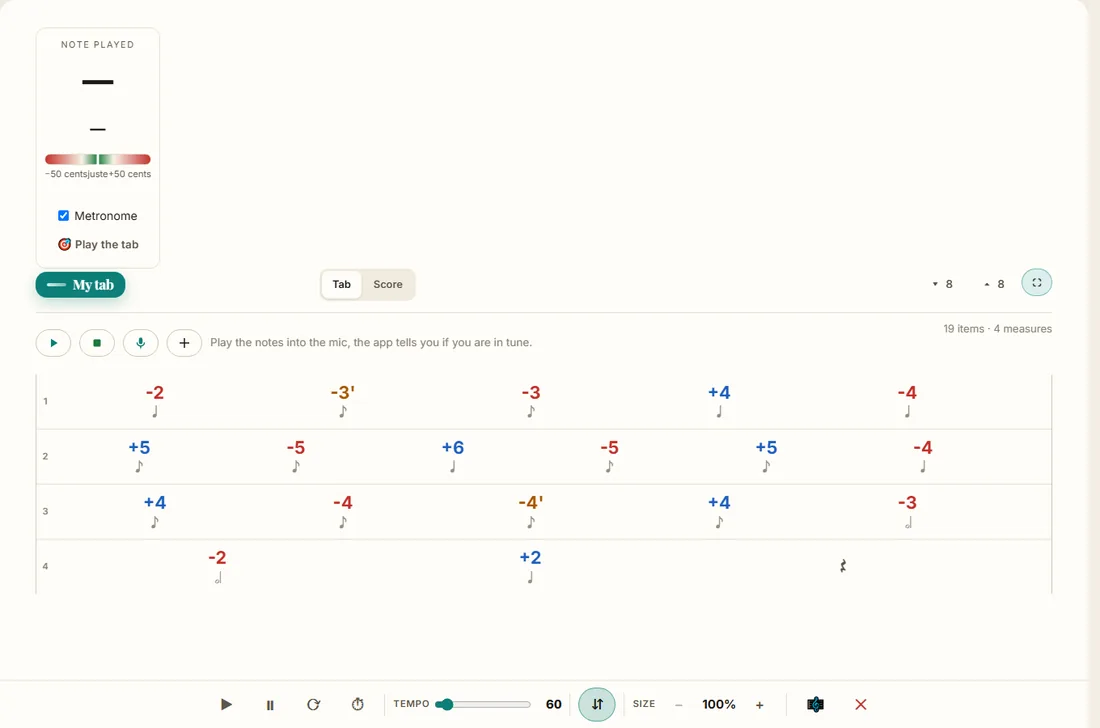
📸 Full screen, with its control bar at the bottom
⛶ (or the F key) switches the tab to full screen: the rest of the page disappears and a control bar sits at the bottom — ▶ play, ⏸ pause, ⟳ loop, ⏱ metronome, tempo, ⇵ auto-scroll, size, 🎼 generate, ✕ leave. Size − / + enlarges the notes up to 350%: the tab stays readable from two or three meters away, standing, harmonica in hand. Esc leaves it. On iPhone, the tab fills the whole window, which comes to the same thing in practice.
Where do the tab's notes come from?
From your clicks on the diagram, the keyboard (§ 27), the mic (Note recognition, Mic sensor), the melody generator, the library, an opened or imported file, the → Tab button in "My progression" and the module's + button.
8. My tab — the Score view 🎼
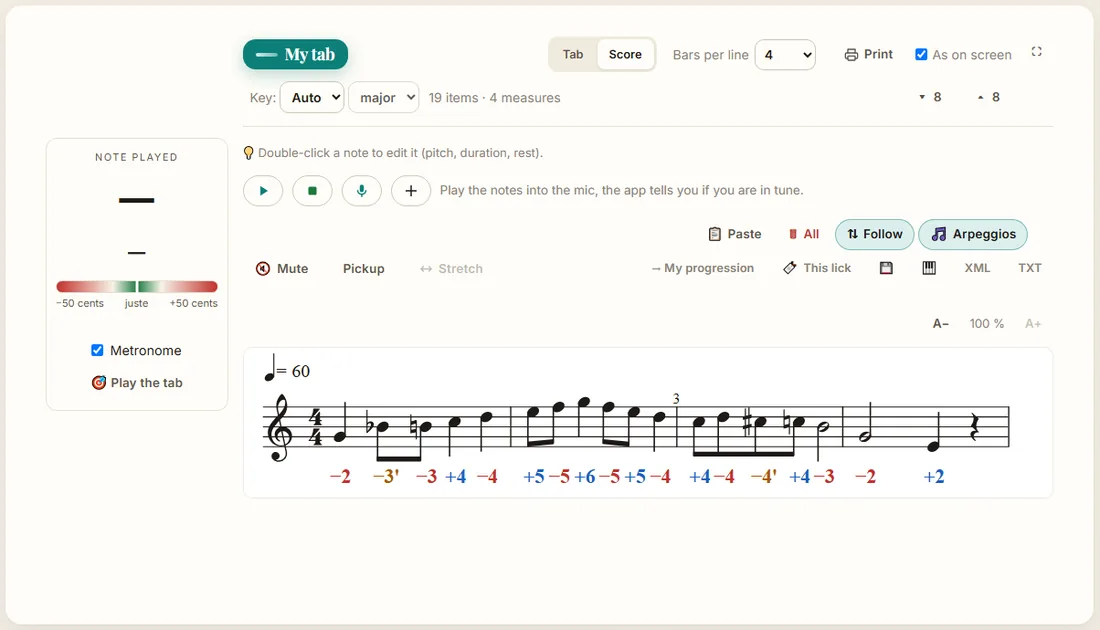
📸 The same melody in Score view: staff with the tab underneath
Score engraves the piece in standard notation, with the tab written under each note, in the usual colors. The score stays on a white background, like a sheet of paper, even in dark mode.
- Standard notation: treble clef, key signature, time signature, beamed eighth and sixteenth notes, triplet brackets, ties, rests. A note tied to the previous one gets no tab: it is not replayed.
- Bars per line: Auto (4 on a computer, 2 on a phone) or 1 to 8. Bars fill the line and stay aligned from one line to the next; the number you choose is always kept (on a very dense passage, the notes simply get smaller).
- ↔ Stretch (next to Pickup): if the score doesn't fill the full width — a piece shorter than one line, an incomplete last line — it stretches to the right edge. Click again to go back to aligned bars. The button is greyed out when there's nothing to stretch.
- A− / A+ (above the score): zooms the score in or out, from 60 to 200%. When enlarged, the score keeps the chosen number of bars per line: zooming stops once they would no longer fit the width of the module (A+ greys out). The setting is remembered on this device.
- Playback cursor: during playback, a marker in the app color moves along the score, and the page scrolls if ⇅ Follow is on.
- Loop: with ⟳ on, repeat bars frame the looped section (the selected range, otherwise the whole piece), with ×N when a number of passes is set. The pickup, played only once, stays before the repeat and ends with a double bar line.
- 🖨 Print: the score on A4, title at the top, black ink and colored tab, never splitting a line across two pages. As on screen box (ticked by default): the score prints exactly as displayed, with the same number of bars per line; unticked, the A4 layout is automatic.
To change a note, go back to Tab: the score updates by itself. The chosen view, the number of bars per line and the Stretch setting are remembered. The engraving loads from the Internet the first time you open the Score view.
🎯 Practical example — Your student reads music: enter the piece in Tab, switch to Score, set 4 bars per line and print. They get the staff and the tab on the same sheet.
9. Importing a text tab 📋
To recover a tab found on a forum, in a book or sent by a student, without retyping everything: File ▾ → 📋 Import a text tab.
Paste your notes, separated by spaces (commas, line breaks and | accepted): +4 -4 +5 -5 +6 -6' -6 z +6 -5 +5 -4 +4. The + is optional, z inserts a rest; invalid items are ignored and listed, and the import is added after what's already there.
10. Working on a passage
Partial loop
Click the first note, Shift+click the last one: the range is highlighted, ▶ plays only it, ⟳ loops it. A click without Shift exits it. The range also lets you change all durations or delete everything at once.
🎯 Practical example — A two-bar phrase in a solo gives you trouble: select it, turn on ⟳ and let it loop while you work on it, without replaying the rest of the piece.
Progressive tempo (+BPM)
In the player's ⚙ menu, +BPM raises the tempo on each pass of the loop: set the step (1 to 20 BPM per pass) and the maximum. Also works on a selected range, including when "My progression"'s accompaniment is on.
Example: 4 tricky notes, starting at 60 BPM, step of 4, maximum 120 — you start slowly and the app speeds up on its own with every pass.
11. Melody generator 🎼
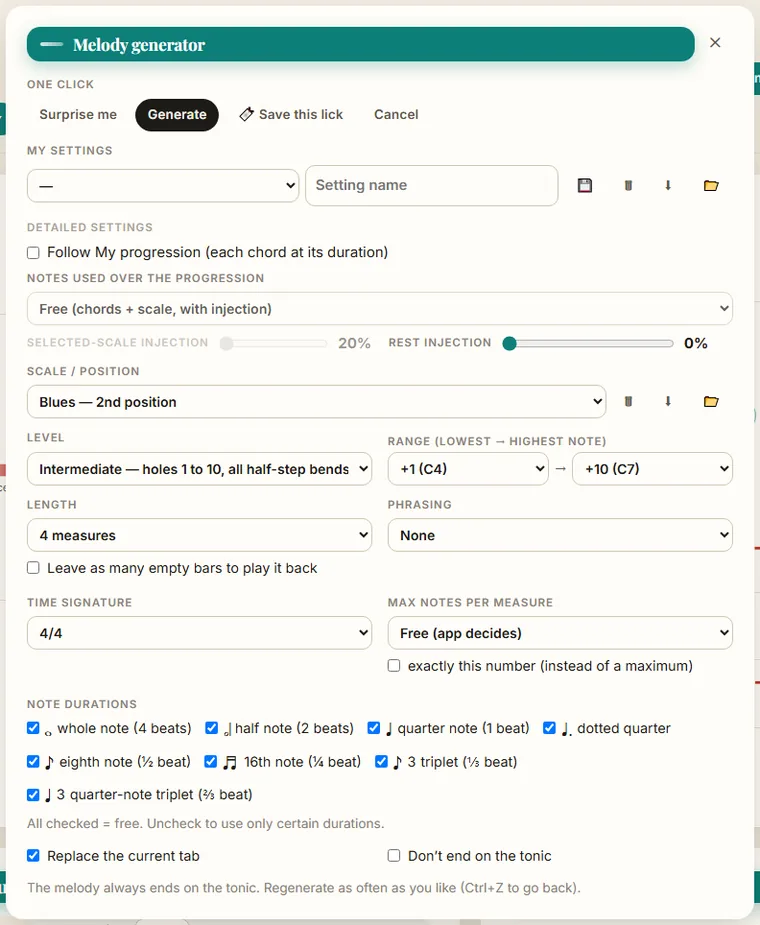
📸 The melody generator window
The 🎼 Generate button in the top bar (or the G key). The generator composes coherent melodies, not just random note sequences. Scales are grouped by position — major and major pentatonic (1st); blues, mixolydian, pentatonic (2nd); minor pentatonic, blues, dorian (3rd); natural minor, minor pentatonic (4th); phrygian, minor pentatonic, natural minor with bends (5th); lydian, major with bends (12th). Four levels, from Beginner (holes 4 to 8) to Expert (overblows included).
The window stays open while you work: regenerate, listen, adjust, without losing control of the rest of the app. Close it with ✕ or Cancel; Ctrl+Z restores the previous tab. 🔖 Save this lick stores it in the library.
One click
Surprise me sets the menus for you (you see them move) and generates right away. Click again for a new draw. The detailed settings stay below.
🎯 Practical example — 5 minutes before a lesson, you need a simple example for a beginner: click "Surprise me" a few times until you get something singable, without touching any setting.
My settings
Save the window's whole configuration under a name (scale, level, range, length, phrasing, time signature, notes per bar, checked durations, progression following, injection) and recall it in one click. 💾 saves (an existing name is replaced), 🗑 deletes, ⬇ exports your settings as .json and 📂 imports them back. The settings of your last generation are remembered anyway.
Phrasing: giving the melody a shape
Question – Answer (two parts that answer each other, over 2 or 4 bars), Arch (rise then fall), Valley (fall then rise), Wave (one undulation every two bars), Continuous rise or Continuous fall (an overall direction, with small steps back that keep the line musical), Light jazz (chromatic approach notes), Full bebop (enclosures, eighths) and the blues forms described below. "None" leaves the app free. For a clean direction all the way through, tick "Don’t end on the tonic".
Blues forms — the sung form, over your chart
The AAB blues phrasing writes a blues chorus the way it's sung: A over bars 1 to 4, A' repeats it over bars 5 to 8 while the chart moves to the IV — that mismatch is where the tension comes from — then B answers and concludes over bars 9 to 12, stepping down to the tonic. Each group of four ends on a breath.
🎯 Practical example — Load the "12-bar blues" preset in Chord progressions, send it to "My progression", tick "Follow My progression", pick AAB blues: you get a full, structured chorus. Keep the same chart to try the five other forms described below.
Five other blues forms follow the same principle, each with its own character:
- AA'B blues: A' starts like A, then moves away from it: its bars 6 and 7 keep the rhythm and contour of bars 2 and 3, on other notes that fit the chord of the moment. A is left hanging on the fifth or the 7th; A' settles on the tonic.
- ABC blues: three different phrases, with no repeat. A, in the middle of the range, ends on a held note. B climbs in long note values as the chart moves to the IV. C comes back down in fast notes and reaches the tonic in bar 11.
- Call-and-response blues: each four-bar line splits in two. Two bars of call, in long note values, end on a held chord tone. The response comes in halfway through the bar with fast notes, lands on a long note and leaves one beat of rest. The second call restates the first as the chart moves to the IV, the third is new; the last response leads into the turnaround.
- Riff blues: a two-bar riff (a motif, a long note, an answer, a rest) is played twice on the I, transposed to the IV in bars 5 and 6, then played again on the I. A new phrase wraps it up. Because the riff follows the chords, it moves around the harmonica.
- Verse-refrain blues: the phrases grow longer as the chorus unfolds. Each of the first four bars opens on a low chord tone (root or fifth), the same one as long as the chord doesn't change, and holds two very short phrases in the same rhythm, each followed by a rest. Then comes one phrase per bar, and finally two two-bar phrases leading to the tonic.
All these forms, AAB blues included, need a 12-bar chart and "Follow My progression" ticked; if either is missing, the app tells you. With all these forms, Surprise me generates without a form when these conditions aren't met, and leaves your choice in place. Rest injection only affects the bars the form leaves free; in call-and-response and verse-refrain it does nothing, since the form already places its rests.
Time signature, durations, range
- Time signature: 4/4, 3/4 (waltz), 6/8 or 12/8 — the whole app follows (bar lines, metronome, score, exports). Length: 1, 2 or 4 bars; "Leave as many empty bars to play it back" adds bars of rest so you can play the phrase back yourself.
- Note durations: check only the values you want (whole note only = one note per bar, ideal for a very first level). Everything checked = free. If the number of notes doesn't fill the bar, the app fills in with rests spread through the bar.
- Range (lowest → highest note): limits the melody to one part of the harmonica.
- Max notes per measure: a maximum, or an exact number if you tick "exactly this number".
- Replace the current tab: untick it to add the melody after what's there.
Chromatic — all 12 semitones, at the end of the scale list, works the whole harmonica, bends included: an exercise in dexterity and intonation. Unavailable at Beginner level; at Expert, with overblows and overdraws, the harmonica becomes fully chromatic.
Generating over a chord progression
Tick "Follow My progression": the chosen scale applies over the chords of your progression, each at its own duration. The Notes used over the progression menu arbitrates between scale and chords: Free blends both, driven by the injection sliders (out-of-scale notes and rests); Strict scale stays in the scale regardless of the chord; Common notes only also stays in the scale, but readily picks notes shared with the chord, especially on the beat. The last two disable injection.
🎯 Practical example — Blues scale in 2nd position over a blues chart: in Free, the chord's major third creeps into the melody; in Strict scale, you stay in the blues color from start to finish.
My modes 🧬: creating your own scales
The My modes module (Modules menu) creates your own modes: name, position (1st to 12th), degrees checked among the 12 semitones. They appear (★) in the scales of the generator, the 1·3b·5 degrees and the Swing meter. ✎ edits a mode, 🗑 deletes it. In the generator, next to the scale selector: 🗑 removes the shown scale from the list, ⬇ exports your modes, 📂 imports them back.
12. Chords and progressions 🎶
🎶 Chord builder
Tools ▾ menu. Choose the root, the quality (from triads to 13th chords), any alterations / tensions (b5, #5, b9, #9, #11, b13), a bass note (slash chord, e.g. C/E), the arpeggio shape (ascending, or up & down), the time signature and the chord's duration in beats. Add inserts the chord as an arpeggio after the tab — lowest playable position — and the window stays open to chain more; Remove last removes the last one added. The chord's name appears as a badge at the start of its line.
♬ Chord progressions
Tools ▾ menu. About twenty classic progressions (pop, jazz, 12-bar blues, minor cadences…), transposable into all 12 keys, in major or minor — "Key signature only" changes the key signature without transposing. The progression is editable: click a chord to change its root, quality, tensions, bass and own duration; ◀ ▶ move it, ✕ removes it, + adds one. Display Names / Degrees. 💾 saves your progression among the presets (★), ⬇ / 📂 export and re-import. → My progression sends the grid to the module. Your saved song structures (§ 13) also appear in the list, prefixed 🧩.
♬ My progression
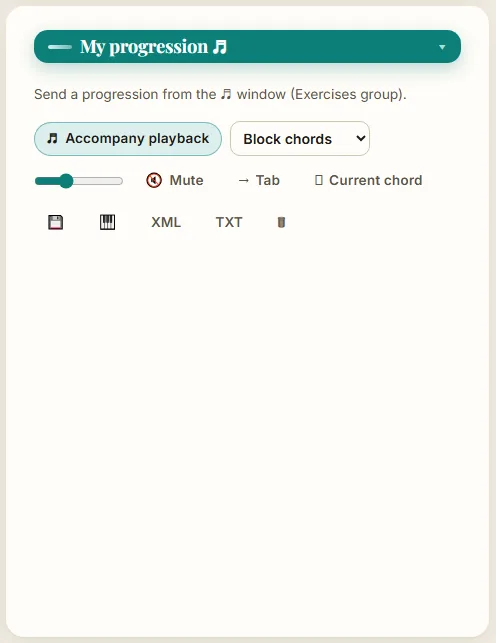
📸 The My progression module, to the right of the diagram
This module displays the received grid: each chip shows the chord, with its duration in parentheses if it differs from a full bar (e.g. G7 (2)).
- ♬ Accompany playback: the grid plays on piano during tab playback, each chord in its place and at its duration.
- Accompaniment style: block chords, blues shuffle, ballad, slow blues, funky, rock'n'roll, arpeggiated pop-rock, boogie-woogie, arpeggiated slow blues, airy funk, bossa nova, country, 4-beat jazz or jazz waltz. The slider next to it sets its volume.
- 🔇 Mute: the grid keeps scrolling and lighting up, without the chord sound.
- 🪟 Current chord: a small draggable window, always on top, shows the current chord in large type along with the next one.
- → Tab: converts the grid into arpeggios in the tab.
- 💾 🎹 XML TXT export the grid alone (MusicXML: chord symbols above the staff); 🗑 clears the progression.
🎯 Practical example — A video-call lesson on a blues chart: send the preset to "My progression", pick the "Blues shuffle" style, open 🪟 Current chord and keep the window visible while the student plays: they always see where they are.
13. Song structure 🧩
Tools ▾ menu. For building a song's entire chart, part by part: Intro, Verse, Chorus, Bridge, Solo, Break, Transition, Outro or a Custom part, each with its own color. Add a part creates a card; its name is editable, and its key and mode transpose all its chords at once.
- A part's grid is built with the chord builder: + adds, a click on a chip edits it, ✕ removes it, the discreet + marks between chips insert a chord at that spot.
- ◀ ▶ or the ⠿ handle (drag and drop) reorder the parts; ⧉ duplicates, 📋 copies and 📥 Paste adds at the end, 🗑 deletes, ↺ Clear erases all parts.
- 💾 Save under a name, 🗑 remove from the list, ⬇ / 📂 export and re-import.
- 🎲 Generate a melody over a part: the generator composes over its grid and key, and replaces exactly that part in My tab, without touching the rest.
- → My progression flattens the whole structure into the module. Dedicated exports: TXT (printable chart, named parts) and XML (each part on a new line, chord symbols above the staff).
🎯 Practical example — Intro / Verse / Chorus / Solo: generate a calm melody over the Intro, then a more technical melody over the Solo only.
14. Keyfinder 🔑
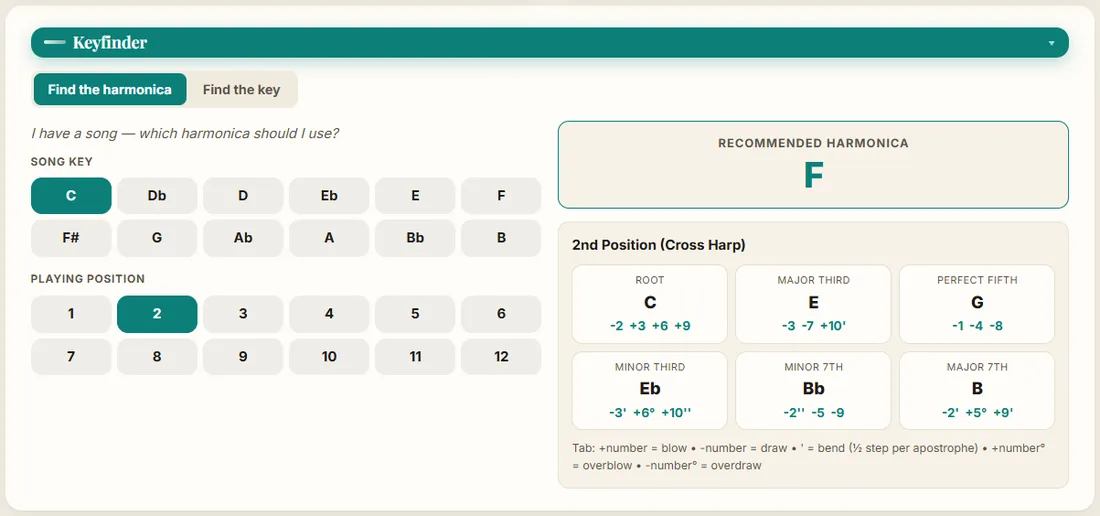
📸 The Keyfinder: which harmonica, and where the essential notes are
The Keyfinder answers two questions: "which harmonica do I pick for this song?" and "what can I play with the harmonica I have in hand?". It also shows the essential notes of the position and where to play them.
I start from the song's key
- Find the harmonica tab: pick the song key.
- Pick the playing position (e.g. 2nd position).
- The Keyfinder shows the recommended harmonica and the key notes — root, major and minor thirds, fifth, minor and major sevenths — with their tab.
Example: a song in C played in 2nd position → F harmonica.
I start from the harmonica I have
Find the key tab: select your harmonica's key (several allowed); the tool shows the 12 playable keys with their positions. With an E harmonica: E in 1st position, B in 2nd, F# in 3rd…
| Note | Role |
|---|
| Root | Main reference note of the key |
| Major third | Major color |
| Minor third | Minor / blues color |
| Perfect fifth | Stable anchor note |
| Minor seventh | Blues / dominant color |
| Major seventh | Jazz / major color |
15. Live playing trace and tuner 🎚
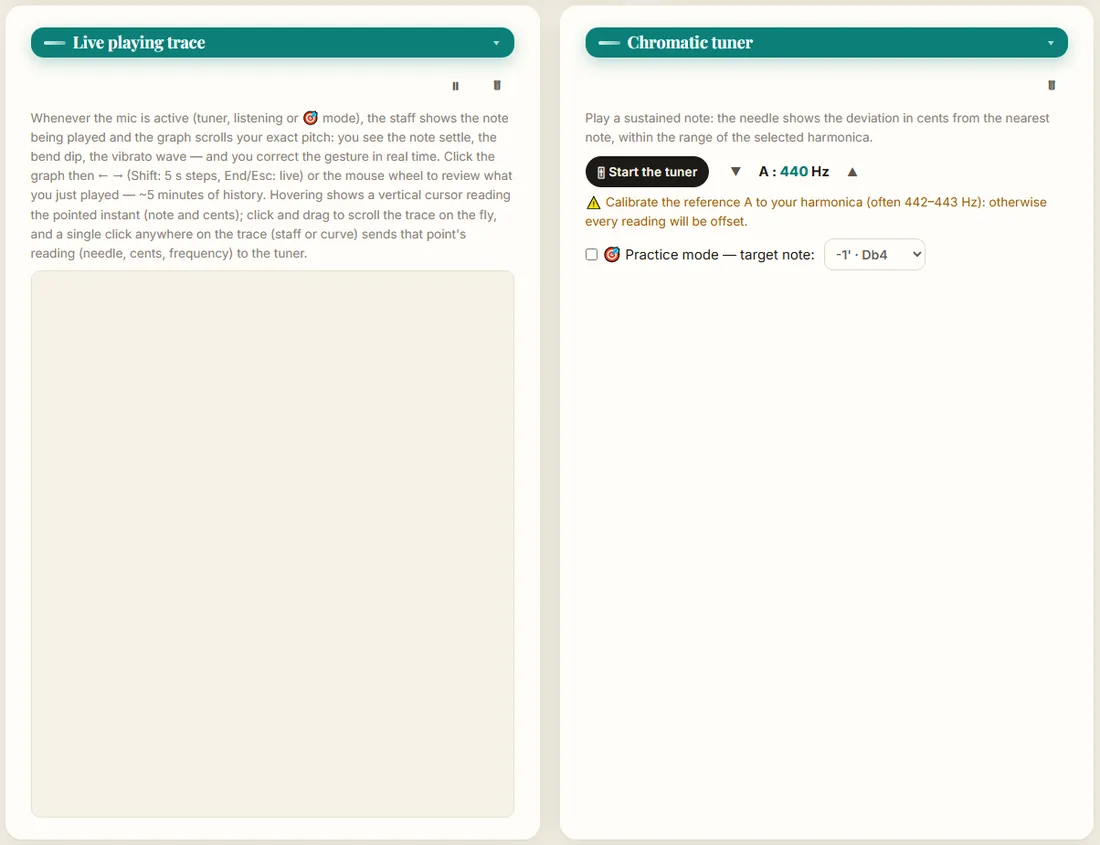
📸 The live playing trace and the chromatic tuner, always side by side
📈 Live playing trace
As soon as the mic is on (tuner, listening or 🎯 mode), the staff shows each note at the instant it was played, and the scrolling graph traces your pitch, colored like the tuner's dial: green at ±5 cents, orange up to ±15, red beyond. The colored horizontal lines are the target notes, with the tab in the margin; the vertical scale is fixed, and the frame recenters on the note played.
Navigation: click the graph, then ←/→ (±1 s, Shift: 5 s), the scroll wheel or click-and-drag; scrolling freezes on hover; End/Esc return to live. ⏸ Freeze stops scrolling so you can examine the curve, ▶ Resume returns to live. A click on the trace sends that point to the tuner. About 5 minutes of history; 🗑 clears it.
🎚 Chromatic tuner
Start the tuner and play a held note: ±50 cent dial, green zone ±5 (in tune), orange up to ±15, red beyond. The note tag takes the zone's color, with the matching tab and the frequency; "IN TUNE ✓" only appears in the green. Bounded to the range of the selected harmonica.
🎯 Practice mode: tick it and pick a target note among the bends, overblows and overdraws. The needle always points to the nearest note, while the verdict is measured against the target: "NOT LOW ENOUGH ↓", "TOO HIGH ↓", "IN TUNE ✓".
Reference A calibration (▲▼, from 415 to 466 Hz, 440 by default): many harmonicas are tuned to 442–443 Hz. This setting applies to the whole app (tuner, recognition, playback). Calibrate the reference A first.
16. Note recognition 🎤 (beta)
Modules ▾ menu. It's just as good for checking your pitch live as for transcribing a melody you play. When open, it takes the place of My progression, to the right of the diagram.
Simple listening
🎤 Start listening and play a held note: the app shows the note, the tab hole (in its technique's color) and your accuracy (±50 cents).
Writing notes to the tab live
Tick "Write the notes into the tab": each note played is written with its real duration, measured attack to attack — a detached quarter note stays a quarter note; a real rest is written; beyond 4 beats, it's a breath. At the end of listening, the rhythm is recalibrated automatically. The app estimates your real tempo, re-quantizes the durations and sets the tempo; the metronome, optional, follows the grid. A single Ctrl+Z undoes the session.
🎯 Practical example — A melody is stuck in your head: tick "Write the notes into the tab", untick the metronome to play freely, start listening and play. When you stop, your melody is in My tab, ready to be corrected — and readable in Score view.
🎯 Play the tab — validated practice
The mic icon under the My tab header launches this mode: the expected note blinks blue; play it on the mic at your own pace: in tune → green, on to the next one; wrong → red, try again. Final summary: notes validated, wrong notes, average accuracy. Combined with the generator, it's a fresh, corrected exercise every session.
Beta limitations
- One note at a time (no chords or octave splits).
- Clean notes; validated at ±40 cents (a too-approximate bend isn't transcribed).
- Same note twice: detach them clearly.
- Set the app's key to match your harmonica; a quiet environment helps.
17. Ear training 🎧 (beta)
Modules ▾ menu. The app plays a phrase, you recognize it and play it back without seeing it written. Choose 1 to 6 notes and the level — Beginner (holes 4 to 6), Intermediate (natural notes), Advanced (bends, no overnotes), Expert (everything included). 🎲 plays a singable phrase in the current key, ▶ Play again as often as you like, 🎤 Answer with the mic: each correct note fills its box, a wrong one flashes red. Reveal shows the answer. Never writes to your tab.
Score = notes × level × 100, minus 20 per error and 5 per replay beyond the first. Statistics (dictations, flawless runs, record, streak) can be reset with ↺, and seven badges to unlock: Bronze, Silver and Golden ear (10, 50, 100 dictations), Smooth run and Perfect pitch (5 and 10 flawless in a row), Virtuoso (a flawless Expert dictation), Breath master (over 1000 points).
🎯 Practical example — 5 minutes every evening: one Beginner-level dictation, answered on the mic, and your flawless streak grows night after night.
18. Ear transcription 👂 (beta)
Tools ▾ menu. Focused on scale and position: the app plays a few notes from a scale of your choice (your ★ modes included) without showing them. Set the level and the number of notes (2 to 16), replay, then rebuild the phrase on the mic — each note becomes a token — or by hand (+4 -4 -3' +6°; click a token to remove it, ⌫ to clear all). Check shows the answer note by note in green or red: what counts as correct is what sounds correct (-2 = +3).
Score = correct notes × level × 100, −20 per error, −5 per replay beyond the first. One level every 1000 points, five badges, reset with ↺.
19. Rhythm workshop 🥁 (beta)
Tools ▾ menu. Trains rhythm independently from pitch accuracy. The app generates a one-bar 4/4 rhythm by level — up to syncopations, rests and triplets — and plays it with the metronome. After a one-bar count-in, reproduce it 🎤 on the mic (with clearly detached attacks) or 👆 by tapping (spacebar or button). Figure-by-figure feedback; mic latency is compensated (§ 20): only placement counts.
Score = on time × level × 100, −20 per missed figure, −10 per extra attack, −5 per replay. One level every 1000 points, twelve rewards, reset with ↺. Mic and tapping are worth exactly the same.
🎯 Practical example — A student rushes eighth notes: Beginner level, answer by tapping first, to isolate the rhythm without pitch accuracy getting in the way.
20. Latency and mic sensor 🎙︎
⏱ Mic latency
Between the sound of the harmonica and its arrival in the app, there's always a small delay: latency. Left uncorrected, it throws off everything rhythm-related — rhythm workshop, 🎯 mode, automatic write-in, and to a lesser extent the Swing meter. Tools ▾ → ⏱ Mic latency:
- After a short count-in, the metronome plays 8 clicks.
- Play one clean, detached note on each click, any hole.
- The app compares your attacks with the clicks, computes the median offset and sets the latency. It's remembered app-wide.
🎙︎ Mic sensor (test)
Tools ▾ → Mic sensor. A check-first step before anything is written: 🎤 Arm the sensor, start playback ▶ and play along. Each attack is listed with the position played, the target slot, the note, the hole and the offset in milliseconds. The Grid (quarter, eighth, sixteenth note) sets the precision aimed for; ⌁ Calibrate fine-tunes the latency from this take; ◱ Measure the swing deduces the swing from what you just played.
Recording a melody with the metronome: fill My tab with bars of rest at the tempo you want, arm the sensor, start playback and play along — the metronome gives the sensor its time reference. With a YouTube video, start the video and the playback at the same time, by hand; this works well at slow tempos. ✍ Write to the tab… compares bar by bar: ✓ keeps your take, ✕ keeps the original (Keep all / Reject all); nothing is written before Apply, and a single Ctrl+Z undoes it.
21. Swing meter 🎷 (beta)
Modules ▾ menu. Measures your swing ratio on the mic while you play eighth notes: 50% = straight eighths, 66.7% = full triplet swing (2:1). It's based on the intervals between your attacks, which makes it insensitive to latency. A gauge and a plain-language verdict — TIMING OK or SWING OK — show whether you're on target. Choose the target (Straight or Triplet), the tempo (synced with the player), and optionally let the module generate an eighth-note exercise in the chosen scale. 🗑 resets it.
22. Practice from a video 🎯 (beta)
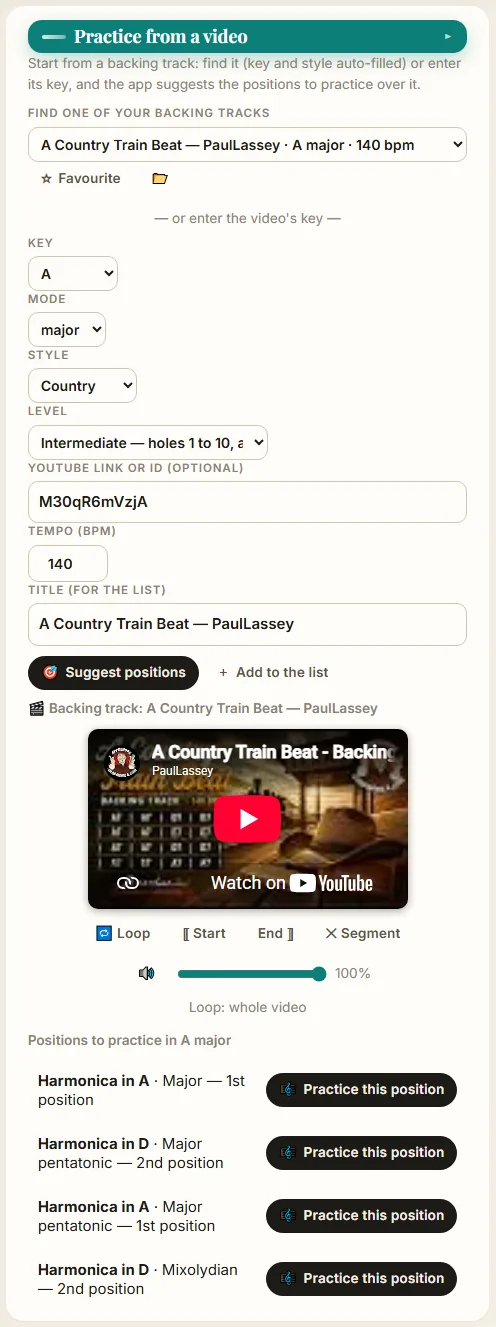
📸 A chosen backing track: the video in its player, the loop, and the suggested positions
Modules ▾ menu. You start from a backing track and the app suggests the positions to work over it. When open, this module takes the place of My progression, to the right of the diagram.
- Pick a song from the list (your favourites and your videos first, then the library): key, mode, style and tempo fill in on their own and the video shows up in the module's player. Touching the key or the mode narrows the list to matching backing tracks; ✕ Show all returns to the full list.
- For another video, paste its YouTube link and enter its key, mode, style and tempo, then 🎯 Suggest positions.
- For each suggested position (harmonica + scale), Practice this position loads the harmonica and immediately generates an exercise; the 🎼 generator is preset to that position.
The video player
The video plays inside the module. 🔁 Loop repeats the whole video, or a segment: during playback, ⟦ Start marks the start of the segment at the current moment, End ⟧ marks its end, ✕ Segment goes back to the whole video; the "Loop: …" line shows what is being looped. 🔊 and the slider set the video volume, independently of the app's.
Your videos
+ Add to the list (with a title) files your video in the My videos group, at the top of the list, on all your devices; 🗑 removes it. ☆ Favourite sets any video aside in ★ My favourites. ⬇ / 📂 export and re-import your videos.
ℹ️ YouTube videos can only be embedded in a page opened from the Internet (harmonicatrainer.com or the installed app): YouTube refuses to show them in a page opened as a file on your computer.
23. Audio recording 🎙 (beta)
Modules ▾ menu. To keep an audio trace of your playing: name the file, choose the mic, ⏺ then ⏹. A player appears; ⬇ downloads, 🗑 Clear deletes. Webm/opus format (≈ 1 MB per minute), plays everywhere.
🎯 Practical example — Start an exercise on loop, start recording, play along two or three times, then listen back: the best way to spot your own flaws.
24. MémoHarmo 🎮 (beta)
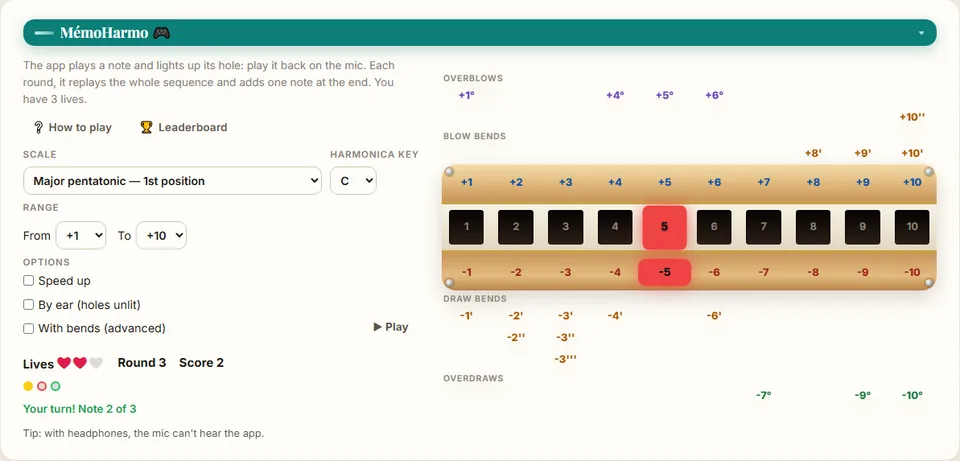
📸 MémoHarmo
Modules ▾ menu. A memory game for your ears and fingers: the app plays a note and lights up its hole, and you play it back on the mic. Each round, it replays the whole sequence and adds one note at the end; it's up to you to play the whole sequence back, in order.
Before the game, choose the scale (the ones from the melody generator) and your harmonica's key: it's the same setting as on the diagram (§ 6). Also set the range: the lowest and highest notes the game may pick (for example from -2 to +6). Notes are drawn from that scale, from hole 1 to hole 10, with no overblows or overdraws, and never the same note twice in a row. Tick the options you want; they can be combined:
- Speed up: every 5 rounds, the sequence is played a little faster.
- By ear: the holes no longer light up; only your ear guides you.
- With bends (advanced): the sequence may include the scale's bent notes. Without this option, only natural blow and draw notes.
During the game, each note in the sequence keeps its color (yellow, red, green or blue, never the same one twice in a row). The mic doesn't listen while the app is playing: play when "Your turn!" appears. Lives ❤, round and score stay on screen, and a dot fills in with each correct note. A wrong note, or 8 seconds without playing, costs a life, and the same sequence is replayed. You have 3 lives.
Score = number of notes in the longest sequence you got right. Your best is saved on this device.
Leaderboard 🏆: at the end of a game, choose a nickname and submit your score. The leaderboard shows the top 20 players (one score per account, the best one), with their scale, key and options. One submission every 20 seconds, and 30 per day at most. Share posts your score to Facebook, X or WhatsApp, or copies it, with a link to harmonicatrainer.com.
💡 Play with headphones: the mic can't hear the app. The few very high notes that the app's listening can't yet recognize reliably enough are left out of the draw.
🎯 Practical example — Major pentatonic scale in 1st position, no options: aim for an 8-note sequence. Then tick By ear and start again: you'll soon know whether you were remembering with your eyes or with your ears.
25. One mic at a time 🎤
Several tools listen through the mic: note recognition (and everything built on it), tuner, Swing meter, recording. As soon as one of them is listening, a 🎤 light appears at the top of the app and pulses red. Starting one tool's listening automatically stops the others; a click on the light cuts the mic immediately.
26. Learning paths 🚀
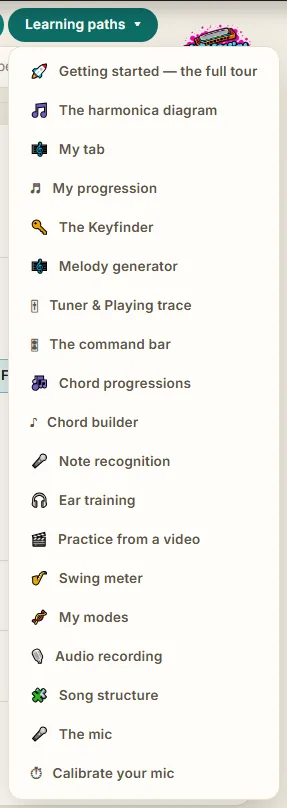
📸 The Learning paths ▾ menu
The Learning paths ▾ menu offers guided tours: the app performs the steps itself, one by one, and explains each control on screen. Start with 🚀 Getting started — the full tour, then follow the one for the module you're interested in: harmonica diagram, My tab, My progression, Keyfinder, generator, tuner and trace, command bar, progressions and chord builder, note recognition, ear training, practice from a video, Swing meter, my modes, recording, song structure, the mic and latency calibration.
The getting-started guide, which opens on your first visit, can be replayed from Tools ▾ → 🧭 Replay the guide.
27. Keyboard shortcuts
| Keys | Action |
|---|
| 1–0 | Blow note, holes 1 to 10 |
| Shift+1–0 | Draw note |
| Space | Play / Stop |
| P | Pause / Resume at the current note |
| ← / → | Previous / next selection |
| Del | Delete the selection (or the last note) |
| Shift+click | Select a range |
| Ctrl+C / V | Copy / Paste |
| Ctrl+Z / Y | Undo / Redo |
| F | Full screen for the tab |
| G | Generate a melody |
AZERTY and QWERTY keyboards.
28. Exports and printing
| Export | Content | Use |
|---|
| .json 💾 | Everything: notes, durations, tempo, key, modes | Reliable save, exchange, archiving |
| .mid 🎹 | Notes and durations, harmonica sound | MuseScore, music software, backing tracks |
| .xml | Exact score: full bars, ties, triplets, pickup, key signature — and chord symbols above the staff if "My progression" holds a grid | MuseScore, Guitar Pro, Sibelius |
| .txt | Tab as text, with the effect signs | To paste into a message |
| 🖨 Tab (File menu) | 12 notes per line, key, tempo, date, logo | Lesson handouts, PDF |
| 🖨 Score (My tab, Score view) | Staff and colored tab, A4, title | Students who read music, PDF |
🎯 Practical example — For a student to rework at home the version seen in class: .json. For them to listen on their phone: .mid. To give them a real score: the Print button in the Score view, or .xml to open in MuseScore. To get a PDF, choose "Save as PDF" in the browser's print dialog.
29. Effect signs and text export
In the note editor (double-click), add effect signs that change neither the rhythm nor the duration: they note a playing intention. Choose the position (before or after the note), then the sign or signs; a note can carry several.
| Sign | Effect |
|---|
/ | Scoop: attack from below (slight bend released into the note) |
\ | Fall: slight bend down at the end of the note ("crying" note) |
vib | Vibrato |
Wa | Hand wah ("wah-wah" with cupped hands) |
DS | Double stop (two notes together) |
TBS | Tongue slap (tongue blocking) |
TBO | Tongue-blocked octave (octave split) |
→ | Glissando to the next note |
↔ | Trill (shake) between two notes |
The signs appear in orange around the note; glissando and trill aren't reproduced by the app's sound. In text (.txt), each sign is a separate item (e.g. DS TBS +4 vib Wa); in MusicXML, each effect is written below the note.
30. Frequently asked questions
- No sound on the first click (iPhone / iPad): browsers unlock audio on the first gesture — click a note.
- Does changing the key change my notes? No: the tab never changes, only the names and pitch follow — like switching harmonicas.
- My session is gone: without an account, the save belongs to this browser (private browsing and clearing data erase it). Export to .json to keep it.
- Offline? The installed app works offline; ☁ syncing resumes when you're back online. The Score view (first opening) and YouTube videos need the Internet.
- The score doesn't show: the engraving loads from the Internet the first time you open the Score view; check your connection.
- The video shows "Watch on YouTube": the page was opened as a file on your computer; open the app from harmonicatrainer.com.
- The player is hiding something: move it with its ⠿ handle; double-click the handle to put it back at the bottom.
- A window is stuck or off-screen: Tools ▾ → ! Reset windows.
- Imported MIDI incomplete: notes unplayable in the chosen key are listed; the app suggests the best key.
- Overblows rejected on import: only overblows 1, 4, 5, 6 and overdraws 7, 9, 10 exist on a standard Richter-tuned harmonica.
- "Off-harp": the detected note doesn't exist in the selected key — check the setting.
- ⟳ or partial loop? ⟳ repeats whatever is played; with a range selected (Shift+click), only that passage.
Harmonica Trainer dient zum Erstellen, Anhören und Üben von Tabulaturen für die diatonische 10-Loch-Mundharmonika. Die App läuft direkt im Browser, auf Computer, Tablet oder Handy, und lässt sich wie eine App installieren (§ 4). Die Oberfläche gibt es in sieben Sprachen: Wählen Sie Ihre über die Flaggen in der Fußzeile; diese Anleitung folgt derselben Einstellung.
💡 Diese Anleitung folgt dem Bildschirm von oben nach unten: die obere Leiste, der Player, dann jedes Modul in der Reihenfolge, in der es erscheint. Jedes Kapitel erklärt, wofür das Werkzeug da ist, wie man es benutzt, und bietet oft ein Praxisbeispiel, um sofort loszulegen.
1. Erste Schritte
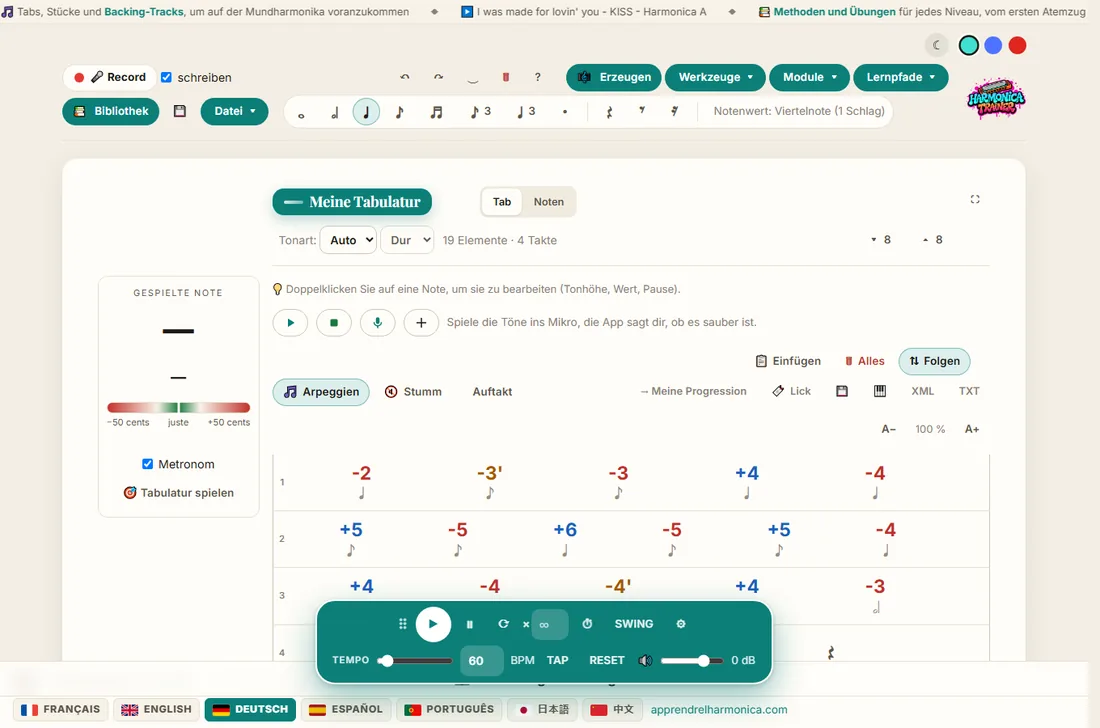
📸 Die App beim Öffnen: die obere Leiste, Meine Tabulatur und der Player unten am Bildschirm
Vier Grundgriffe für den Anfang
- Ein Klick auf eine Note spielt sie und schreibt sie gleichzeitig. Jeder Klick auf das Mundharmonika-Schema spielt die Note und fügt sie der Tabulatur hinzu: Ein „Hinzufügen“-Knopf ist nicht nötig.
- ▶ (oder Leertaste) spielt ab, was geschrieben steht. Die große Schaltfläche ▶ befindet sich im Player unten am Bildschirm.
- Nichts von Hand zu speichern. Die App speichert automatisch: Schließen Sie sie, kommen Sie morgen wieder – Ihre Sitzung wird genauso wiederhergestellt.
- Die Module lassen sich auf- und zuklappen, per Klick auf ihren Titel, damit nur das auf dem Bildschirm bleibt, was Sie gerade brauchen.
🎯 Praxisbeispiel — Erstes Öffnen: Klicken Sie ein paar Kanäle des Mundharmonika-Schemas an, um den Klang zu hören, drücken Sie die Leertaste, um Ihre kleine Komposition anzuhören, und schließen Sie dann den Tab, ohne etwas zu speichern. Öffnen Sie die App erneut: Ihre kleine Melodie ist immer noch da.
Erscheinungsbild: Dunkelmodus und Farbe
Oben rechts schaltet ☾ die App in den Dunkelmodus (☀ kehrt zum hellen Modus zurück), und die drei Farbpunkte wählen die Farbe der App: Grün, Blau oder Rot. Diese Farbe findet sich überall wieder: Schaltflächen der oberen Leiste, Modultitel, Player, Wiedergabe-Cursor der Notenansicht. Ihre Wahl wird gespeichert.
Oben und unten auf der Seite
Ganz oben zeigt ein Laufband Inhalte von apprendrelharmonica.com: Es pausiert, wenn Sie mit der Maus darüberfahren, ein Klick öffnet die Seite. Unten trägt die Fußzeile die Flaggen der sieben Sprachen und direkt darüber die Leiste 📖 Bedienungsanleitung, die dieses Dokument öffnet.
2. Der Bildschirmaufbau 🧭
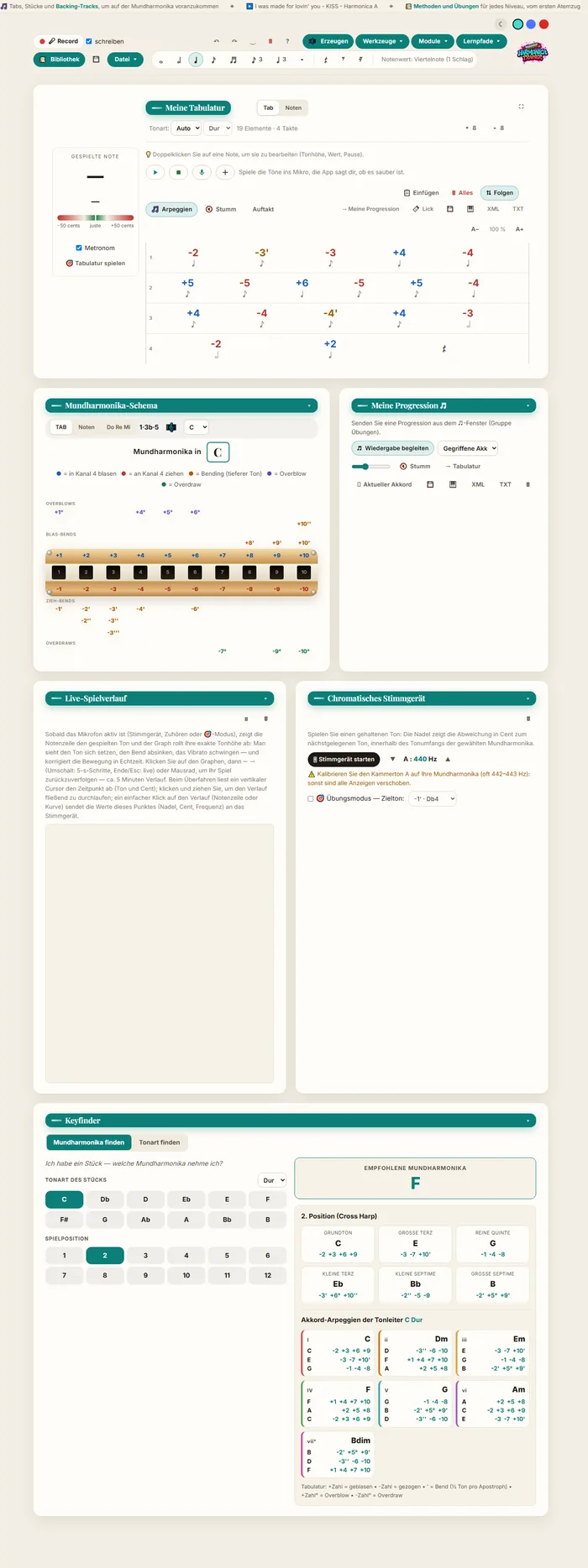
📸 Die Reihenfolge der Module, von oben nach unten
Der Bildschirm ist vom Nützlichsten zum Spezielleren geordnet:
- Meine Tabulatur nimmt oben die ganze Breite ein (§ 7 und 8).
- Darunter teilt sich das Mundharmonika-Schema (links) die Zeile mit Meine Progression (rechts). Öffnen Sie Übung anhand eines Videos oder Tonerkennung, übernimmt dieses Modul den Platz rechts, und Meine Progression rückt eine Zeile tiefer.
- Der Live-Spielverlauf und das chromatische Stimmgerät stehen immer nebeneinander.
- Der Keyfinder, dann die übrigen Module. Ein neu geöffnetes Modul kommt ans Ende.
Auf dem Handy nehmen alle Module die volle Breite ein, untereinander.
Das Menü Module ▾
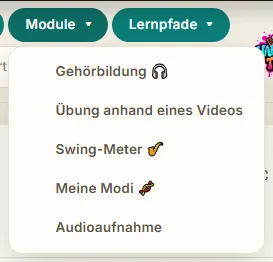
📸 Das Menü Module ▾
Die spezielleren Werkstätten — Tonerkennung, Gehörbildung, Übung anhand eines Videos, Swing-Meter, Meine Modi, Audioaufnahme, MémoHarmo — lassen sich mit einem Klick über das Menü Module ▾ der oberen Leiste ein- oder ausblenden. Ein Häkchen zeigt die angezeigten Werkstätten, Ihre Auswahl wird für den nächsten Besuch gespeichert, und ein Punkt auf der Schaltfläche erinnert daran, dass eine Werkstatt geöffnet ist.
3. Die Notation
Die Tabulatur der App liest sich wie eine klassische Papier-Tabulatur, mit ein paar zusätzlichen Zeichen für Bendings und Overnotes.
| Schreibweise | Bedeutung |
|---|
| +4 / -4 | Blasen / Ziehen in Kanal 4 |
| -3', -3'', -3''' | Zieh-Bending um 1, 2, 3 Halbtöne |
| +8' | Blas-Bending (Kanäle 8 bis 10) |
| +6° / -7° | Overblow / Overdraw |
| z | Pause (beim Textimport) |
Derselbe Farbcode taucht überall in der App wieder auf — Tabulatur, Notenansicht, Mundharmonika-Schema, Live-Spielverlauf: blasen · ziehen · Bending · Overblow · Overdraw. Sobald Sie diesen Code verinnerlicht haben, lesen Sie die Farbe noch vor der Zahl.
4. Die obere Leiste

📸 Die obere Leiste: Bearbeitung, Navigation (in der Farbe der App), Dateien und Notenwerte
✏️ Bearbeitung
↶ / ↷ machen rückgängig und wiederholen (Strg+Z / Strg+Y). ‿ bindet die ausgewählten Noten (§ 7). 🗑 löscht die gesamte Tabulatur. ? öffnet die Hilfe, mit den Tastaturkürzeln und der Erinnerung „📖 Wie liest man die Tabulatur?“.
Die Navigationsschaltflächen
Die gefüllten Schaltflächen in der Farbe der App öffnen die Werkzeuge:
- 🎼 Erzeugen: der Melodie-Generator (§ 11).
- Werkzeuge ▾: Akkord-Baukasten, Akkordfolgen, Songstruktur, Nach Gehör übertragen, Mikrofon-Latenz, Mikrofon-Sensor, Rhythmus-Werkstatt, Fenster zurücksetzen und Tour erneut ansehen.
- Module ▾: blendet die speziellen Werkstätten ein oder aus (§ 2).
- Lernpfade ▾: geführte Touren, bei denen die App die Handgriffe selbst ausführt und Ihnen dabei jedes Modul erklärt (§ 26).
- 📚 Bibliothek: Ihre gespeicherten Tabulaturen.
- Datei ▾: öffnen, importieren, exportieren, drucken, App installieren.
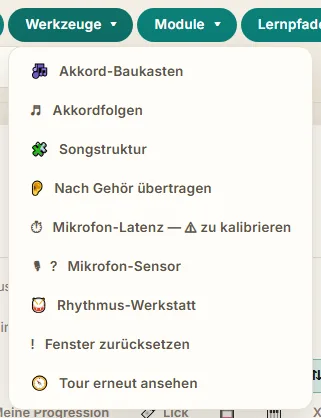
📸 Das Menü Werkzeuge ▾
⏱ Mikrofon-Latenz misst in etwa zehn Sekunden die Verzögerung Ihres Mikrofons: unverzichtbar für die zeitgesteuerten Übungen (§ 20). Solange das nicht erledigt ist, zeigt das Menü „⚠ zu kalibrieren“. ! Fenster zurücksetzen zentriert und schließt alle Fenster, falls eines blockiert ist oder außerhalb des Bildschirms liegt.
📁 Dateien und Sicherung
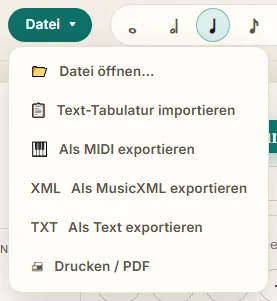
📸 Das Menü Datei ▾
- 📚 Bibliothek: benannte Tabulaturen — laden, umbenennen, löschen in den Papierkorb 🗑 (30 Tage wiederherstellbar); ⬇ Alle exportieren als wieder importierbares .json. Das Fenster lässt sich mit der Maus verschieben.
- 💾 speichert die Tabulatur in einer vollständigen .json-Datei.
- 📂 Datei öffnen…: .json, aber auch .mid (Umwandlung in Tabulatur: quantisierte Notenwerte, rekonstruierte Pausen, übernommenes Tempo, unspielbare Noten aufgelistet, beste Tonart vorgeschlagen) und .xml / .musicxml.
- 📋 Text-Tabulatur importieren (§ 9).
- 🎹 MIDI, XML (MusicXML) und TXT: die Exporte (§ 28).
- 🖨 Drucken / PDF: die gesetzte Tabulatur, weißer Hintergrund, Logo, 12 Noten pro Zeile. Um die Noten zu drucken, verwenden Sie die Schaltfläche Drucken im Modul Meine Tabulatur (§ 8).
Ihre Kreationen — Bibliothek, Tonleitern, Akkordfolgen, Strukturen, Generator-Einstellungen, aktuelle Tabulatur und Übungsergebnisse — werden zusätzlich mit Ihrem Konto online gespeichert: Das Zeichen ☁ neben 💾 bestätigt die Synchronisierung (☁⚠ = offline; Ihre Daten bleiben auf dem Gerät, und die Synchronisierung setzt von selbst wieder ein), und Sie finden alles auf jedem Gerät wieder.
📲 App installieren (Menü Datei) fügt Harmonica Trainer Ihrem Startbildschirm oder Desktop hinzu. Die App öffnet sich dann in einem eigenen Fenster und funktioniert auch ohne Verbindung. Der Eintrag erscheint nur, wenn Ihr Browser die direkte Installation erlaubt (Chrome, Edge, Android). Auf iPhone / iPad: in Safari Teilen und dann „Zum Home-Bildschirm“.
🔔 Neuigkeiten — eine Glocke erscheint, sobald etwas veröffentlicht wird (ein neuer Lernpfad, ein neues Video, ein Hinweis). Eine Markierung zeigt die Zahl ungelesener Nachrichten; öffnen Sie das Fenster, um sie zu lesen – danach gelten sie als gesehen und bleiben jederzeit abrufbar. Eine Nachricht kann ein Bild, einen Link oder ein Video enthalten. Antworten ist nicht möglich: Es ist kein Chat.
♩ Notenwerte
Die Notenwert-Palette bietet ganze, halbe, Viertel-, Achtel- und Sechzehntelnote, Achteltriole, Vierteltriole, den Punkt (+50 %) und drei Pausen (Viertel-, Achtel- und Sechzehntelpause). Der gewählte Notenwert, rechts neben der Palette angezeigt, gilt für die nächsten eingegebenen Noten; auf eine bestehende Auswahl wirkt er sich direkt aus.
5. Der Player 🎵
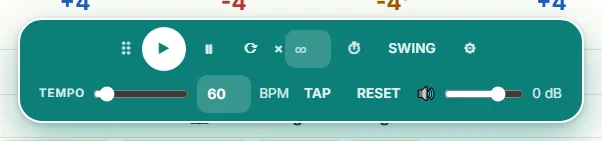
📸 Der Player in der Farbe der App
Der Player schwebt unten am Bildschirm und bleibt immer sichtbar, egal welches Modul Sie gerade ansehen.
- ▶ (Leertaste) spielt die Tabulatur ab oder stoppt sie. ⏸ (P) pausiert und merkt sich die aktuelle Note: Ein zweiter Klick setzt genau dort fort.
- Start an beliebiger Stelle: Klicken Sie eine Note der Tabulatur an, ▶ startet dort (ohne Auswahl beginnt die Wiedergabe von vorn). Ein Fortsetzen mitten im Stück überspringt Auftakt und Einzähler und richtet das Akkordraster auf den gespielten Takt aus.
- ⟳ wiederholt ohne Unterbrechung; das Feld × daneben legt eine Anzahl von Durchgängen fest (leer = ∞, endlos).
- ⏱ schaltet das Metronom während der Wiedergabe ein (Betonung je nach Taktart).
- SWING: ternäre Achtel — jeder Anschlag auf dem „und“ des Schlags wird auf zwei Drittel des Schlags verzögert.
- ⚙ bündelt die selteneren Optionen: ⏱0 Einzähler (das Metronom schlägt nur während des Auftakts), Blockakkorde, ⇅ Auf- und absteigend, 🔀 Mischen (Strg+Z zum Rückgängigmachen), 🎲 Zufällige Notenwerte, +BPM Progressives Tempo (§ 10) und die Melodie-Lautstärke. Diese Modi lassen sich kombinieren; ein Punkt auf ⚙ zeigt an, dass eine Einstellung aktiv ist.
- Tempo von 40 bis 300 BPM, per Schieberegler oder Tastatur. TAP: Klicken Sie im Rhythmus, um das Tempo festzulegen (Durchschnitt der letzten Klicks); RESET löscht die Klicks.
- 🔊 und der Schieberegler stellen die Gesamtlautstärke ein, in dB angezeigt.
Den Player verschieben: Fassen Sie den Griff ⠿ ganz links und legen Sie den Player ab, wo Sie möchten — oben am Bildschirm, an einer Seite. Seine Position wird gespeichert. Doppelklicken Sie auf den Griff, um ihn wieder unten in die Mitte zu setzen. Liegt er oben am Bildschirm, öffnet sich sein Menü ⚙ nach unten.
🎯 Praxisbeispiel — Sie kennen das genaue Tempo eines Stücks nicht: Hören Sie das Original und tippen Sie den Schlag auf TAP mit. Die App leitet daraus das BPM ab und stellt es direkt ein.
Während der Wiedergabe leuchtet die aktuelle Note in der Tabulatur, in der Notenansicht und auf dem Mundharmonika-Schema auf.
6. Das Mundharmonika-Schema
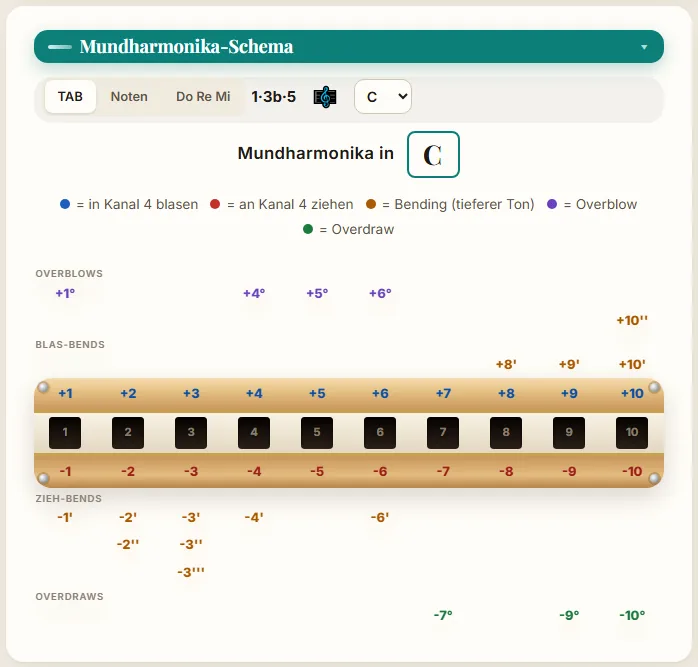
📸 Das Mundharmonika-Schema, von vorn gesehen
Das ist das Herzstück der App: eine komplette Mundharmonika, von vorn gesehen, in der darüber angezeigten Tonart. Jede Spalte reiht von oben nach unten: Overblows, Blas-Bendings, Blaston, Kanalnummer, Ziehton, Zieh-Bendings, Overdraws.
- Klick auf eine Note spielt sie und fügt sie der Tabulatur hinzu; Klick auf eine Kanalnummer fügt den Blaston hinzu.
- Überfahren einer Spalte hebt sie hervor, damit Sie alle auf diesem Kanal verfügbaren Techniken erkennen.
- TAB / Noten / Do Re Mi: zeigt die Tabulatur, die angelsächsischen Namen (C4, Bb3…) oder die Solmisationsnamen (Do4, Sib3…), auf dem Schema wie in Meine Tabulatur.
- Tonart (12 Mundharmonikas): Namen und Tonhöhe passen sich an, die Tabulatur bleibt identisch — das ist ein Wechsel der Mundharmonika, nicht des Inhalts.
- 1·3b·5 zeigt unter jeder Note ihre Stufe in der Bezugstonleiter, die im Menü daneben gewählt wird (die Schaltfläche 🎼 öffnet den Generator mit dieser Tonleiter). Tonleiterfremde Noten werden ausgegraut; die Arpeggien des Akkord-Baukastens zeigen die Intervalle des Akkords (1, 3b, 5, 7b…).
7. Meine Tabulatur — die Tab-Ansicht
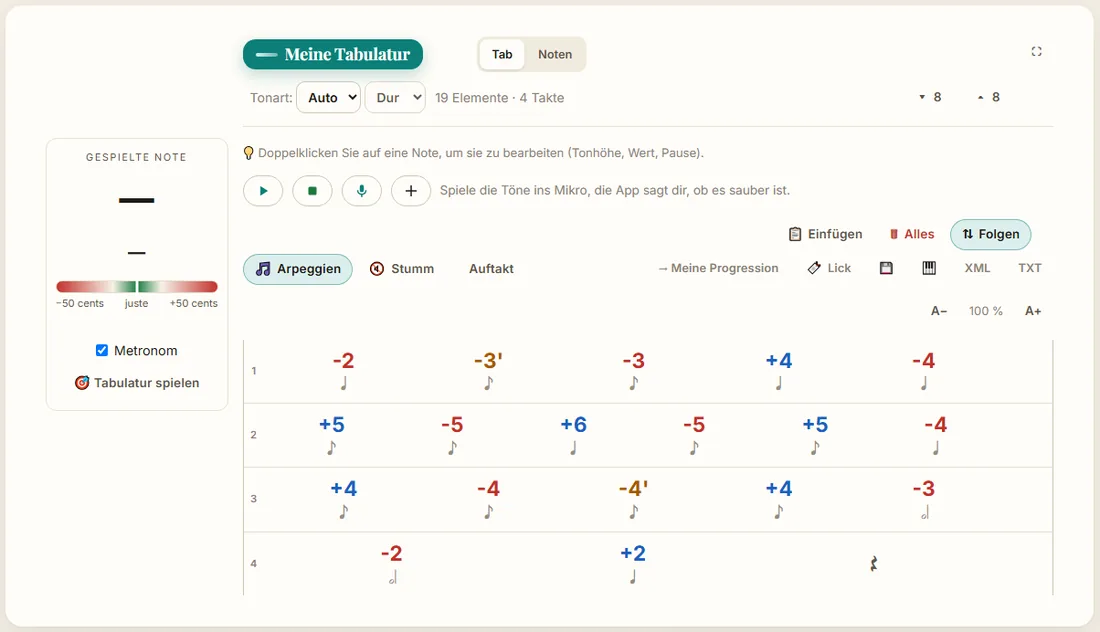
📸 Meine Tabulatur in der Tab-Ansicht: eine Zeile = ein Takt
Die Ansicht Tab ist die Bearbeitungsansicht. Jede Zeile entspricht einem Takt, links nummeriert; jedes Feld zeigt die Tabulatur der Note in ihrer Farbe und darunter ihren Notenwert.
Der Kopf des Moduls
- Tab | Noten: wechselt zwischen Tabulatur und Notenansicht (§ 8).
- Tonart: die Vorzeichnung in den MIDI- und MusicXML-Exporten und in der Notenansicht. Auto leitet sie aus der Mundharmonika oder der erzeugten Melodie ab; wählen Sie einen Grundton und ein Tongeschlecht, um sie festzulegen.
- Der Zähler („19 Elemente · 4 Takte“) wird in Echtzeit aktualisiert.
- ▾8 / ▴8 transponieren die ausgewählten Noten oder die ganze Tabulatur um eine Oktave.
- ⛶ schaltet die Tabulatur in den Vollbildmodus (siehe „Im Stehen spielen“ weiter unten).
Unter dem Kopf
- 💡 erinnert daran, dass ein Doppelklick auf eine Note sie bearbeitet.
- ▶ ■ spielen die Tabulatur ab und stoppen sie; das Mikrofon-Symbol startet den Modus 🎯 „Tabulatur spielen“ (§ 16); + fügt nach der ausgewählten Note (sonst am Ende) eine Note hinzu und öffnet dabei den Editor.
- Sobald eine Note ausgewählt ist, erscheinen ⇄ Umkehren (tauscht ausgewählte und nicht ausgewählte Noten), ✕ Abwählen, ⧉ Kopieren (Strg+C) und ⌫ Note (Entf).
- 📋 Einfügen (Strg+V) fügt ein, was Sie kopiert haben; 🗑 Alles löscht die gesamte Tabulatur.
- ⊞ Quantisieren ▾, ⇅ Folgen, 🎵 Arpeggien, 🔇 Stumm und Auftakt werden weiter unten erklärt.
- → Meine Progression liest die Akkord-Arpeggien der Tabulatur und baut das Raster in „Meine Progression“ wieder auf, Dauern eingeschlossen.
- 🔖 Lick speichert die Tabulatur in der Bibliothek, samt der Generator-Einstellungen, die sie erzeugt haben.
- 💾 🎹 XML TXT: die Tabulatur speichern und exportieren (§ 28).
- A− / A+ stellen die Notengröße ein, von 70 bis 170 %; die Einstellung wird auf diesem Gerät gespeichert.
Auswahl und Löschen
Klick = Auswahl (neue Noten werden danach eingefügt); Umschalt+Klick wählt einen Bereich, Strg/Cmd+Klick fügt eine Note zur Auswahl hinzu; ⌫/Entf löscht; ←/→ verschieben die Auswahl. Die Taktstriche setzen sich von selbst, je nach gewählter Taktart (4/4, 3/4, 6/8 oder 12/8).
Der Noten-Editor (Doppelklick)
Doppelklicken Sie auf eine Note, um den Editor zu öffnen: den Kanal (1 bis 10) ändern, die Technik (nur auf diesem Kanal tatsächlich spielbare Noten werden angeboten, mit ihrer Farbe), den Notenwert und den Punkt, die Note in eine Pause umwandeln (und umgekehrt), Effektzeichen hinzufügen (§ 29) oder sie löschen.
Gebundene Noten und Noten über den Taktstrich
‿ Bindebogen (obere Leiste oder Schaltfläche ‿ im Editor) verbindet die ausgewählten Noten: Zwei gebundene Noten gleicher Tonhöhe gehen ohne neuen Anschlag in einem Atemzug ineinander über. Eine Note, die über den Taktstrich hinausreicht, wird in der Anzeige geteilt und durch ‿ verbunden (gebundener Teil gepunktet): Sie bleibt eine einzige Note, in einem Atemzug gespielt, und der MusicXML-Export schreibt den Bindebogen.
Takt vervollständigen, duplizieren, löschen
⚠ Takt vervollständigen erscheint, wenn der letzte Takt unvollständig ist: Die App schlägt drei mögliche Enden in der aktuellen Tonleiter vor; wählen Sie eines, und der Takt geht genau auf. Die kleinen Schaltflächen am Zeilenende duplizieren den Takt (die Kopie wird direkt danach eingefügt) oder löschen ihn.
Oktaven transponieren
▾8 / ▴8 senken oder heben die Auswahl (oder die ganze Tabulatur) um eine Oktave, auf die entsprechenden Kanäle. Eine Note ohne Entsprechung wird nicht transponiert, und die App weist darauf hin.
⊞ Quantisieren: die Notenwerte geraderücken
Nach einer über das Mikrofon gespielten Melodie enthält der Rhythmus manchmal eine ungewollte Triole oder Punktierung. ⊞ Quantisieren ▾ richtet die Notenwerte auf Viertel, auf Achtel, auf Sechzehntel oder auf Achteltriolen aus: Jeder Wert rückt auf den nächstgelegenen, eine gehaltene Note bleibt gehalten. Nur die Auswahl wird bearbeitet, sonst die ganze Tabulatur; Strg+Z macht es rückgängig. Gerechnet wird immer ab Ihrem ursprünglichen Spiel, nie ab einer vorherigen Rundung.
⇅ Folgen, 🎵 Arpeggien und 🔇 Stumm
⇅ Folgen lässt die Tabulatur zur gespielten Note scrollen; deaktivieren Sie es, um selbst zu scrollen. Enthält „Meine Progression“ ein Raster, werden die Akkord-Arpeggien der Tabulatur grün umrahmt: 🎵 Arpeggien lässt sie mit ihrem Akkord erklingen (deaktiviert bleibt nur das Klavier). 🔇 Stumm lässt die Tabulatur ohne den Klang der Melodie scrollen und aufleuchten — Sie spielen selbst dazu; Metronom und Begleitung bleiben erhalten.
Auftakt
Geben Sie Ihren Auftakt am Anfang der Tabulatur ein, inklusive Vorpausen — zum Beispiel zwei Viertelpausen und dann zwei Achtel — und klicken Sie auf Auftakt: Der erste Takt wird zum Takt 0, mit gepunktetem Rahmen markiert; erneut klicken hebt es auf. Bei der Wiedergabe wird Takt 0 nur einmal am Anfang gespielt: Die Schleife ⟳ wiederholt nur den Hauptteil, und die Begleitung von „Meine Progression“ setzt erst bei Takt 1 ein. Bei aktiviertem Metronom werden die leeren Schläge vor dem Auftakt eingezählt; ohne Auftakt erhalten Sie einen Einzähler von einem vollen Takt. Der MusicXML-Export schreibt einen echten Auftakt, und die Notenansicht schließt ihn mit einem Doppelstrich ab (§ 8).
⛶ Im Stehen spielen: die Tabulatur groß
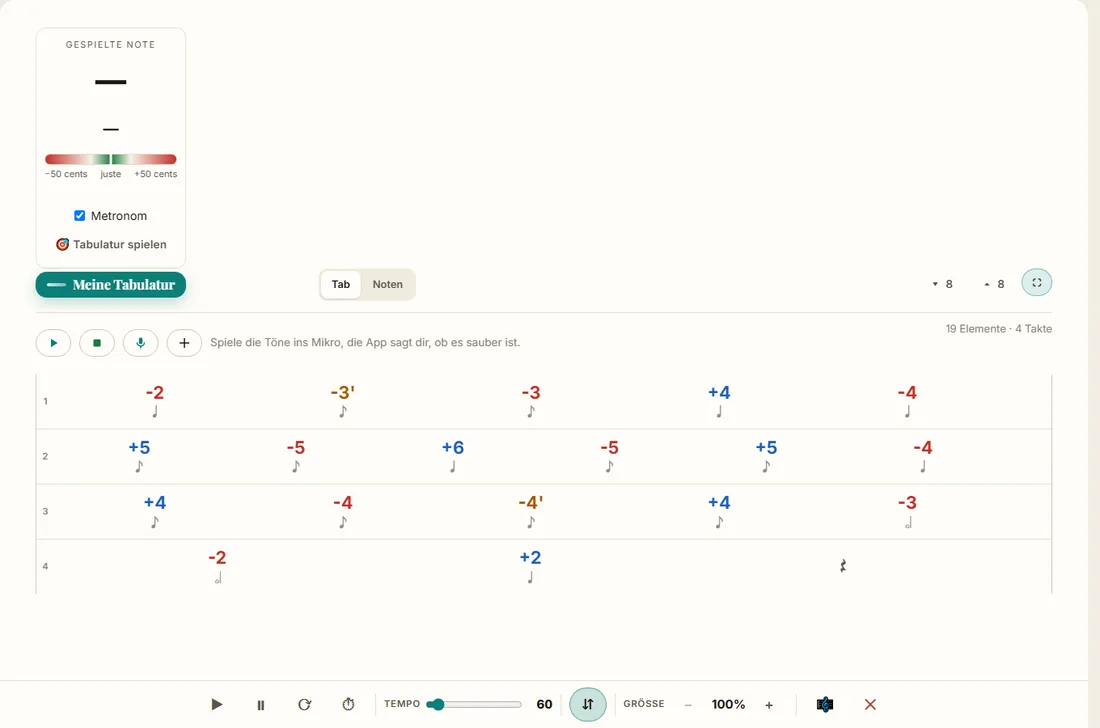
📸 Der Vollbildmodus mit seiner Bedienleiste unten
⛶ (oder die Taste F) schaltet die Tabulatur in den Vollbildmodus: Der Rest der Seite verschwindet, und unten erscheint eine Bedienleiste — ▶ Wiedergabe, ⏸ Pause, ⟳ Schleife, ⏱ Metronom, Tempo, ⇵ Bildlauf, Größe, 🎼 Erzeugen, ✕ Verlassen. Größe − / + vergrößert die Noten bis 350 %: Die Tabulatur bleibt aus zwei bis drei Metern lesbar, im Stehen, die Mundharmonika in der Hand. Esc beendet den Vollbildmodus. Auf dem iPhone füllt die Tabulatur das ganze Fenster, was im Gebrauch auf dasselbe hinausläuft.
Woher kommen die Noten der Tabulatur?
Von Ihren Klicks auf das Schema, von der Tastatur (§ 27), vom Mikrofon (Tonerkennung, Mikrofon-Sensor), vom Melodie-Generator, aus der Bibliothek, aus einer geöffneten oder importierten Datei, von der Schaltfläche → Tabulatur in „Meine Progression“ und von der Schaltfläche + des Moduls.
8. Meine Tabulatur — die Notenansicht 🎼
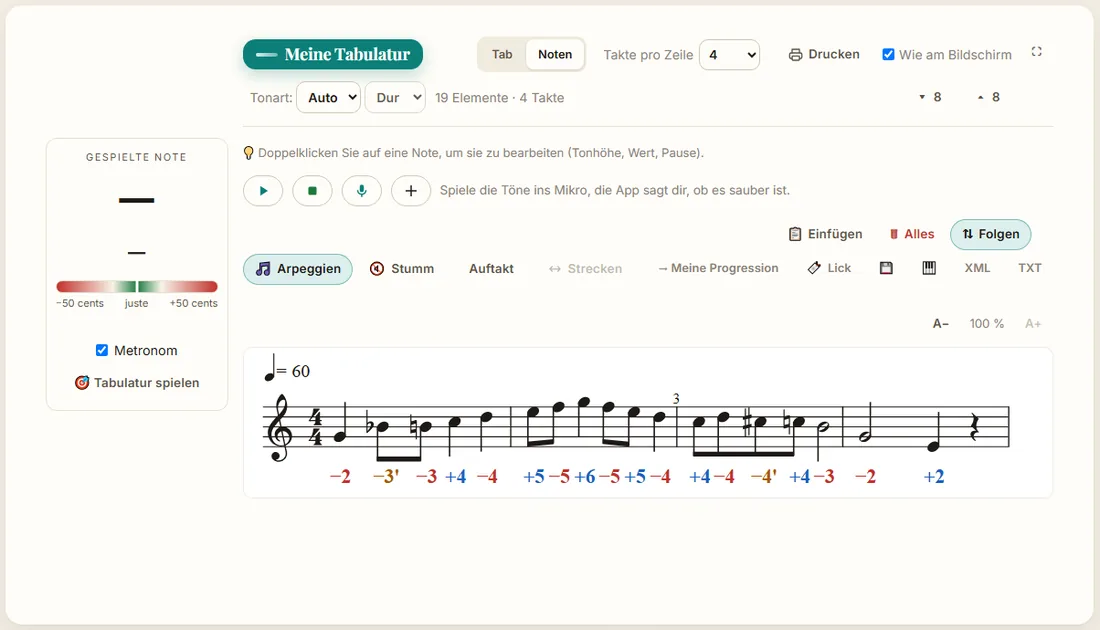
📸 Dieselbe Melodie in der Notenansicht: Notensystem und Tabulatur darunter
Noten setzt das Stück in klassischer Notation, mit der Tabulatur unter jeder Note in den gewohnten Farben. Die Noten bleiben wie ein Blatt Papier auf weißem Grund, auch im Dunkelmodus.
- Klassischer Notensatz: Violinschlüssel, Vorzeichen, Taktart, Balken bei Achteln und Sechzehnteln, Triolenklammern, Bindebögen, Pausen. Eine an die vorige gebundene Note bekommt keine Tab: Sie wird nicht neu angespielt.
- Takte pro Zeile: Auto (4 am Computer, 2 am Handy) oder 1 bis 8. Die Takte füllen die Zeile und bleiben von Zeile zu Zeile bündig; die gewählte Anzahl wird immer eingehalten (bei einer sehr dichten Stelle werden die Noten einfach kleiner).
- ↔ Strecken (neben Auftakt): Füllen die Noten nicht die ganze Breite — Stück kürzer als eine Zeile, unvollständige letzte Zeile —, werden sie bis zum rechten Rand gestreckt. Erneut klicken, um zu den ausgerichteten Takten zurückzukehren. Die Schaltfläche ist ausgegraut, wenn es nichts zu strecken gibt.
- A− / A+ (über den Noten): vergrößert oder verkleinert die Noten, von 60 bis 200 %. Vergrößert behalten die Noten die gewählte Anzahl Takte pro Zeile: Die Vergrößerung endet, sobald sie nicht mehr in die Breite des Moduls passen würden (A+ wird grau). Die Einstellung wird auf diesem Gerät gespeichert.
- Wiedergabe-Cursor: Beim Abspielen läuft eine Markierung in der Farbe der App über die Noten, und die Seite scrollt mit, wenn ⇅ Folgen aktiv ist.
- Schleife: Bei aktiviertem ⟳ rahmen Wiederholungszeichen den geloopten Teil ein (den ausgewählten Bereich, sonst das ganze Stück), mit ×N, wenn eine Anzahl von Durchgängen eingestellt ist. Der Auftakt, nur einmal gespielt, steht vor der Wiederholung und endet mit einem Doppelstrich.
- 🖨 Drucken: die Noten im A4-Format, Titel oben, schwarze Tinte und farbige Tab, ohne je eine Zeile auf zwei Seiten zu teilen. Kästchen Wie am Bildschirm (standardmäßig aktiviert): Die Noten werden genau wie angezeigt gedruckt, mit derselben Anzahl Takte pro Zeile; deaktiviert wird das A4-Layout automatisch erstellt.
Um eine Note zu ändern, wechseln Sie zurück zu Tab: Die Noten passen sich von selbst an. Die gewählte Ansicht, die Anzahl Takte pro Zeile und die Einstellung Strecken werden gespeichert. Der Notensatz wird beim ersten Öffnen der Notenansicht aus dem Internet geladen.
🎯 Praxisbeispiel — Ihr Schüler liest Noten: Geben Sie das Stück in Tab ein, wechseln Sie zu Noten, stellen Sie 4 Takte pro Zeile ein und drucken Sie. Er hat Notensystem und Tabulatur auf demselben Blatt.
9. Text-Tabulatur importieren 📋
Um eine Tabulatur aus einem Forum oder einem Buch oder von einem Schüler zu übernehmen, ohne alles abzutippen: Menü Datei ▾ → 📋 Text-Tabulatur importieren.
Fügen Sie Ihre Noten ein, durch Leerzeichen getrennt (Kommas, Zeilenumbrüche und | werden akzeptiert): +4 -4 +5 -5 +6 -6' -6 z +6 -5 +5 -4 +4. Das + ist optional, z fügt eine Pause ein; ungültige Elemente werden ignoriert und aufgelistet, und der Import wird an das bereits Vorhandene angehängt.
10. An einer Passage arbeiten
Teilschleife
Klicken Sie die erste Note an, Umschalt+Klick auf die letzte: Der Bereich wird hervorgehoben, ▶ spielt nur ihn, ⟳ wiederholt ihn. Ein Klick ohne Umschalt hebt ihn auf. Der Bereich dient auch dazu, alle Notenwerte zu ändern oder alles auf einmal zu löschen.
🎯 Praxisbeispiel — Eine zweitaktige Phrase in einem Solo will nicht gelingen: Wählen Sie sie aus, aktivieren Sie ⟳ und lassen Sie sie in Schleife laufen, während Sie daran arbeiten, ohne den Rest des Stücks erneut zu spielen.
Progressives Tempo (+BPM)
Im Menü ⚙ des Players lässt +BPM das Tempo bei jedem Schleifendurchlauf steigen: Stellen Sie den Schritt (1 bis 20 BPM pro Durchgang) und das Maximum ein. Funktioniert auch auf einem ausgewählten Bereich, auch wenn die Begleitung von „Meine Progression“ aktiv ist.
Beispiel: 4 schwierige Noten, Start bei 60 BPM, Schritt 4, Maximum 120 — Sie beginnen langsam, und die App beschleunigt bei jedem Durchgang von selbst.
11. Melodie-Generator 🎼
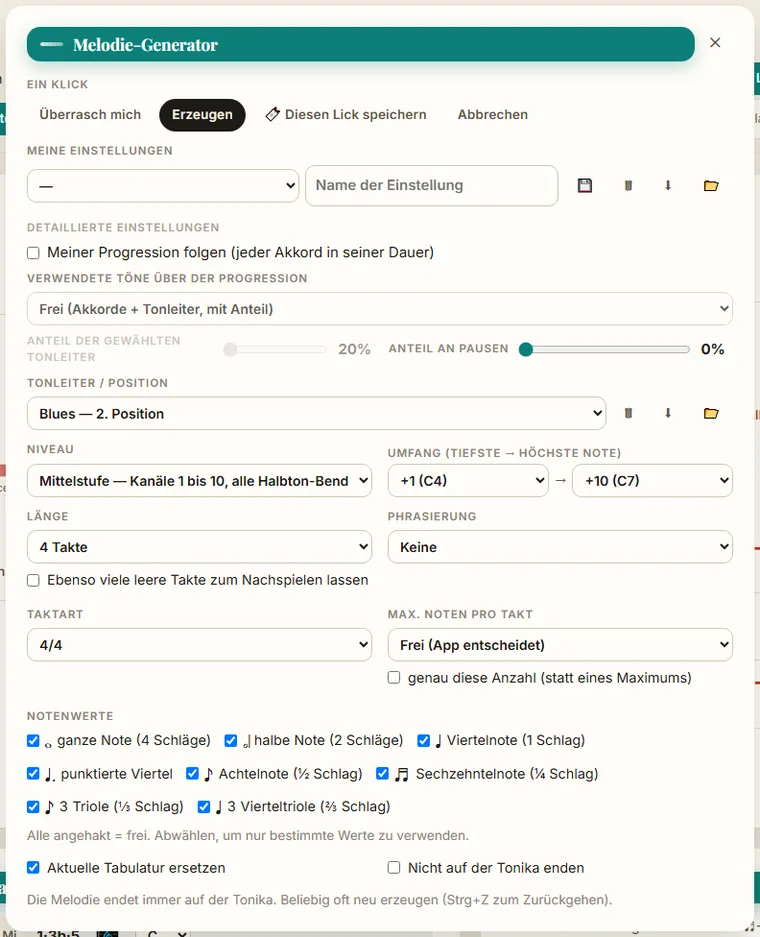
📸 Das Fenster des Melodie-Generators
Schaltfläche 🎼 Erzeugen in der oberen Leiste (oder Taste G). Der Generator komponiert stimmige Melodien, keine bloßen Zufallsfolgen von Noten. Die Tonleitern sind nach Position gruppiert — Dur und Dur-Pentatonik (1.); Blues, Mixolydisch, Pentatonik (2.); Moll-Pentatonik, Blues, Dorisch (3.); natürliches Moll, Moll-Pentatonik (4.); Phrygisch, Moll-Pentatonik, natürliches Moll mit Bendings (5.); Lydisch, Dur mit Bendings (12.). Vier Stufen, von Anfänger (Kanäle 4 bis 8) bis Experte (mit Overblows).
Das Fenster bleibt geöffnet, während Sie arbeiten: Erzeugen Sie neu, hören Sie zu, passen Sie an, ohne die Kontrolle über den Rest der App zu verlieren. Schließen Sie es mit ✕ oder Abbrechen; Strg+Z stellt die vorherige Tabulatur wieder her. 🔖 Diesen Lick speichern legt ihn in der Bibliothek ab.
Mit einem Klick
Überrasch mich stellt die Menüs für Sie ein (Sie sehen sie sich bewegen) und erzeugt sofort. Erneut klicken für einen neuen Wurf. Die detaillierten Einstellungen bleiben darunter.
🎯 Praxisbeispiel — 5 Minuten vor einer Unterrichtsstunde brauchen Sie ein einfaches Beispiel für einen Anfänger: Klicken Sie mehrmals auf „Überrasch mich“, bis etwas Singbares herauskommt, ohne eine Einstellung anzufassen.
Meine Einstellungen
Speichern Sie die gesamte Konfiguration des Fensters unter einem Namen (Tonleiter, Stufe, Umfang, Länge, Phrasierung, Taktart, Noten pro Takt, angehakte Notenwerte, Folgen der Progression, Anteil-Regler) und rufen Sie sie mit einem Klick wieder auf. 💾 speichert (ein vorhandener Name wird ersetzt), 🗑 löscht, ⬇ exportiert Ihre Einstellungen als .json und 📂 importiert sie wieder. Die Einstellungen Ihrer letzten Erzeugung werden ohnehin gespeichert.
Phrasierung: der Melodie eine Form geben
Frage-Antwort (zwei Teile, die sich antworten, über 2 oder 4 Takte), Bogen (Anstieg, dann Abfall), Tal (Abfall, dann Anstieg), Welle (eine Wellenbewegung alle zwei Takte), Durchgehender Anstieg oder Durchgehender Abfall (eine Gesamtrichtung, mit kleinen Rückschritten, die die Linie musikalisch halten), Leichter Jazz (chromatische Annäherungen), Voller Bebop (Enclosures, Achtel) und die unten beschriebenen Blues-Formen. „Keine“ lässt der App freie Hand. Für eine klare Richtung bis zum Schluss haken Sie „Nicht auf der Tonika enden“ an.
Blues-Formen — die gesungene Form über Ihrem Schema
Die Phrasierung AAB-Blues schreibt einen Blues-Chorus so, wie er gesungen wird: A über die Takte 1 bis 4, A' wiederholt sie in den Takten 5 bis 8, während das Schema zur IV wechselt — aus dieser Verschiebung entsteht die Spannung —, dann antwortet B und schließt über die Takte 9 bis 12 ab, zum Grundton hinab. Jede Vierergruppe endet mit einem Atemzug.
🎯 Praxisbeispiel — Laden Sie das Preset „12-Takt-Blues“ in den Akkordfolgen, senden Sie es an „Meine Progression“, haken Sie „Meiner Progression folgen“ an und wählen Sie AAB-Blues: Sie erhalten einen vollständigen, klar gegliederten Chorus. Behalten Sie dasselbe Schema bei, um die fünf anderen, unten beschriebenen Formen auszuprobieren.
Fünf weitere Blues-Formen folgen demselben Prinzip, jede mit ihrem eigenen Charakter:
- AA'B-Blues: A' beginnt wie A und entfernt sich dann davon: Seine Takte 6 und 7 behalten Rhythmus und Kontur der Takte 2 und 3, auf anderen Tönen, die zum jeweiligen Akkord passen. A bleibt offen auf der Quinte oder der Septime stehen, A' kommt auf der Tonika zur Ruhe.
- ABC-Blues: drei verschiedene Phrasen, ohne Wiederholung. A, in mittlerer Lage, endet auf einem gehaltenen Ton. B steigt in langen Notenwerten an, während das Schema zur IV wechselt. C kommt in schnellen Noten wieder herunter und erreicht in Takt 11 die Tonika.
- Call-and-Response-Blues: Jede viertaktige Zeile teilt sich in zwei Hälften. Zwei Takte Ruf in langen Notenwerten enden auf einem gehaltenen Akkordton. Die Antwort setzt in der Taktmitte mit schnellen Noten ein, landet auf einem langen Ton und lässt eine Zählzeit Pause. Der zweite Ruf greift den ersten wieder auf, während das Schema zur IV wechselt, der dritte ist neu; die letzte Antwort führt in den Turnaround.
- Riff-Blues: Ein zweitaktiges Riff (ein Motiv, ein langer Ton, eine Antwort, eine Pause) erklingt zweimal auf der I, transponiert auf der IV in den Takten 5 und 6, dann wieder auf der I. Eine neue Phrase schließt ab. Da das Riff den Akkorden folgt, wandert es über die Mundharmonika.
- Strophe-Refrain-Blues: Die Phrasen werden im Lauf des Chorus länger. Jeder der ersten vier Takte beginnt mit einem tiefen Akkordton (Grundton oder Quinte), demselben, solange der Akkord nicht wechselt, und enthält zwei sehr kurze Phrasen im selben Rhythmus, jede gefolgt von einer Pause. Danach kommt eine Phrase pro Takt, schließlich zwei zweitaktige Phrasen bis zur Tonika.
Alle diese Formen, AAB-Blues eingeschlossen, verlangen ein 12-taktiges Schema und die angehakte Option „Meiner Progression folgen“; fehlt eines von beiden, sagt es Ihnen die App. Bei allen diesen Formen erzeugt Überrasch mich ohne Form, wenn diese Bedingungen fehlen, und lässt Ihre Wahl bestehen. Der Anteil an Pausen wirkt dort nur auf die Takte, die die Form frei lässt; bei Call-and-Response und Strophe-Refrain wirkt er gar nicht, denn die Form setzt ihre Pausen bereits selbst.
Taktart, Notenwerte, Umfang
- Taktart: 4/4, 3/4 (Walzer), 6/8 oder 12/8 — die ganze App folgt (Taktstriche, Metronom, Notenansicht, Exporte). Länge: 1, 2 oder 4 Takte; „Ebenso viele leere Takte zum Nachspielen lassen“ fügt stille Takte hinzu, damit Sie die Phrase anschließend selbst nachspielen.
- Notenwerte: Haken Sie nur die gewünschten Werte an (nur ganze Note = eine Note pro Takt, ideal für den allerersten Einstieg). Alles angehakt = frei. Füllt die Notenzahl den Takt nicht, ergänzt die App Pausen, über den Takt verteilt.
- Umfang (tiefste → höchste Note): beschränkt die Melodie auf einen Teil der Mundharmonika.
- Max. Noten pro Takt: ein Maximum, oder eine genaue Zahl, wenn Sie „genau diese Anzahl“ anhaken.
- Aktuelle Tabulatur ersetzen: abwählen, um die Melodie anzuhängen.
Chromatisch — alle 12 Halbtöne, am Ende der Tonleiterliste, nimmt die ganze Mundharmonika samt Bendings in Anspruch: eine Übung für Geläufigkeit und Intonation. Auf Stufe Anfänger nicht verfügbar; auf Stufe Experte wird die Mundharmonika mit Overblows und Overdraws vollständig chromatisch.
Über einer Akkordfolge erzeugen
Haken Sie „Meiner Progression folgen“ an: Die gewählte Tonleiter wird auf die Akkorde Ihrer Progression angewandt, jeder Akkord mit seiner eigenen Dauer. Das Menü Verwendete Töne über der Progression entscheidet zwischen Tonleiter und Akkorden: Frei mischt beides, gesteuert über die Anteil-Regler (tonleiterfremde Töne und Pausen); Strikte Tonleiter bleibt in der Tonleiter, ohne den Akkord zu beachten; Nur gemeinsame Töne bleibt ebenfalls in der Tonleiter, wählt aber bevorzugt die mit dem Akkord gemeinsamen Töne, vor allem auf den Schlagzeiten. Die beiden letzten deaktivieren die Anteil-Regler.
🎯 Praxisbeispiel — Blues-Tonleiter in 2. Position über einem Blues-Schema: Im Modus Frei schleicht sich die große Terz des Akkords in die Melodie; im Modus Strikte Tonleiter bleiben Sie vom Anfang bis zum Ende in der Blues-Farbe.
Meine Modi 🧬: eigene Tonleitern erstellen
Das Modul Meine Modi (Menü Module) erstellt eigene Modi: Name, Position (1. bis 12.), angehakte Stufen unter den 12 Halbtönen. Sie erscheinen (★) in den Tonleitern des Generators, der 1·3b·5-Stufen und des Swing-Meters. ✎ bearbeitet einen Modus, 🗑 löscht ihn. Im Generator, neben der Tonleiter-Auswahl: 🗑 entfernt die angezeigte Tonleiter aus der Liste, ⬇ exportiert Ihre Modi, 📂 importiert sie wieder.
12. Akkorde und Akkordfolgen 🎶
🎶 Akkord-Baukasten
Menü Werkzeuge ▾. Wählen Sie den Grundton, die Qualität (von Dreiklängen bis zu 13er-Akkorden), eventuelle Alterationen / Tensions (b5, #5, b9, #9, #11, b13), einen Basston (Slash-Akkord, z. B. C/E), die Arpeggio-Form (aufsteigend oder auf und ab), die Taktart und die Dauer des Akkords in Schlägen. Hinzufügen fügt den Akkord als Arpeggio am Ende der Tabulatur ein — in der tiefsten spielbaren Lage —, und das Fenster bleibt offen, um weitere anzuhängen; Letzten entfernen nimmt den zuletzt hinzugefügten wieder heraus. Der Akkordname erscheint als Etikett am Anfang seiner Zeile.
♬ Akkordfolgen
Menü Werkzeuge ▾. Rund zwanzig klassische Akkordfolgen (Pop, Jazz, 12-taktiger Blues, Moll-Kadenzen…), transponierbar in alle 12 Tonarten, in Dur oder Moll — „Nur Tonart“ ändert die Vorzeichnung, ohne zu transponieren. Die Akkordfolge ist bearbeitbar: Klicken Sie einen Akkord an, um Grundton, Qualität, Tensions, Basston und eigene Dauer zu ändern; ◀ ▶ verschieben ihn, ✕ entfernt ihn, + fügt einen hinzu. Anzeige Namen / Stufen. 💾 speichert Ihre Akkordfolge bei den Presets (★), ⬇ / 📂 exportieren und importieren. → Meine Progression sendet das Raster an das Modul. Ihre gespeicherten Songstrukturen (§ 13) erscheinen ebenfalls in der Liste, mit dem Präfix 🧩.
♬ Meine Progression
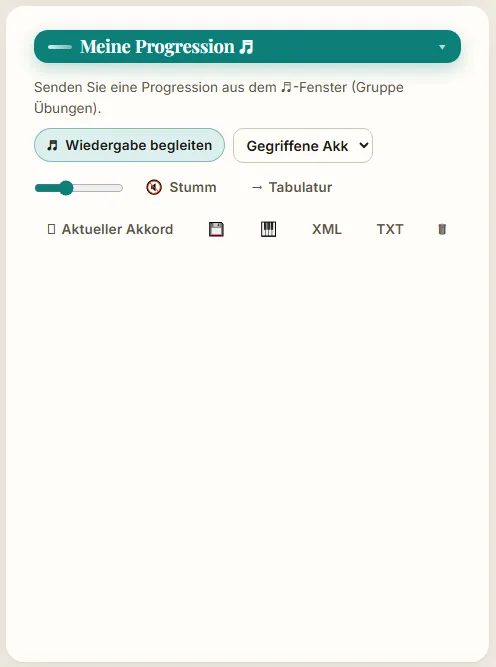
📸 Das Modul Meine Progression, rechts neben dem Schema
Dieses Modul zeigt das empfangene Raster: Jede Kachel gibt den Akkord an, mit seiner Dauer in Klammern, wenn sie von einem vollen Takt abweicht (z. B. G7 (2)).
- ♬ Wiedergabe begleiten: Das Raster spielt am Klavier während der Wiedergabe der Tabulatur, jeder Akkord an seiner Stelle und in seiner Dauer.
- Begleitstil: Gegriffene Akkorde, Blues-Shuffle, Ballade, Slow Blues, Funky, Rock'n'Roll, Pop-Rock arpeggiert, Boogie-Woogie, Slow Blues arpeggiert, Luftiger Funk, Bossa Nova, Country, Jazz auf 4 oder Jazzwalzer. Der Schieberegler daneben stellt seine Lautstärke ein.
- 🔇 Stumm: Das Raster läuft weiter und leuchtet auf, ohne den Klang der Akkorde.
- 🪟 Aktueller Akkord: Ein kleines, verschiebbares, stets im Vordergrund bleibendes Fenster zeigt den aktuellen Akkord groß an, zusammen mit dem nächsten.
- → Tabulatur: wandelt das Raster in Arpeggien in der Tabulatur um.
- 💾 🎹 XML TXT exportieren nur das Raster (MusicXML: Akkordsymbole über dem Notensystem); 🗑 leert die Progression.
🎯 Praxisbeispiel — Unterricht per Videoanruf über ein Blues-Schema: Senden Sie das Preset an „Meine Progression“, wählen Sie den Stil „Blues-Shuffle“, öffnen Sie 🪟 Aktueller Akkord und lassen Sie das Fenster sichtbar, während der Schüler spielt: Er sieht immer, wo er steht.
13. Songstruktur 🧩
Menü Werkzeuge ▾. Um das vollständige Raster eines Songs Teil für Teil zu bauen: Intro, Strophe, Refrain, Bridge, Solo, Break, Übergang, Outro oder ein eigener Teil, jeder in seiner Farbe. Teil hinzufügen erstellt eine Karte; ihr Name ist bearbeitbar, ihre Tonart und ihr Tongeschlecht transponieren alle ihre Akkorde auf einmal.
- Das Raster eines Teils wird mit dem Akkord-Baukasten gebaut: + fügt hinzu, ein Klick auf eine Kachel bearbeitet sie, ✕ entfernt sie, und die dezenten + zwischen den Kacheln dienen zum Einfügen eines Akkords an dieser Stelle.
- ◀ ▶ oder der Griff ⠿ (Ziehen und Ablegen) ordnen die Teile um; ⧉ dupliziert, 📋 kopiert und 📥 Einfügen hängt am Ende an, 🗑 löscht, ↺ Leeren entfernt alle Teile.
- 💾 Speichern unter einem Namen, 🗑 aus der Liste löschen, ⬇ / 📂 exportieren und importieren.
- 🎲 Melodie erzeugen über einem Teil: Der Generator komponiert über dessen Raster und Tonart und ersetzt genau diesen Teil in Meine Tabulatur, ohne den Rest zu berühren.
- → Meine Progression überträgt die gesamte Struktur in einem Stück an das Modul. Eigene Exporte: TXT (druckbares Raster, benannte Teile) und XML (jeder Teil auf einer neuen Zeile, Akkordsymbole über dem Notensystem).
🎯 Praxisbeispiel — Intro / Strophe / Refrain / Solo: Erzeugen Sie eine ruhige Melodie über der Intro, dann eine technischere Melodie nur über dem Solo.
14. Keyfinder 🔑
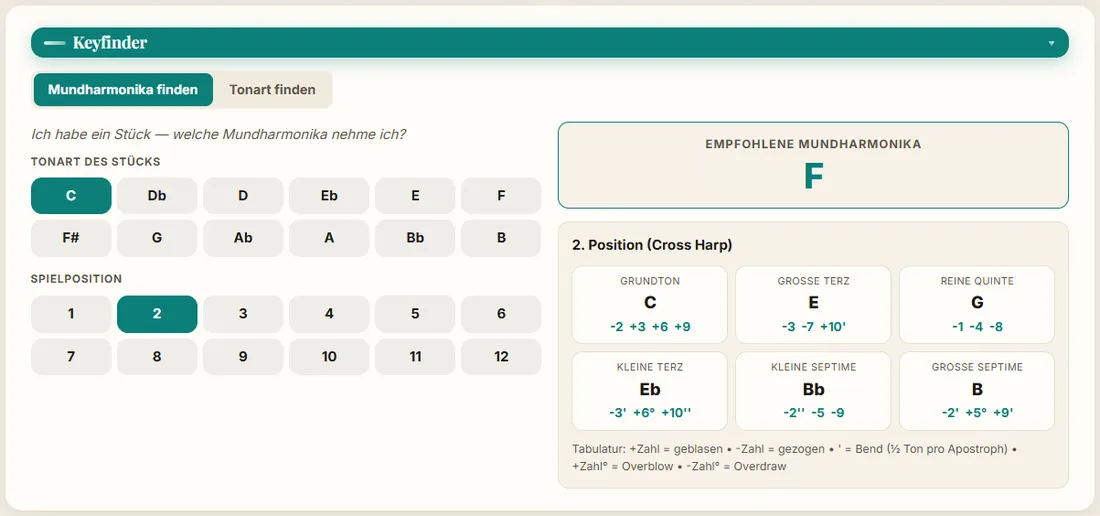
📸 Der Keyfinder: welche Mundharmonika, und wo die wichtigsten Noten liegen
Der Keyfinder beantwortet zwei Fragen: „Welche Mundharmonika nehme ich für dieses Stück?“ und „Was kann ich mit der Mundharmonika spielen, die ich in der Hand habe?“. Er zeigt außerdem die wichtigsten Noten der Position und wo man sie spielt.
Ich gehe von der Tonart des Stücks aus
- Reiter Mundharmonika finden: Wählen Sie die Tonart des Stücks.
- Wählen Sie die Spielposition (z. B. 2. Position).
- Der Keyfinder gibt die empfohlene Mundharmonika an und die Schlüsselnoten — Grundton, große und kleine Terz, Quinte, kleine und große Septime — mit ihrer Tabulatur.
Beispiel: ein Stück in C, in 2. Position gespielt → Mundharmonika in F.
Ich gehe von der Mundharmonika aus, die ich in der Hand habe
Reiter Tonart finden: Wählen Sie die Tonart Ihrer Mundharmonika (mehrere möglich); das Werkzeug zeigt die 12 spielbaren Tonarten mit ihren Positionen. Mit einer E-Mundharmonika: E in 1. Position, H in 2., F# in 3.…
| Note | Rolle |
|---|
| Grundton | Wichtigste Bezugsnote der Tonart |
| Große Terz | Dur-Farbe |
| Kleine Terz | Moll- / Blues-Farbe |
| Reine Quinte | Stabile Stütznote |
| Kleine Septime | Blues- / Dominant-Farbe |
| Große Septime | Jazz- / Dur-Farbe |
15. Live-Spielverlauf und Stimmgerät 🎚
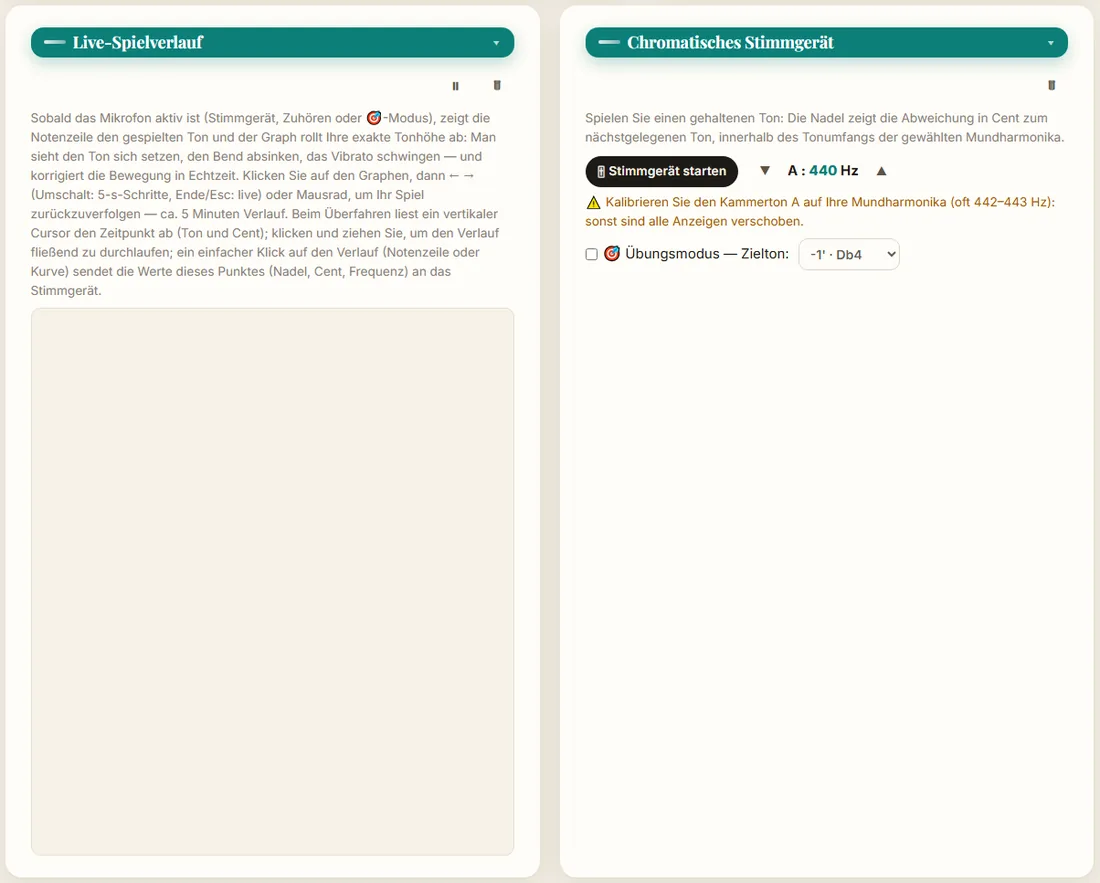
📸 Der Live-Spielverlauf und das chromatische Stimmgerät, immer nebeneinander
📈 Live-Spielverlauf
Sobald das Mikrofon aktiv ist (Stimmgerät, Zuhören oder 🎯-Modus), zeigt das Notensystem jede Note genau zu dem Zeitpunkt, zu dem sie gespielt wurde, und der scrollende Graph zeichnet Ihre Tonhöhe, gefärbt wie das Zifferblatt des Stimmgeräts: grün bei ±5 Cent, orange bis ±15, darüber rot. Die farbigen horizontalen Linien sind die Zielnoten, mit der Tabulatur am Rand; die vertikale Skala ist fest, der Rahmen zentriert sich auf die gespielte Note neu.
Navigation: ein Klick auf den Graphen, dann ←/→ (±1 s, Umschalt: 5 s), Mausrad oder Klicken und Ziehen; das Scrollen friert beim Überfahren ein; Ende/Esc kehren zum Live-Modus zurück. ⏸ Einfrieren stoppt das Scrollen, um die Kurve zu untersuchen, ▶ Fortsetzen kehrt zum Live-Modus zurück. Ein Klick auf den Verlauf sendet diesen Punkt an das Stimmgerät. Etwa 5 Minuten Verlauf; 🗑 löscht ihn.
🎚 Chromatisches Stimmgerät
Stimmgerät starten, spielen Sie eine gehaltene Note: Zifferblatt ±50 Cent, grüne Zone ±5 (sauber), orange bis ±15, darüber rot. Das Noten-Etikett nimmt die Farbe der Zone an, mit der entsprechenden Tabulatur und der Frequenz; „SAUBER ✓“ erscheint nur im grünen Bereich. Auf den Tonumfang der gewählten Mundharmonika begrenzt.
🎯 Übungsmodus: Haken Sie ihn an und wählen Sie eine Zielnote unter den Bendings, Overblows und Overdraws. Die Nadel zeigt weiterhin die nächstgelegene Note an, während das Urteil relativ zum Ziel gemessen wird: „NICHT TIEF GENUG ↓“, „ZU HOCH ↓“, „SAUBER ✓“.
Kalibrierung des Kammertons A (▲▼, von 415 bis 466 Hz, Standard 440): Viele Mundharmonikas sind auf 442–443 Hz gestimmt. Diese Einstellung gilt für die ganze App (Stimmgerät, Tonerkennung, Wiedergabe). Kalibrieren Sie zuerst den Kammerton A.
16. Tonerkennung 🎤 (Beta)
Menü Module ▾. Das Modul dient ebenso zum Überprüfen Ihrer Intonation in Echtzeit wie zum Transkribieren einer Melodie, die Sie spielen. Geöffnet übernimmt es den Platz von Meine Progression, rechts neben dem Schema.
Einfaches Zuhören
🎤 Zuhören starten, spielen Sie eine gehaltene Note: Die App zeigt die Note, den Kanal in Tabulatur (in der Farbe seiner Technik) und Ihre Intonation (±50 Cent).
Live Noten in die Tabulatur schreiben
Haken Sie „Noten in die Tabulatur schreiben“ an: Jede gespielte Note wird mit ihrer tatsächlichen Dauer geschrieben, von Anschlag zu Anschlag gemessen — eine abgesetzte Viertelnote bleibt eine Viertelnote; eine echte Pause wird notiert; über 4 Schläge hinaus gilt sie als Atemzug. Am Ende des Zuhörens wird der Rhythmus automatisch neu ausgerichtet. Die App schätzt Ihr tatsächliches Tempo, quantisiert die Notenwerte neu und stellt das Tempo ein; das Metronom, optional, richtet sich nach dem Raster. Ein einziges Strg+Z macht die ganze Sitzung rückgängig.
🎯 Praxisbeispiel — Eine Melodie geht Ihnen nicht aus dem Kopf: Haken Sie „Noten in die Tabulatur schreiben“ an, schalten Sie das Metronom aus, um frei zu spielen, starten Sie das Zuhören und spielen Sie. Beim Stoppen steht Ihre Melodie in Meine Tabulatur, bereit zum Korrigieren — und in der Notenansicht lesbar.
🎯 Tabulatur spielen — geprüfte Übung
Das Mikrofon-Symbol unter dem Kopf von Meine Tabulatur startet diesen Modus: Die erwartete Note blinkt blau; spielen Sie sie am Mikrofon in Ihrem eigenen Tempo: richtig → grün, weiter zur nächsten; falsch → rot, erneut spielen. Abschlussbilanz: bestätigte Noten, falsche Noten, durchschnittliche Intonation. Kombiniert mit dem Generator ergibt das bei jeder Sitzung eine neue, korrigierte Übung.
Einschränkungen der Beta
- Eine Note nach der anderen (keine Akkorde oder gesplitteten Oktaven).
- Klare Noten; Bewertung bei ±40 Cent (ein zu ungenaues Bending wird nicht transkribiert).
- Zweimal dieselbe Note: deutlich absetzen.
- Stellen Sie die Tonart der App auf die Ihrer Mundharmonika ein; eine ruhige Umgebung hilft.
17. Gehörbildung 🎧 (Beta)
Menü Module ▾. Die App spielt eine Phrase, Sie erkennen sie und spielen sie nach, ohne sie geschrieben zu sehen. Wählen Sie 1 bis 6 Noten und die Stufe — Anfänger (Kanäle 4 bis 6), Mittelstufe (natürliche Noten), Fortgeschritten (Bendings, ohne Overnotes), Experte (alles inklusive). 🎲 spielt eine singbare Phrase in der aktuellen Tonart, ▶ Nochmal hören beliebig oft, 🎤 Mit dem Mikrofon antworten: Jede richtige Note füllt ihr Feld, eine falsche blinkt rot. Auflösen zeigt die Lösung. Schreibt nie in Ihre Tabulatur.
Punktzahl = Noten × Stufe × 100, minus 20 pro Fehler und 5 pro Wiederholung nach der ersten. Statistik (Diktate, fehlerfrei, Rekord, Serie) mit ↺ zurücksetzbar, und sieben Abzeichen zum Freischalten: Bronze-Ohr, Silber-Ohr und Goldenes Ohr (10, 50, 100 Diktate), Reibungslos und Absolutes Gehör (5 und 10 fehlerfrei in Folge), Virtuose (ein fehlerfreies Experten-Diktat), Atem-Meister (über 1000 Punkte).
🎯 Praxisbeispiel — 5 Minuten jeden Abend: ein Diktat auf Stufe Anfänger, Antwort am Mikrofon, und Ihre Serie fehlerfreier Diktate wächst Abend für Abend.
18. Nach Gehör übertragen 👂 (Beta)
Menü Werkzeuge ▾. Ausgerichtet auf Tonleiter und Position: Die App spielt ein paar Noten einer Tonleiter Ihrer Wahl (Ihre ★-Modi eingeschlossen), ohne sie zu zeigen. Stellen Sie die Stufe und die Anzahl der Noten ein (2 bis 16), hören Sie erneut, und rekonstruieren Sie dann die Phrase am Mikrofon — jede Note wird zu einem Plättchen — oder von Hand (+4 -4 -3' +6°; ein Klick auf ein Plättchen entfernt es, ⌫ löscht alles). Prüfen → Lösung zeigt die Lösung Note für Note in Grün oder Rot: Richtig ist, was richtig klingt (-2 = +3).
Punktzahl = richtige Noten × Stufe × 100, −20 pro Fehler, −5 pro Wiederholung nach der ersten. Eine Stufe je 1000 Punkte, fünf Abzeichen, Zurücksetzen mit ↺.
19. Rhythmus-Werkstatt 🥁 (Beta)
Menü Werkzeuge ▾. Trainiert den Rhythmus unabhängig von der Intonation. Die App erzeugt je nach Stufe einen Takt im 4/4 — bis hin zu Synkopen, Pausen und Triolen — und spielt ihn mit Metronom vor. Nach einem Takt Einzähler spielen Sie ihn nach: 🎤 per Mikrofon (mit klar abgesetzten Anschlägen) oder 👆 durch Tippen (Leertaste oder Schaltfläche). Korrektur Figur für Figur; die Mikrofon-Latenz wird ausgeglichen (§ 20): Nur die Platzierung zählt.
Punktzahl = Richtige × Stufe × 100, −20 pro verpasster Figur, −10 pro überzähligem Anschlag, −5 pro Wiederholung. Eine Stufe je 1000 Punkte, zwölf Auszeichnungen, Zurücksetzen mit ↺. Mikrofon und Tippen sind genau gleichwertig.
🎯 Praxisbeispiel — Ein Schüler spielt die Achtel zu früh: Stufe Anfänger, zunächst durch Tippen antworten, um den Rhythmus zu isolieren, ohne dass die Intonation dazwischenfunkt.
20. Latenz und Mikrofon-Sensor 🎙︎
⏱ Mikrofon-Latenz
Zwischen dem Ton der Mundharmonika und seiner Ankunft in der App liegt immer eine kleine Verzögerung: die Latenz. Unkorrigiert verfälscht sie alles, was mit Rhythmus zu tun hat — Rhythmus-Werkstatt, 🎯-Modus, automatisches Schreiben und ein wenig auch den Swing-Meter. Menü Werkzeuge ▾ → ⏱ Mikrofon-Latenz:
- Nach einem kurzen Countdown spielt das Metronom 8 Klicks.
- Spielen Sie bei jedem Klick eine klare, abgesetzte Note, auf einem beliebigen Kanal.
- Die App vergleicht Ihre Anschläge mit den Klicks, berechnet die mediane Abweichung und stellt die Latenz ein. Die Einstellung gilt für die ganze App.
🎙︎ Mikrofon-Sensor (Test)
Menü Werkzeuge ▾. Ein Kontrollschritt, bevor irgendetwas geschrieben wird: 🎤 Sensor scharfschalten, starten Sie die Wiedergabe ▶ und spielen Sie dazu. Jeder Anschlag erscheint mit gespielter Position, Zielfeld, Note, Kanal und Abweichung in Millisekunden. Das Raster (Viertel, Achtel, Sechzehntel) legt die angestrebte Genauigkeit fest; ⌁ Kalibrieren verfeinert die Latenz anhand dieser Aufnahme; ◱ Swing messen leitet den Swing aus dem eben Gespielten ab.
Eine Melodie zum Metronom aufnehmen: Füllen Sie Meine Tabulatur im gewünschten Tempo mit Pausentakten, schalten Sie den Sensor scharf, starten Sie die Wiedergabe und spielen Sie dazu — das Metronom gibt dem Sensor seinen Zeitbezug. Mit einem YouTube-Video starten Sie Video und Wiedergabe gleichzeitig von Hand; das funktioniert bei langsamem Tempo gut. ✍ In die Tabulatur schreiben… vergleicht Takt für Takt: ✓ behält Ihre Aufnahme, ✕ das Original (Alle behalten / Alle verwerfen); vor Übernehmen wird nichts geschrieben, und ein einziges Strg+Z macht alles rückgängig.
21. Swing-Meter 🎷 (Beta)
Menü Module ▾. Misst am Mikrofon Ihr Swing-Verhältnis, während Sie Achtel spielen: 50 % = binär (gerade), 66,7 % = ternär (Swing). Er stützt sich auf die Abstände zwischen Ihren Anschlägen und ist daher unempfindlich gegenüber der Latenz. Eine Anzeige und ein Urteil in Klartext — TIMING OK oder SWING OK — zeigen, ob Sie im Ziel liegen. Wählen Sie das Ziel (Gerade oder Triole) und das Tempo (mit dem Player synchronisiert), und lassen Sie das Modul auf Wunsch eine Achtelübung in der gewählten Tonleiter erzeugen. 🗑 setzt es zurück.
22. Übung anhand eines Videos 🎯 (Beta)
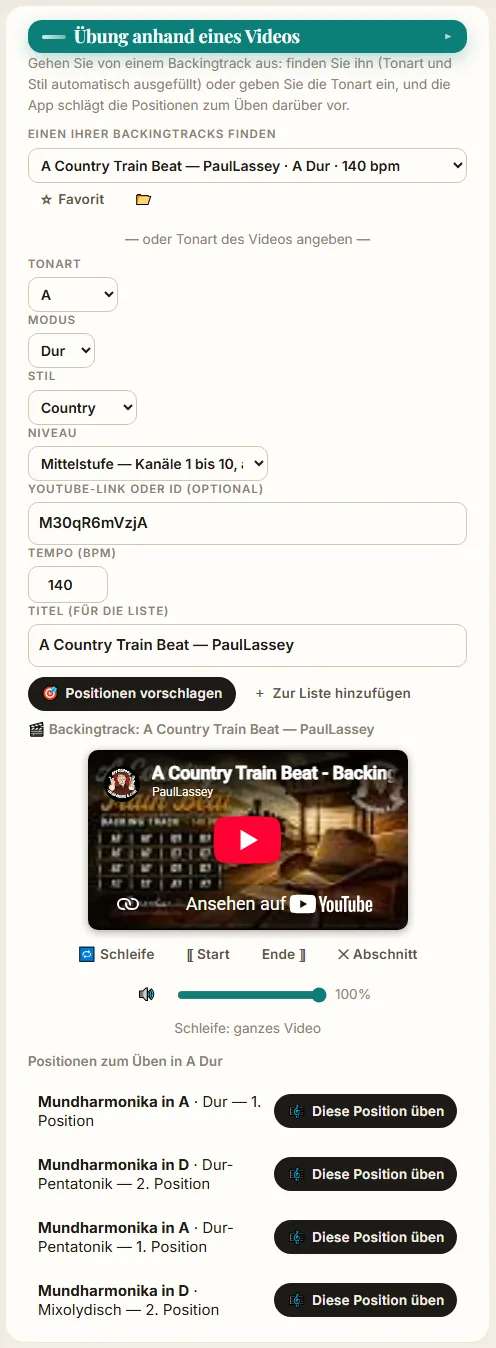
📸 Ein gewählter Backing Track: das Video in seinem Player, die Schleife und die vorgeschlagenen Positionen
Menü Module ▾. Sie gehen von einem Backing Track aus, und die App schlägt die darüber zu übenden Positionen vor. Geöffnet übernimmt dieses Modul den Platz von Meine Progression, rechts neben dem Schema.
- Wählen Sie ein Stück aus der Liste (zuerst Ihre Favoriten und Ihre Videos, dann die Bibliothek): Tonart, Modus, Stil und Tempo füllen sich von selbst, und das Video erscheint im Player des Moduls. Ändern Sie Tonart oder Modus, beschränkt sich die Liste auf die passenden Backing Tracks; ✕ Alle anzeigen kehrt zur vollständigen Liste zurück.
- Für ein anderes Video fügen Sie seinen YouTube-Link ein, geben Tonart, Modus, Stil und Tempo an und klicken dann auf 🎯 Positionen vorschlagen.
- Für jede vorgeschlagene Position (Mundharmonika + Tonleiter) lädt Diese Position üben die Mundharmonika und erzeugt sofort eine Übung; der Generator 🎼 ist auf diese Position voreingestellt.
Der Video-Player
Das Video läuft im Modul. 🔁 Schleife wiederholt das ganze Video oder einen Abschnitt: Während der Wiedergabe markiert ⟦ Start den Anfang des Abschnitts im aktuellen Moment, Ende ⟧ sein Ende, ✕ Abschnitt kehrt zum ganzen Video zurück; die Zeile „Schleife: …“ zeigt, was wiederholt wird. 🔊 und der Schieberegler stellen die Video-Lautstärke ein, unabhängig von der Lautstärke der App.
Ihre Videos
+ Zur Liste hinzufügen (mit einem Titel) legt Ihr Video in der Gruppe Meine Videos ab, am Anfang der Liste und auf allen Ihren Geräten; 🗑 entfernt es. ☆ Favorit legt ein beliebiges Video in ★ Meine Favoriten beiseite. ⬇ / 📂 exportieren und importieren Ihre Videos.
ℹ️ YouTube-Videos lassen sich nur in eine aus dem Internet geöffnete Seite einbetten (harmonicatrainer.com oder die installierte App): YouTube verweigert die Anzeige in einer Seite, die als Datei auf dem Computer geöffnet wurde.
23. Audioaufnahme 🎙 (Beta)
Menü Module ▾. Um eine Tonspur Ihres Spiels festzuhalten: Benennen Sie die Datei, wählen Sie das Mikrofon, ⏺ dann ⏹. Ein Player erscheint; ⬇ lädt herunter, 🗑 Leeren löscht die Aufnahme. Format webm/opus (≈ 1 MB pro Minute), überall abspielbar.
🎯 Praxisbeispiel — Starten Sie eine Übung in Schleife, starten Sie die Aufnahme, spielen Sie zwei- oder dreimal mit und hören Sie sich dann an: die beste Methode, die eigenen Schwächen zu erkennen.
24. MémoHarmo 🎮 (Beta)
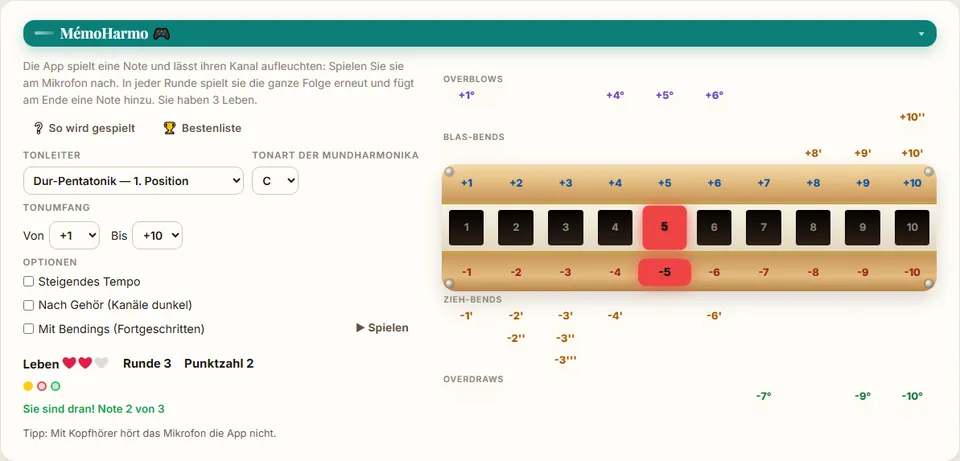
📸 MémoHarmo
Menü Module ▾. Ein Gedächtnisspiel für Ohr und Finger: Die App spielt eine Note und lässt ihren Kanal aufleuchten, Sie spielen sie am Mikrofon nach. In jeder Runde spielt sie die ganze Folge erneut und fügt am Ende eine Note hinzu; dann sind Sie dran und spielen die ganze Folge in der richtigen Reihenfolge nach.
Vor dem Spiel wählen Sie die Tonleiter (die des Melodie-Generators) und die Tonart Ihrer Mundharmonika: Es ist dieselbe Einstellung wie beim Schema (§ 6). Legen Sie auch den Tonumfang fest: den tiefsten und den höchsten Ton, den das Spiel wählen darf (zum Beispiel von -2 bis +6). Die Noten werden aus dieser Tonleiter gezogen, von Kanal 1 bis Kanal 10, ohne Overblows und Overdraws, und nie zweimal dieselbe Note hintereinander. Haken Sie die gewünschten Optionen an; sie lassen sich kombinieren:
- Steigendes Tempo: Alle 5 Runden wird die Folge etwas schneller gespielt.
- Nach Gehör: Die Kanäle leuchten nicht mehr auf, nur Ihr Gehör leitet Sie.
- Mit Bendings (Fortgeschritten): Die Folge kann die gebendeten Noten der Tonleiter enthalten. Ohne diese Option nur natürliche Blas- und Ziehtöne.
Während des Spiels behält jede Note der Folge ihre Farbe (Gelb, Rot, Grün oder Blau, nie zweimal dieselbe hintereinander). Das Mikrofon hört nicht zu, während die App spielt: Spielen Sie, sobald „Sie sind dran!“ erscheint. Leben ❤, Runde und Punktzahl bleiben sichtbar, und bei jeder richtigen Note füllt sich ein Punkt. Eine falsche Note oder 8 Sekunden ohne zu spielen kosten ein Leben, und dieselbe Folge wird erneut gespielt. Sie haben 3 Leben.
Punktzahl = Anzahl der Noten der längsten gelungenen Folge. Ihr Rekord wird auf diesem Gerät gespeichert.
Bestenliste 🏆: Wählen Sie am Ende des Spiels einen Spielernamen und senden Sie Ihre Punktzahl. Die Bestenliste zeigt die 20 besten Spieler (eine Punktzahl pro Konto, die beste), mit ihrer Tonleiter, ihrer Tonart und ihren Optionen. Ein Eintrag alle 20 Sekunden, höchstens 30 pro Tag. Teilen veröffentlicht Ihre Punktzahl auf Facebook, X oder WhatsApp oder kopiert sie, mit einem Link zu harmonicatrainer.com.
💡 Spielen Sie mit Kopfhörer: Dann hört das Mikrofon die App nicht. Die wenigen sehr hohen Noten, die das Zuhören der App noch nicht sicher genug erkennt, werden nicht in die Auswahl aufgenommen.
🎯 Praxisbeispiel — Dur-Pentatonik in 1. Position, ohne Option: Peilen Sie eine Folge von 8 Noten an. Haken Sie dann Nach Gehör an und beginnen Sie von vorn: Sie merken schnell, ob Sie sich die Folge mit den Augen oder mit den Ohren gemerkt hatten.
25. Nur ein Mikrofon gleichzeitig 🎤
Mehrere Werkzeuge hören über das Mikrofon: Tonerkennung (und alles, was darauf aufbaut), Stimmgerät, Swing-Meter, Aufnahme. Sobald eines davon zuhört, erscheint oben in der App eine 🎤-Anzeige und pulsiert rot. Startet ein Werkzeug das Zuhören, stoppt es automatisch die anderen; ein Klick auf die Anzeige schaltet das Mikrofon sofort aus.
26. Lernpfade 🚀
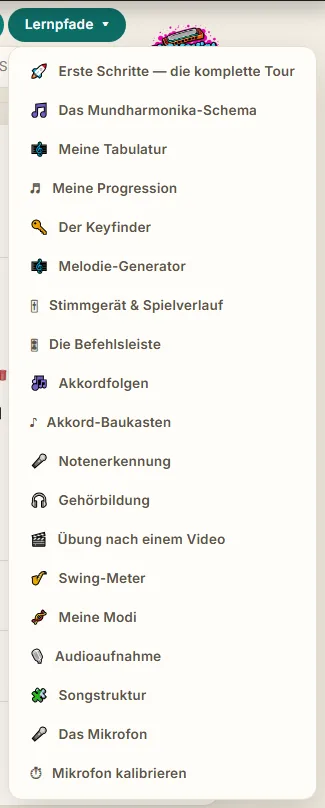
📸 Das Menü Lernpfade ▾
Das Menü Lernpfade ▾ bietet geführte Touren: Die App führt die Handgriffe Schritt für Schritt selbst aus und erklärt jeden Befehl auf dem Bildschirm. Beginnen Sie mit 🚀 Erste Schritte — die komplette Tour und folgen Sie dann dem Lernpfad des Moduls, das Sie interessiert: Mundharmonika-Schema, Meine Tabulatur, Meine Progression, Keyfinder, Generator, Stimmgerät und Spielverlauf, Befehlsleiste, Akkordfolgen und Akkord-Baukasten, Tonerkennung, Gehörbildung, Übung anhand eines Videos, Swing-Meter, Meine Modi, Aufnahme, Songstruktur, das Mikrofon und die Latenz-Kalibrierung.
Die Einstiegstour, die sich beim ersten Besuch öffnet, lässt sich über Werkzeuge ▾ → 🧭 Tour erneut ansehen neu starten.
27. Tastaturkürzel
| Tasten | Aktion |
|---|
| 1–0 | Blaston, Kanäle 1 bis 10 |
| Umschalt+1–0 | Ziehton |
| Leertaste | Wiedergabe / Stopp |
| P | Pause / Fortsetzen bei der aktuellen Note |
| ← / → | Vorherige / nächste Auswahl |
| Entf | Auswahl löschen (oder die letzte Note) |
| Umschalt+Klick | Bereich auswählen |
| Strg+C / V | Kopieren / Einfügen |
| Strg+Z / Y | Rückgängig / Wiederholen |
| F | Vollbild der Tabulatur |
| G | Melodie erzeugen |
AZERTY-, QWERTY- und QWERTZ-Tastaturen.
28. Exporte und Drucken
| Export | Inhalt | Verwendung |
|---|
| .json 💾 | Alles: Noten, Notenwerte, Tempo, Tonart, Modi | Zuverlässige Sicherung, Austausch, Archivierung |
| .mid 🎹 | Noten und Notenwerte, Mundharmonika-Klang | MuseScore, Musiksoftware, Backing Tracks |
| .xml | Exakte Partitur: volle Takte, Bindebögen, Triolen, Auftakt, Vorzeichen — und Akkordsymbole über dem Notensystem, wenn „Meine Progression“ ein Raster enthält | MuseScore, Guitar Pro, Sibelius |
| .txt | Tabulatur als Text, mit den Effektzeichen | Zum Einfügen in eine Nachricht |
| 🖨 Tabulatur (Menü Datei) | 12 Noten pro Zeile, Tonart, Tempo, Datum, Logo | Unterrichtsmaterial, PDF |
| 🖨 Noten (Meine Tabulatur, Notenansicht) | Notensystem und farbige Tab, A4, Titel | Schüler, die Noten lesen, PDF |
🎯 Praxisbeispiel — Damit ein Schüler die im Unterricht erarbeitete Version zu Hause weiter übt: .json. Damit er sie auf dem Handy anhört: .mid. Um ihm echte Noten zu geben: die Schaltfläche Drucken der Notenansicht, oder .xml zum Öffnen in MuseScore. Für ein PDF wählen Sie im Druckdialog des Browsers „Als PDF speichern“.
29. Effektzeichen und Textexport
Im Noten-Editor (Doppelklick) fügen Sie Effektzeichen hinzu, die weder Rhythmus noch Dauer ändern: Sie notieren eine Spielabsicht. Wählen Sie die Position (vor oder nach der Note), dann das oder die Zeichen; eine Note kann mehrere tragen.
| Zeichen | Effekt |
|---|
/ | Anschlag von unten (leichtes Bending beim Anschlag) |
\ | „Weinende“ Note: leichtes Bending am Ende der Note |
vib | Vibrato |
Wa | „Wah-Wah“-Effekt mit den Händen |
DS | Double Stop (zwei Noten gleichzeitig) |
TBS | Tongue-Blocking „Slap“ |
TBO | Tongue-Blocking auf der Oktave |
→ | Glissando zur nächsten Note |
↔ | Triller zwischen zwei Noten |
Die Zeichen erscheinen in Orange um die Note herum; Glissando und Triller werden vom Klang der App nicht wiedergegeben. Im Text (.txt) ist jedes Zeichen ein eigenes Element (z. B. DS TBS +4 vib Wa); in MusicXML wird jeder Effekt unter die Note geschrieben.
30. Häufig gestellte Fragen
- Kein Ton beim ersten Klick (iPhone / iPad): Browser geben den Ton erst nach der ersten Geste frei — klicken Sie eine Note an.
- Ändert ein Tonartwechsel meine Noten? Nein: Die Tabulatur ändert sich nie, nur Namen und Tonhöhe passen sich an — wie beim Wechsel der Mundharmonika.
- Meine Sitzung ist verschwunden: Ohne Konto ist die Speicherung an diesen Browser gebunden (privates Surfen und Datenlöschung entfernen sie). Exportieren Sie in .json, damit sie erhalten bleibt.
- Offline? Die installierte App funktioniert ohne Verbindung; die Synchronisierung ☁ setzt wieder ein, sobald das Netz zurück ist. Die Notenansicht (beim ersten Öffnen) und die YouTube-Videos brauchen Internet.
- Die Noten werden nicht angezeigt: Der Notensatz wird beim ersten Öffnen der Notenansicht aus dem Internet geladen; prüfen Sie die Verbindung.
- Das Video zeigt „Auf YouTube ansehen“: Die Seite wurde als Datei auf dem Computer geöffnet; öffnen Sie die App über harmonicatrainer.com.
- Der Player verdeckt etwas: Verschieben Sie ihn mit seinem Griff ⠿; ein Doppelklick auf den Griff bringt ihn wieder nach unten.
- Ein Fenster ist blockiert oder außerhalb des Bildschirms: Werkzeuge ▾ → ! Fenster zurücksetzen.
- Importiertes MIDI unvollständig: Die in der gewählten Tonart unspielbaren Noten werden aufgelistet; die App schlägt die beste Tonart vor.
- Overblows beim Import abgelehnt: Nur die Overblows 1, 4, 5, 6 und die Overdraws 7, 9, 10 gibt es auf einer Standard-Richter-Mundharmonika.
- „Außerhalb der Harp“: Die erkannte Note existiert nicht in der gewählten Tonart — prüfen Sie die Einstellung.
- ⟳ oder Teilschleife? ⟳ wiederholt, was gespielt wird; mit einem ausgewählten Bereich (Umschalt+Klick) nur diese Passage.
Harmonica Trainer sirve para crear, escuchar y trabajar tablaturas de armónica diatónica de 10 agujeros. Se usa directamente en el navegador, en ordenador, tableta o teléfono, y puede instalarse como una aplicación (§ 4). La interfaz existe en siete idiomas: elija el suyo con las banderas del pie de página; este manual sigue el mismo ajuste.
💡 Este manual recorre la pantalla de arriba abajo: la barra superior, el reproductor y luego cada módulo en el orden en que aparece. Cada capítulo explica para qué sirve la herramienta, cómo usarla, y a menudo propone un caso práctico para empezar de inmediato.
1. Primeros pasos
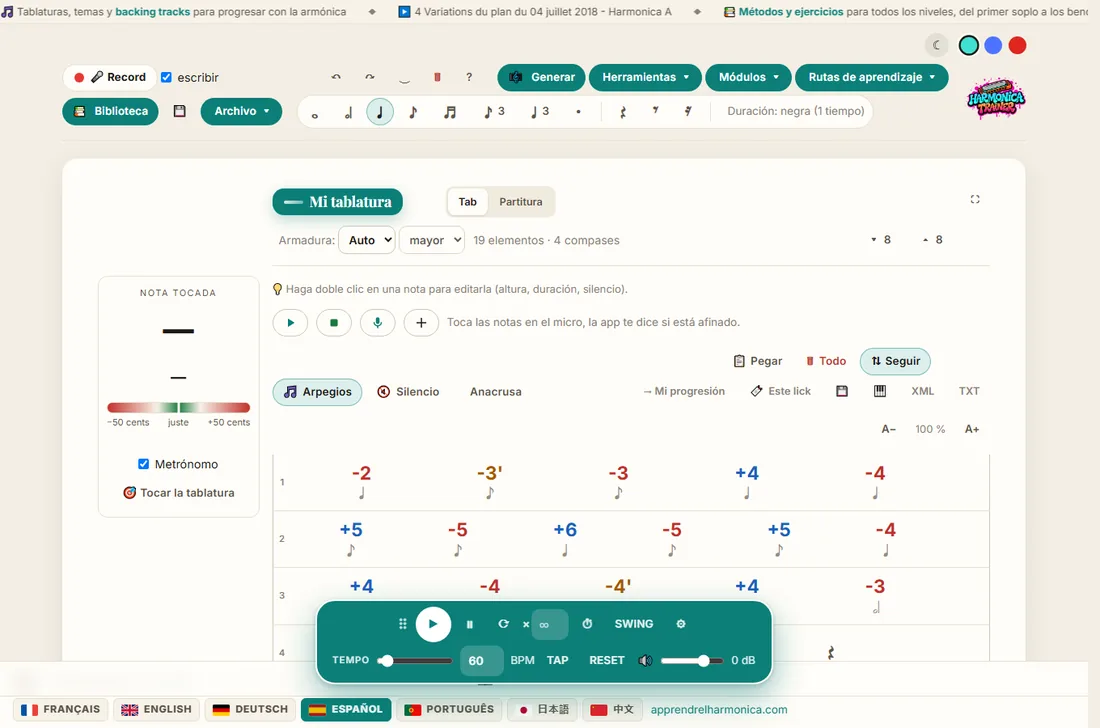
📸 La app al abrirla: la barra superior, Mi tablatura y el reproductor al pie de la pantalla
Los cuatro reflejos que conviene tener desde el principio
- Hacer clic en una nota la toca y la escribe a la vez. Cada clic en el esquema de la armónica toca la nota y la añade a la tablatura: no hace falta buscar un botón «añadir».
- ▶ (o Espacio) reproduce lo escrito. El botón grande ▶ está en el reproductor, al pie de la pantalla.
- Nada que guardar a mano. La app guarda automáticamente: cierre, vuelva mañana, su sesión se restaura tal cual.
- Los módulos se pliegan y despliegan con un clic en su título, para dejar en pantalla solo lo que necesita.
🎯 Caso práctico — Primera apertura: haga clic en algunos agujeros del esquema de la armónica para escuchar el sonido, pulse Espacio para oír lo que acaba de componer y cierre la pestaña sin guardar nada. Vuelva a abrir la app: su pequeña melodía sigue ahí.
Apariencia: modo oscuro y color
Arriba a la derecha, ☾ pasa la app a modo oscuro (☀ vuelve al modo claro) y las tres pastillas eligen el color de la app: verde, azul o rojo. Ese color se encuentra en todas partes: botones de la barra superior, títulos de los módulos, reproductor, cursor de reproducción de la partitura. Su elección se recuerda.
La parte superior e inferior de la página
Arriba del todo, una franja deslizante presenta los contenidos de apprendrelharmonica.com: se pausa al pasar el cursor, un clic abre la página. Abajo, el pie de página lleva las banderas de los siete idiomas y, justo encima, la barra 📖 Manual de uso que abre este documento.
2. La disposición de la pantalla 🧭
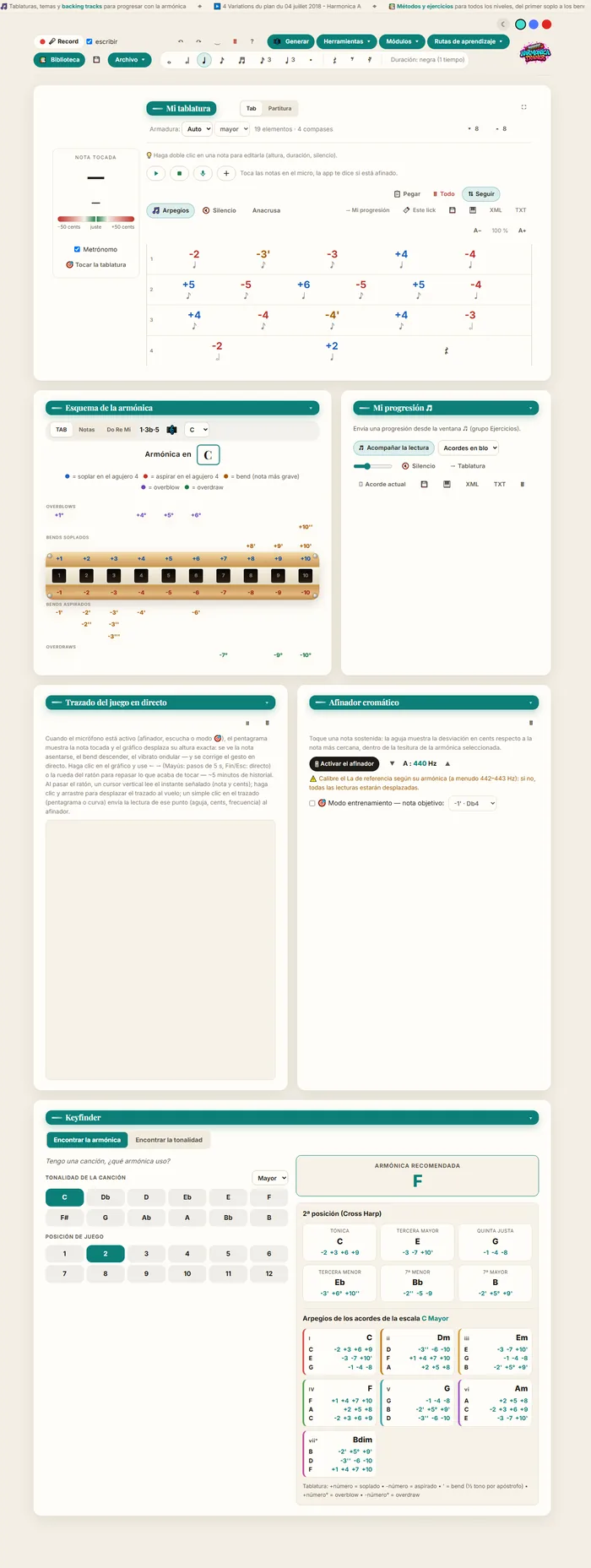
📸 El orden de los módulos, de arriba abajo
La pantalla está ordenada de lo más útil a lo más especializado:
- Mi tablatura ocupa todo el ancho arriba (§ 7 y 8).
- Debajo, el esquema de la armónica (a la izquierda) comparte su fila con Mi progresión (a la derecha). Si abre Ejercicios a partir de un vídeo o Reconocimiento de notas, ese módulo ocupa ese lugar a la derecha y Mi progresión baja una fila.
- El trazado del juego en directo y el afinador cromático están siempre lado a lado.
- El Keyfinder y luego los demás módulos. Un módulo que abra se coloca al final.
En el teléfono, todos los módulos pasan a ancho completo, uno debajo de otro.
El menú Módulos ▾
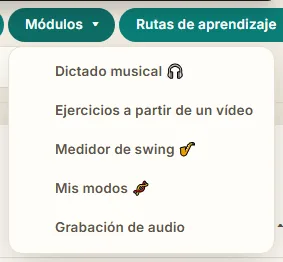
📸 El menú Módulos ▾
Los talleres más especializados — reconocimiento de notas, dictado musical, ejercicios a partir de un vídeo, medidor de swing, mis modos, grabación de audio, MémoHarmo — se muestran u ocultan con un clic desde el menú Módulos ▾ de la barra superior. Una marca indica los talleres visibles, su selección se recuerda para la próxima visita, y un punto en el botón recuerda que hay un taller abierto.
3. La notación
La tablatura de la app se lee como una tablatura de papel clásica, con algunos signos adicionales para los bends y las overnotes.
| Escritura | Significado |
|---|
| +4 / -4 | Soplar / aspirar en el agujero 4 |
| -3', -3'', -3''' | Bend aspirado de 1, 2, 3 semitonos |
| +8' | Bend soplado (agujeros 8 a 10) |
| +6° / -7° | Overblow / overdraw |
| z | Silencio (en la importación de texto) |
El mismo código de colores reaparece en toda la app — tablatura, partitura, esquema de la armónica, trazado del juego en directo: soplado · aspirado · bend · overblow · overdraw. Una vez interiorizado este código, leerá el color antes incluso que el número.
4. La barra superior

📸 La barra superior: edición, navegación (en el color de la app), archivos y duraciones
✏️ Edición
↶ / ↷ deshacen y rehacen (Ctrl+Z / Ctrl+Y). ‿ liga las notas seleccionadas (§ 7). 🗑 borra toda la tablatura. ? abre la ayuda, con los atajos y el recordatorio «📖 ¿Cómo leer la tablatura?».
Los botones de navegación
Los botones rellenos, en el color de la app, abren las herramientas:
- 🎼 Generar: el generador de melodías (§ 11).
- Herramientas ▾: constructor de acordes, progresiones de acordes, estructura de la canción, transcripción de oído, latencia del micrófono, sensor de micrófono, taller de ritmo, restablecer ventanas y volver a ver la guía de inicio.
- Módulos ▾: muestra u oculta los talleres especializados (§ 2).
- Rutas de aprendizaje ▾: visitas guiadas en las que la propia app hace las manipulaciones mientras le explica cada módulo (§ 26).
- 📚 Biblioteca: sus tablaturas guardadas.
- Archivo ▾: abrir, importar, exportar, imprimir, instalar la app.
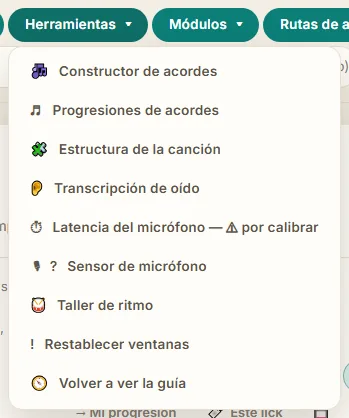
📸 El menú Herramientas ▾
⏱ Latencia del micrófono mide el retraso de su micrófono en unos diez segundos: imprescindible para los ejercicios cronometrados (§ 20). Mientras no lo haya hecho, el menú muestra «⚠ por calibrar». ! Restablecer ventanas recentra y cierra todas las ventanas si alguna se ha quedado bloqueada o fuera de la pantalla.
📁 Archivos y guardado
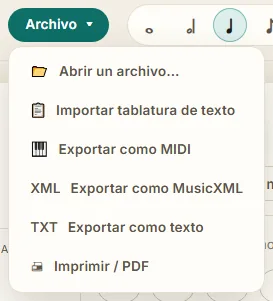
📸 El menú Archivo ▾
- 📚 Biblioteca: tablaturas con nombre — cargar, renombrar, eliminar a la papelera 🗑 (recuperables durante 30 días); ⬇ Exportar todo en .json reimportable. La ventana se desplaza con el ratón.
- 💾 guarda la tablatura en un archivo .json completo.
- 📂 Abrir un archivo…: .json, pero también .mid (conversión a tablatura: duraciones cuantizadas, silencios reconstruidos, tempo aplicado, notas no tocables listadas, mejor tonalidad sugerida) y .xml / .musicxml.
- 📋 Importar tablatura de texto (§ 9).
- 🎹 MIDI, XML (MusicXML) y TXT: las exportaciones (§ 28).
- 🖨 Imprimir / PDF: la tablatura maquetada, fondo blanco, logotipo, 12 notas por línea. Para imprimir la partitura, use el botón Imprimir del módulo Mi tablatura (§ 8).
Sus creaciones — biblioteca, escalas, progresiones, estructuras, ajustes del generador, tablatura en curso y puntuaciones de ejercicios — también se guardan en línea con su cuenta: el indicador ☁ junto a 💾 confirma la sincronización (☁⚠ = sin conexión; sus datos se quedan en el dispositivo y la sincronización se reanuda sola), y lo encuentra todo en cualquier dispositivo.
📲 Instalar la aplicación (menú Archivo) añade Harmonica Trainer a su pantalla de inicio o a su escritorio. Se abre entonces en su propia ventana y sigue funcionando incluso sin conexión. La entrada solo aparece si su navegador permite la instalación directa (Chrome, Edge, Android). En iPhone / iPad: en Safari, botón Compartir y luego «Añadir a pantalla de inicio».
🔔 Novedades — aparece una campana en cuanto se publica algo (nuevo itinerario, nuevo vídeo, aviso de servicio). Un distintivo indica cuántos mensajes no ha leído; abra la ventana para leerlos: quedan marcados como vistos y puede volver a consultarlos. Un mensaje puede llevar una imagen, un enlace o un vídeo. No se puede responder: no es una mensajería.
♩ Duraciones
La paleta de duraciones ofrece redonda, blanca, negra, corchea, semicorchea, corchea de tresillo, tresillo de negras, el puntillo (+50 %) y tres silencios (de negra, de corchea y de semicorchea). La duración elegida, recordada a la derecha de la paleta, se aplica a las próximas notas que introduzca; sobre una selección existente, la modifica directamente.
5. El reproductor 🎵
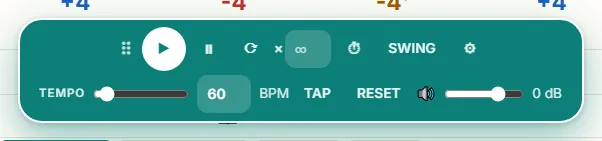
📸 El reproductor, en el color de la app
El reproductor flota al pie de la pantalla y permanece siempre visible, mire el módulo que mire.
- ▶ (Espacio) reproduce o detiene la tablatura. ⏸ (P) pausa y recuerda la nota en curso: un segundo clic retoma exactamente ahí.
- Inicio en cualquier punto: haga clic en una nota de la tablatura y ▶ empieza ahí (sin selección, la reproducción vuelve al principio). Reanudar en mitad de la pieza salta la anacrusa y la cuenta previa, y sincroniza la rejilla de acordes con el compás que se está tocando.
- ⟳ repite en bucle sin corte; el campo × de al lado fija un número de pasadas (vacío = ∞, sin fin).
- ⏱ activa el metrónomo durante la reproducción (tiempo fuerte según el compás).
- SWING: corcheas ternarias — todo ataque que caiga en el «y» del tiempo se retrasa a dos tercios del tiempo.
- ⚙ agrupa las opciones menos frecuentes: ⏱0 Cuenta previa (el metrónomo solo marca durante la anacrusa), Acordes en bloque, ⇅ Ascendente y descendente, 🔀 Mezclar (Ctrl+Z para deshacer), 🎲 Duraciones aleatorias, +BPM Tempo progresivo (§ 10) y el volumen de la melodía. Estos modos se combinan; un punto en ⚙ indica que hay algún ajuste activo.
- Tempo de 40 a 300 BPM, con el deslizador o con el teclado. TAP: haga clic al ritmo para fijar el tempo (media de los últimos clics); RESET borra los clics.
- 🔊 y el deslizador ajustan el volumen general, mostrado en dB.
Mover el reproductor: agarre el asa ⠿, a la izquierda del todo, y coloque el reproductor donde quiera — arriba de la pantalla, en un lateral. Su posición se recuerda. Haga doble clic en el asa para volver a colocarlo abajo en el centro. Colocado arriba de la pantalla, su menú ⚙ se abre hacia abajo.
🎯 Caso práctico — No conoce el tempo exacto de una canción: escuche el original y marque el pulso con TAP. La app deduce el BPM y lo ajusta directamente.
Durante la reproducción, la nota en curso se ilumina en la tablatura, en la partitura y en el esquema de la armónica.
6. El esquema de la armónica
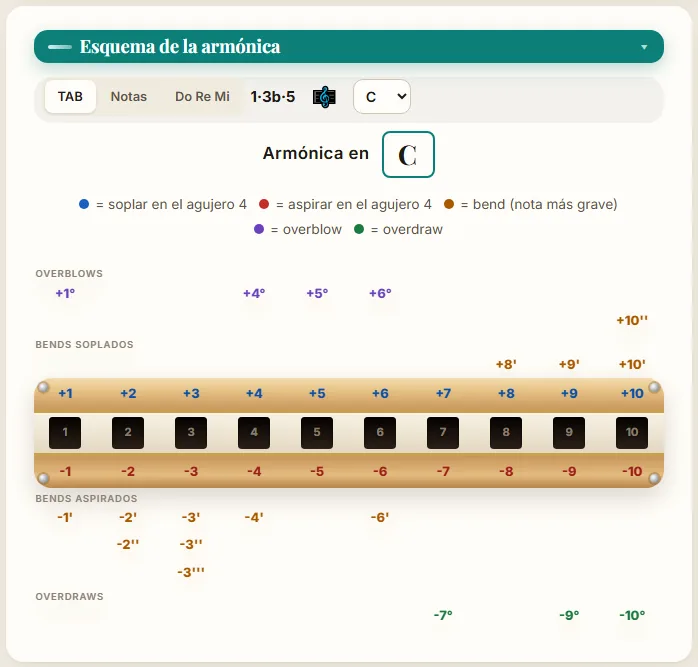
📸 El esquema de la armónica, visto de frente
Es el corazón de la app: una armónica completa, vista de frente, en la tonalidad indicada encima. Cada columna alinea, de arriba abajo: overblows, bends soplados, nota soplada, número del agujero, nota aspirada, bends aspirados, overdraws.
- Hacer clic en una nota la toca y la añade a la tablatura; hacer clic en un número de agujero añade la nota soplada.
- Pasar el cursor sobre una columna la ilumina, para localizar todas las técnicas disponibles en ese agujero.
- TAB / Notas / Do Re Mi: muestra la tablatura, los nombres anglosajones (C4, Bb3…) o latinos (Do4, Sib3…), tanto en el esquema como en Mi tablatura.
- Tonalidad (12 armónicas): los nombres y la altura de los sonidos se adaptan, la tablatura permanece idéntica — es un cambio de armónica, no de contenido.
- 1·3b·5 muestra bajo cada nota su grado en la escala de referencia, elegida en el menú contiguo (el botón 🎼 abre el generador con esa escala). Las notas fuera de la escala aparecen en gris; los arpegios del constructor de acordes muestran los intervalos del acorde (1, 3b, 5, 7b…).
7. Mi tablatura — la vista Tab
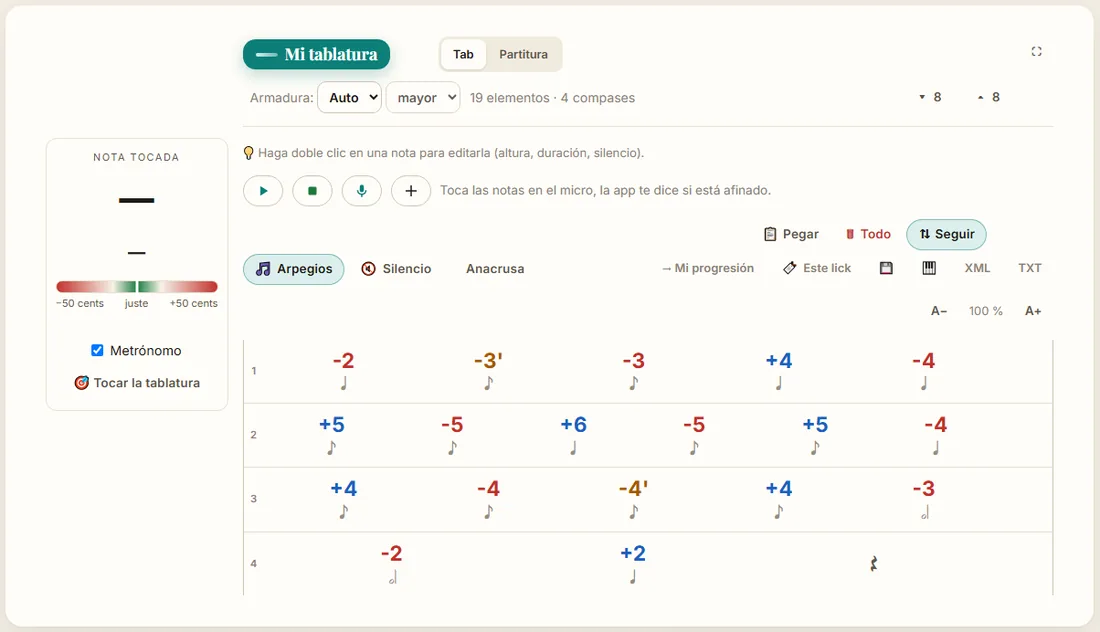
📸 Mi tablatura en vista Tab: una línea = un compás
La vista Tab es la vista de edición. Cada línea corresponde a un compás, numerado a la izquierda; cada casilla muestra la tablatura de la nota, en su color, y su duración debajo.
La cabecera del módulo
- Tab | Partitura: alterna entre la tablatura y la partitura (§ 8).
- Armadura: la armadura escrita en las exportaciones MIDI y MusicXML y en la partitura. Auto la deduce de la armónica o de la melodía generada; elija una tónica y un modo para imponerla.
- El contador («19 elementos · 4 compases») se actualiza en tiempo real.
- ▾8 / ▴8 transponen una octava las notas seleccionadas, o toda la tablatura.
- ⛶ pasa la tablatura a pantalla completa (vea «Tocar de pie» más abajo).
Bajo la cabecera
- 💡 recuerda que el doble clic en una nota la edita.
- ▶ ■ reproducen y detienen la tablatura; el icono de micrófono lanza el modo 🎯 «Tocar la tablatura» (§ 16); + añade una nota tras la nota seleccionada (si no, al final) abriendo el editor.
- En cuanto hay una nota seleccionada aparecen ⇄ Invertir (intercambia notas seleccionadas y no seleccionadas), ✕ Deseleccionar, ⧉ Copiar (Ctrl+C) y ⌫ Nota (Supr).
- 📋 Pegar (Ctrl+V) inserta lo que haya copiado; 🗑 Todo borra toda la tablatura.
- ⊞ Cuantizar ▾, ⇅ Seguir, 🎵 Arpegios, 🔇 Silencio y Anacrusa se detallan más abajo.
- → Mi progresión relee los arpegios de acordes de la tablatura y reconstruye la rejilla en «Mi progresión», duraciones incluidas.
- 🔖 Este lick guarda la tablatura en la biblioteca, con los ajustes del generador que la produjeron.
- 💾 🎹 XML TXT: guardar y exportar la tablatura (§ 28).
- A− / A+ ajustan el tamaño de las notas, del 70 al 170 %; el ajuste se recuerda en este dispositivo.
Selección y eliminación
Clic = selección (las nuevas notas se insertan después); Mayús+clic selecciona un rango, Ctrl/Cmd+clic añade una nota a la selección; ⌫/Supr elimina; ←/→ mueven la selección. Las barras de compás se colocan solas según el compás elegido (4/4, 3/4, 6/8 o 12/8).
El editor de notas (doble clic)
Haga doble clic en una nota para abrir el editor: cambiar el agujero (1 a 10), la técnica (solo se ofrecen las notas realmente tocables en ese agujero, con su color), la duración y el puntillo, convertir la nota en silencio (y viceversa), añadir signos de efectos (§ 29) o eliminarla.
Notas ligadas y notas a caballo entre compases
‿ Ligadura (barra superior, o botón ‿ del editor) liga las notas seleccionadas: dos notas ligadas de la misma altura se encadenan en un solo soplo, sin nuevo ataque. Una nota que sobrepasa la barra de compás se divide en la visualización y se une con ‿ (parte ligada en punteado): sigue siendo una sola nota, tocada de un solo soplo, y la exportación MusicXML escribe la ligadura.
Completar, duplicar, borrar un compás
⚠ Completar el compás aparece cuando el último compás está incompleto: la app propone tres finales posibles dentro de la escala actual; elija uno y el compás cuadra. Los pequeños botones al final de la línea duplican el compás (la copia se inserta justo después) o lo borran.
Transponer por octava
▾8 / ▴8 bajan o suben la selección (o toda la tablatura) una octava, hacia los agujeros equivalentes. Una nota sin equivalente no se transpone y la app lo indica.
⊞ Cuantizar: enderezar las duraciones
Tras una melodía tocada al micrófono, el ritmo sale a veces con un tresillo o un puntillo involuntarios. ⊞ Cuantizar ▾ ajusta las duraciones a la negra, a la corchea, a la semicorchea o al tresillo de corcheas: cada duración pasa al valor más cercano y una nota tenida sigue tenida. Solo se trata la selección; si no la hay, toda la tablatura; Ctrl+Z lo deshace. El cálculo parte siempre de su interpretación original, nunca de un redondeo anterior.
⇅ Seguir, 🎵 Arpegios y 🔇 Silencio
⇅ Seguir desplaza la tablatura hasta la nota que suena; desactívelo para desplazarse usted mismo. Cuando «Mi progresión» contiene una rejilla, los arpegios de acordes de la tablatura se rodean de un borde verde: 🎵 Arpegios los hace sonar con su acorde (desactivado, solo queda el piano). 🔇 Silencio desplaza e ilumina la tablatura sin el sonido de la melodía — le toca a usted tocar por encima; metrónomo y acompañamiento se mantienen.
Anacrusa
Introduzca su anacrusa al principio de la tablatura, silencios de cuadre incluidos — por ejemplo dos silencios de negra y luego dos corcheas — y haga clic en Anacrusa: el primer compás se convierte en el compás 0, marcado con un borde punteado; vuelva a hacer clic para anularlo. En la reproducción, el compás 0 suena una sola vez al principio: el bucle ⟳ solo repite el cuerpo, y el acompañamiento de «Mi progresión» no entra hasta el compás 1. Con el metrónomo activado, se cuentan los tiempos vacíos previos a la anacrusa; sin anacrusa, dispone de una cuenta previa de un compás completo. La exportación MusicXML escribe una anacrusa real, y la partitura la cierra con una doble barra (§ 8).
⛶ Tocar de pie: la tablatura en grande
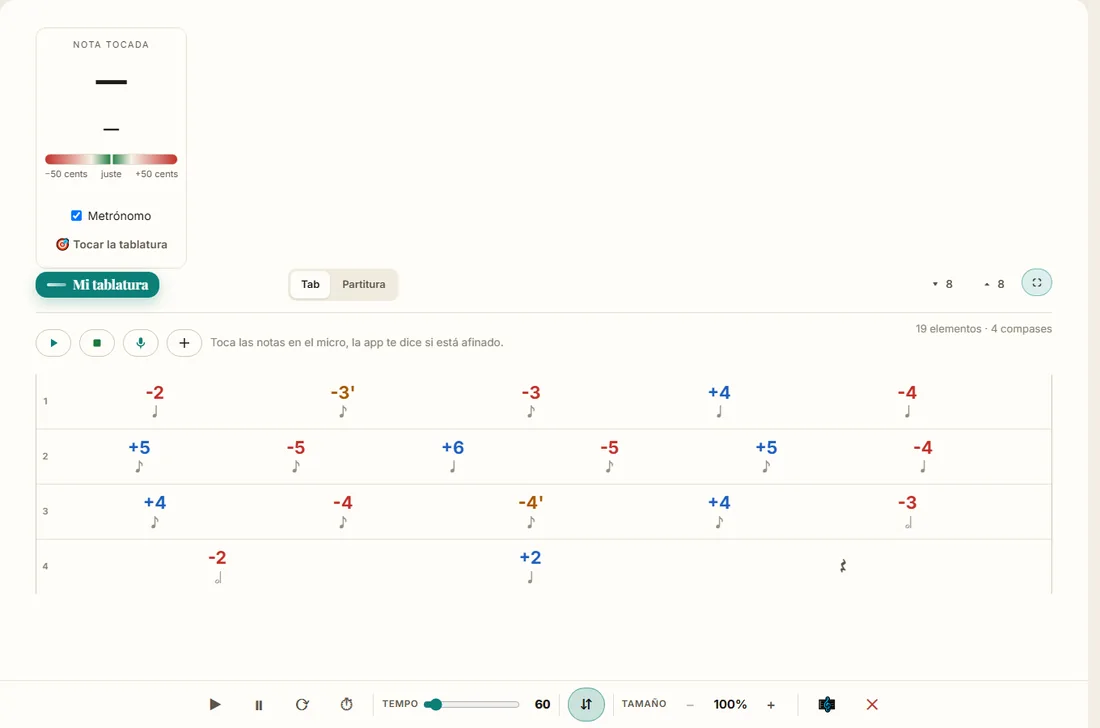
📸 La pantalla completa, con su barra de mandos abajo
⛶ (o la tecla F) pasa la tablatura a pantalla completa: el resto de la página desaparece y abajo se instala una barra de mandos — ▶ reproducir, ⏸ pausa, ⟳ bucle, ⏱ metrónomo, tempo, ⇵ desplazamiento, tamaño, 🎼 generar, ✕ salir. Tamaño − / + agranda las notas hasta el 350 %: la tablatura sigue siendo legible a dos o tres metros, de pie y con la armónica en la mano. Esc sale. En iPhone, la tablatura ocupa toda la ventana, lo que en la práctica viene a ser lo mismo.
¿De dónde vienen las notas de la tablatura?
De sus clics en el esquema, del teclado (§ 27), del micrófono (Reconocimiento de notas, Sensor de micrófono), del generador de melodías, de la biblioteca, de un archivo abierto o importado, del botón → Tablatura de «Mi progresión» y del botón + del módulo.
8. Mi tablatura — la vista Partitura 🎼
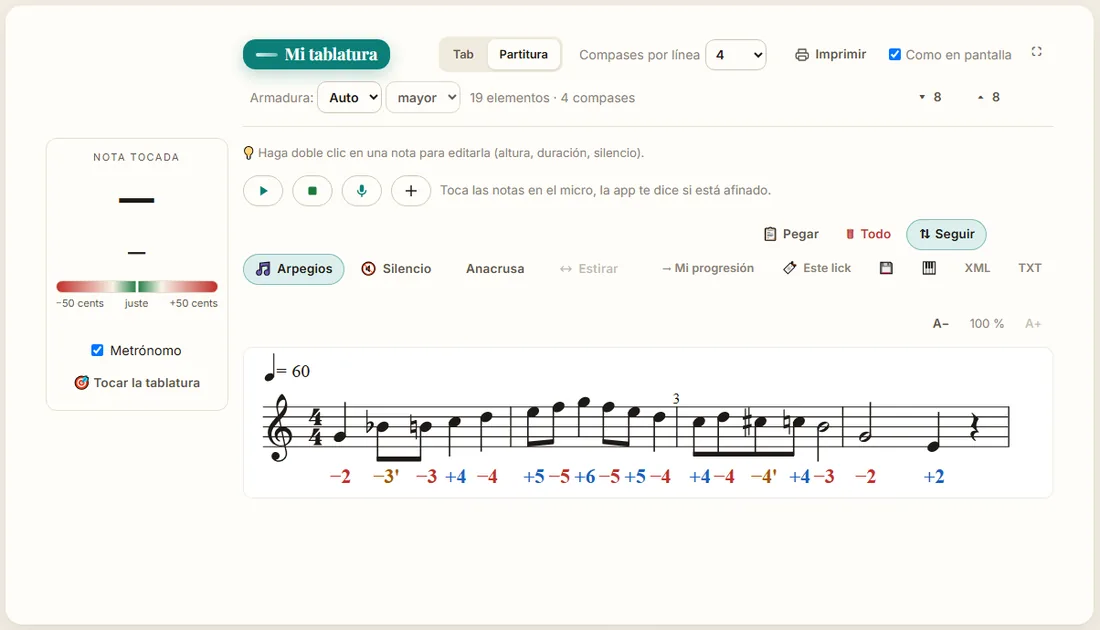
📸 La misma melodía en vista Partitura: pentagrama y tablatura debajo
Partitura graba la pieza en notación clásica, con la tablatura escrita bajo cada nota, en los colores habituales. La partitura se queda sobre fondo blanco, como una hoja de papel, incluso en modo oscuro.
- Escritura clásica: clave de sol, armadura, indicación de compás, barras de corcheas y semicorcheas, corchetes de tresillo, ligaduras, silencios. Una nota ligada a la anterior no lleva tab: no se vuelve a tocar.
- Compases por línea: Auto (4 en ordenador, 2 en teléfono) o de 1 a 8. Los compases llenan la línea y quedan alineados de una línea a otra; el número elegido se respeta siempre (en un pasaje muy denso, las notas simplemente se hacen más pequeñas).
- ↔ Estirar (junto a Anacrusa): si la partitura no ocupa todo el ancho — pieza más corta que una línea, última línea incompleta —, se estira hasta el borde derecho. Vuelva a hacer clic para recuperar los compases alineados. El botón aparece en gris cuando no hay nada que estirar.
- A− / A+ (encima de la partitura): amplía o reduce la partitura, del 60 al 200 %. Ampliada, la partitura mantiene el número de compases por línea elegido: la ampliación se detiene cuando ya no cabrían en el ancho del módulo (A+ se desactiva). El ajuste se guarda en este dispositivo.
- Cursor de reproducción: durante la reproducción, una marca en el color de la app avanza por la partitura, y la página se desplaza si ⇅ Seguir está activo.
- Bucle: con ⟳ activado, barras de repetición enmarcan la parte en bucle (el rango seleccionado o, si no, toda la pieza), con ×N si hay un número de pasadas fijado. La anacrusa, que se toca una sola vez, queda antes de la repetición y termina con una doble barra.
- 🖨 Imprimir: la partitura en formato A4, título arriba, tinta negra y tab en color, sin cortar nunca una línea entre dos páginas. Casilla Como en pantalla (marcada por defecto): la partitura se imprime tal como se muestra, con el mismo número de compases por línea; desmarcada, la maquetación A4 es automática.
Para cambiar una nota, vuelva a Tab: la partitura se actualiza sola. La vista elegida, el número de compases por línea y el ajuste Estirar se recuerdan. El grabado se carga desde Internet la primera vez que abre la vista Partitura.
🎯 Caso práctico — Su alumno lee música: introduzca la pieza en Tab, pase a Partitura, elija 4 compases por línea e imprima. Tendrá el pentagrama y la tablatura en la misma hoja.
9. Importar una tablatura de texto 📋
Para recuperar una tablatura encontrada en un foro, en un libro o enviada por un alumno, sin volver a teclearla: menú Archivo ▾ → 📋 Importar tablatura de texto.
Pegue sus notas, separadas por espacios (se aceptan comas, saltos de línea y |): +4 -4 +5 -5 +6 -6' -6 z +6 -5 +5 -4 +4. El + es opcional, z inserta un silencio; los elementos no válidos se ignoran y se listan, y la importación se añade a continuación de lo que ya exista.
10. Trabajar un pasaje
Bucle parcial
Haga clic en la primera nota y Mayús+clic en la última: el rango se resalta, ▶ reproduce solo ese rango y ⟳ lo repite en bucle. Un clic sin Mayús lo desactiva. El rango también sirve para cambiar todas las duraciones o eliminarlo todo de golpe.
🎯 Caso práctico — Una frase de dos compases se le resiste en un solo: selecciónela, active ⟳ y déjela repetirse mientras la trabaja, sin volver a tocar el resto de la pieza.
Tempo progresivo (+BPM)
En el menú ⚙ del reproductor, +BPM sube el tempo en cada vuelta del bucle: ajuste el paso (1 a 20 BPM por pasada) y el máximo. También funciona en un rango seleccionado, incluso cuando el acompañamiento de «Mi progresión» está activo.
Ejemplo: 4 notas difíciles, inicio a 60 BPM, paso de 4, máximo 120 — empieza despacio y la app acelera sola en cada pasada.
11. Generador de melodías 🎼
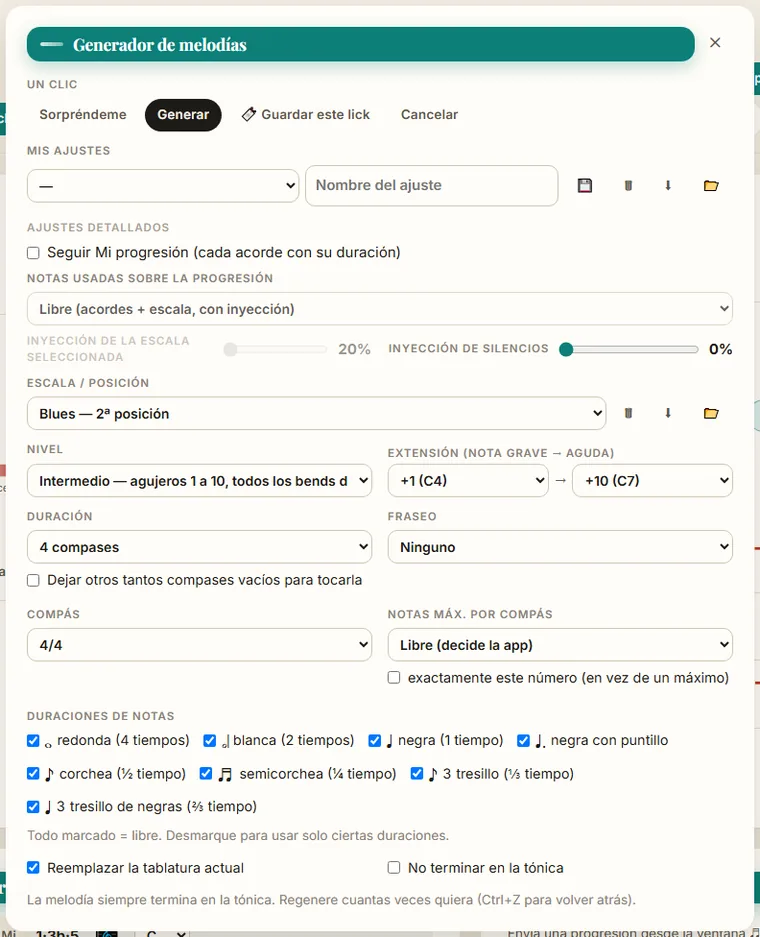
📸 La ventana del generador de melodías
Botón 🎼 Generar de la barra superior (o tecla G). El generador compone melodías coherentes, no simples sucesiones de notas al azar. Las escalas se agrupan por posición — mayor y pentatónica mayor (1ª); blues, mixolidio, pentatónica (2ª); pentatónica menor, blues, dórico (3ª); menor natural, pentatónica menor (4ª); frigio, pentatónica menor, menor natural con bends (5ª); lidio, mayor con bends (12ª). Cuatro niveles, de Principiante (agujeros 4 a 8) a Experto (overblows incluidos).
La ventana permanece abierta mientras trabaja: regenere, escuche, ajuste, sin perder el control del resto de la app. Ciérrela con ✕ o Cancelar; Ctrl+Z restaura la tablatura anterior. 🔖 Guardar este lick lo guarda en la biblioteca.
Con un clic
Sorpréndeme ajusta los menús por usted (los verá moverse) y genera de inmediato. Vuelva a hacer clic para un nuevo sorteo. Los ajustes detallados quedan debajo.
🎯 Caso práctico — 5 minutos antes de una clase, necesita un ejemplo sencillo para un principiante: haga clic en «Sorpréndeme» varias veces hasta obtener algo cantable, sin tocar los ajustes.
Mis ajustes
Guarde con un nombre toda la configuración de la ventana (escala, nivel, extensión, duración, fraseo, compás, notas por compás, duraciones marcadas, seguimiento de la progresión, inyección) y recupérela con un clic. 💾 guarda (un nombre existente se sustituye), 🗑 elimina, ⬇ exporta sus ajustes en .json y 📂 los reimporta. Los ajustes de su última generación se recuerdan de todos modos.
Fraseo: dar forma a la melodía
Pregunta – Respuesta (dos partes que se responden, en 2 o 4 compases), Arco (subida y luego bajada), Valle (bajada y luego subida), Onda (una ondulación cada dos compases), Subida continua o Bajada continua (una dirección de conjunto, con pequeños retrocesos que mantienen la línea musical), Jazz ligero (acercamientos cromáticos), Bebop completo (enclosures, corcheas) y las formas de blues descritas más abajo. «Ninguno» deja libre a la app. Para mantener una dirección clara hasta el final, marque «No terminar en la tónica».
Formas de blues — la forma cantada, sobre su rejilla
El fraseo Blues AAB escribe un chorus de blues tal como se canta: A en los compases 1 a 4, A' la repite en los compases 5 a 8 mientras la rejilla pasa al IV — de ese desfase nace la tensión —, y luego B responde y concluye en los compases 9 a 12, descendiendo hacia la tónica. Cada grupo de cuatro termina con una respiración.
🎯 Caso práctico — Cargue el preset «Blues de 12 compases» en Progresiones de acordes, envíelo a «Mi progresión», marque «Seguir Mi progresión» y elija Blues AAB: obtendrá un chorus completo y estructurado. Conserve la misma rejilla para probar las otras cinco formas, descritas a continuación.
Otras cinco formas de blues siguen el mismo principio, cada una con su carácter:
- Blues AA'B: A' empieza como A y luego se aleja de ella: sus compases 6 y 7 conservan el ritmo y el dibujo de los compases 2 y 3, con otras notas adaptadas al acorde del momento. A queda en suspenso sobre la quinta o la séptima; A' se posa en la tónica.
- Blues ABC: tres frases distintas, sin repetición. A, en el registro medio, termina en una nota tenida. B sube en valores largos mientras la rejilla pasa al IV. C vuelve a bajar en notas rápidas y alcanza la tónica en el compás 11.
- Blues de llamada y respuesta: cada línea de cuatro compases se divide en dos. Dos compases de llamada, en valores largos, terminan en una nota tenida del acorde. La respuesta entra a mitad de compás con notas rápidas, se posa en una nota larga y deja un tiempo de silencio. La segunda llamada retoma la primera mientras la rejilla pasa al IV, la tercera es nueva; la última respuesta lleva al turnaround.
- Blues de riff: un riff de dos compases (un motivo, una nota larga, una respuesta, un silencio) se toca dos veces sobre el I, transportado al IV en los compases 5 y 6, y de nuevo sobre el I. Una frase nueva concluye. Como el riff sigue los acordes, cambia de lugar en la armónica.
- Blues estrofa-estribillo: las frases se alargan a lo largo del chorus. Cada uno de los cuatro primeros compases empieza con una nota grave del acorde (fundamental o quinta), la misma mientras el acorde no cambie, y contiene dos frases muy cortas con el mismo ritmo, cada una seguida de un silencio. Luego viene una frase por compás y, por último, dos frases de dos compases hasta la tónica.
Todas estas formas, incluido el Blues AAB, requieren una rejilla de 12 compases y la opción «Seguir Mi progresión» marcada; si falta alguna de las dos, la app se lo indica. Con todas estas formas, Sorpréndeme genera sin forma cuando faltan estas condiciones, y deja su elección tal cual. La inyección de silencios solo afecta a los compases que la forma deja libres; en llamada y respuesta y en estrofa-estribillo no actúa: la forma ya coloca sus silencios.
Compás, duraciones, extensión
- Compás: 4/4, 3/4 (vals), 6/8 o 12/8 — toda la app lo sigue (barras de compás, metrónomo, partitura, exportaciones). Duración: 1, 2 o 4 compases; «Dejar otros tantos compases vacíos para tocarla» añade compases de silencio para que usted repita la frase.
- Duraciones de notas: marque solo los valores deseados (solo redonda = una nota por compás, ideal para un primerísimo nivel). Todo marcado = libre. Si el número de notas no llena el compás, la app lo completa con silencios repartidos por el compás.
- Extensión (nota grave → nota aguda): limita la melodía a una parte de la armónica.
- Notas máx. por compás: un máximo, o un número exacto si marca «exactamente este número».
- Reemplazar la tablatura actual: desmárquelo para añadir la melodía a continuación.
Cromática — los 12 semitonos, al final de la lista de escalas, hace trabajar toda la armónica, bends incluidos: un ejercicio de agilidad y afinación. No disponible en el nivel Principiante; en Experto, con overblows y overdraws, la armónica se vuelve totalmente cromática.
Generar sobre una progresión de acordes
Marque «Seguir Mi progresión»: la escala elegida se aplica sobre los acordes de su progresión, cada uno con su propia duración. El menú Notas usadas sobre la progresión decide entre escala y acordes: Libre mezcla ambos, gobernado por los deslizadores de inyección (notas fuera de escala y silencios); Escala estricta se queda en la escala sin tener en cuenta el acorde; Solo notas comunes también se queda en la escala, pero elige de buen grado las notas comunes con el acorde, sobre todo al principio de los tiempos. Estas dos últimas opciones desactivan la inyección.
🎯 Caso práctico — Escala de blues en 2ª posición sobre una rejilla de blues: en Libre, la tercera mayor del acorde se cuela en la melodía; en Escala estricta, se mantiene el color blues de principio a fin.
Mis modos 🧬: crear sus propias escalas
El módulo Mis modos (menú Módulos) crea sus propios modos: nombre, posición (1ª a 12ª), grados marcados entre los 12 semitonos. Aparecen (★) en las escalas del generador, de los grados 1·3b·5 y del medidor de swing. ✎ edita un modo, 🗑 lo elimina. En el generador, junto al selector de escala: 🗑 retira la escala mostrada de la lista, ⬇ exporta sus modos y 📂 los reimporta.
12. Acordes y progresiones 🎶
🎶 Constructor de acordes
Menú Herramientas ▾. Elija la fundamental, la calidad (de las tríadas a las 13ª), eventuales alteraciones / tensiones (b5, #5, b9, #9, #11, b13), una nota de bajo (acorde «slash», p. ej. C/E), la forma del arpegio (ascendente, o subida y bajada), el compás y la duración del acorde en tiempos. Añadir inserta el acorde en arpegio al final de la tablatura — en la posición tocable más grave — y la ventana permanece abierta para encadenar; Quitar el último retira el último añadido. El nombre del acorde aparece como insignia al principio de su línea.
♬ Progresiones de acordes
Menú Herramientas ▾. Una veintena de progresiones clásicas (pop, jazz, blues de 12 compases, cadencias menores…), transponibles a las 12 tonalidades, en mayor o menor — «Solo armadura» cambia la armadura sin transponer. La progresión es editable: haga clic en un acorde para cambiar fundamental, calidad, tensiones, bajo y duración propia; ◀ ▶ lo mueven, ✕ lo retira, + añade uno. Visualización Nombres / Grados. 💾 guarda su progresión entre los presets (★), ⬇ / 📂 exportan y reimportan. → Mi progresión envía la rejilla al módulo. Sus estructuras de canción guardadas (§ 13) también aparecen en la lista, con el prefijo 🧩.
♬ Mi progresión
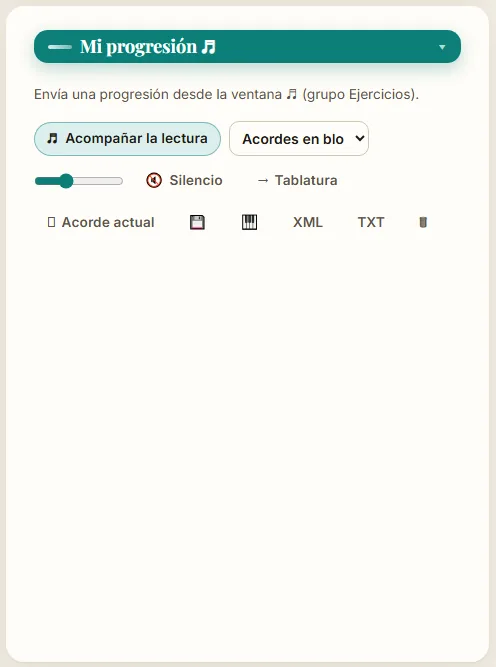
📸 El módulo Mi progresión, a la derecha del esquema
Este módulo muestra la rejilla recibida: cada ficha indica el acorde, con su duración entre paréntesis si difiere de un compás completo (p. ej. G7 (2)).
- ♬ Acompañar la lectura: la rejilla suena al piano durante la reproducción de la tablatura, cada acorde en su sitio y con su duración.
- Estilo de acompañamiento: acordes en bloque, blues shuffle, balada, slow blues, funky, rock'n'roll, pop-rock arpegiado, boogie-woogie, slow blues arpegiado, funk aireado, bossa nova, country, jazz a 4 tiempos o vals de jazz. El deslizador contiguo ajusta su volumen.
- 🔇 Silencio: la rejilla sigue avanzando e iluminándose, sin el sonido de los acordes.
- 🪟 Acorde actual: una pequeña ventana movible, siempre en primer plano, muestra en grande el acorde en curso y el siguiente.
- → Tablatura: convierte la rejilla en arpegios en la tablatura.
- 💾 🎹 XML TXT exportan solo la rejilla (MusicXML: símbolos de acordes encima del pentagrama); 🗑 vacía la progresión.
🎯 Caso práctico — Clase por videollamada sobre una rejilla de blues: envíe el preset a «Mi progresión», elija el estilo «Blues shuffle», abra 🪟 Acorde actual y deje la ventana visible mientras el alumno toca: siempre sabe por dónde va.
13. Estructura de la canción 🧩
Menú Herramientas ▾. Para construir la rejilla completa de una canción, parte por parte: Intro, Estrofa, Estribillo, Puente, Solo, Break, Transición, Final o una parte Personalizada, cada una con su color. Añadir una parte crea una tarjeta; su nombre es editable, y su tonalidad y su modo transponen de golpe todos sus acordes.
- La rejilla de una parte se construye con el constructor de acordes: + añade, un clic en una ficha la modifica, ✕ la retira, y los + discretos entre fichas insertan un acorde en ese punto.
- ◀ ▶ o el asa ⠿ (arrastrar y soltar) reorganizan las partes; ⧉ duplica, 📋 copia y 📥 Pegar añade al final, 🗑 elimina, ↺ Vaciar borra todas las partes.
- 💾 Guardar con un nombre, 🗑 eliminar de la lista, ⬇ / 📂 exportar y reimportar.
- 🎲 Generar una melodía sobre una parte: el generador compone sobre su rejilla y su tonalidad, y sustituye exactamente esa parte en Mi tablatura, sin tocar el resto.
- → Mi progresión aplana toda la estructura hacia el módulo. Exportaciones dedicadas: TXT (rejilla imprimible, partes con nombre) y XML (cada parte en una nueva línea, símbolos de acordes encima del pentagrama).
🎯 Caso práctico — Intro / Estrofa / Estribillo / Solo: genere una melodía tranquila sobre la Intro y luego una melodía más técnica solo sobre el Solo.
14. Keyfinder 🔑
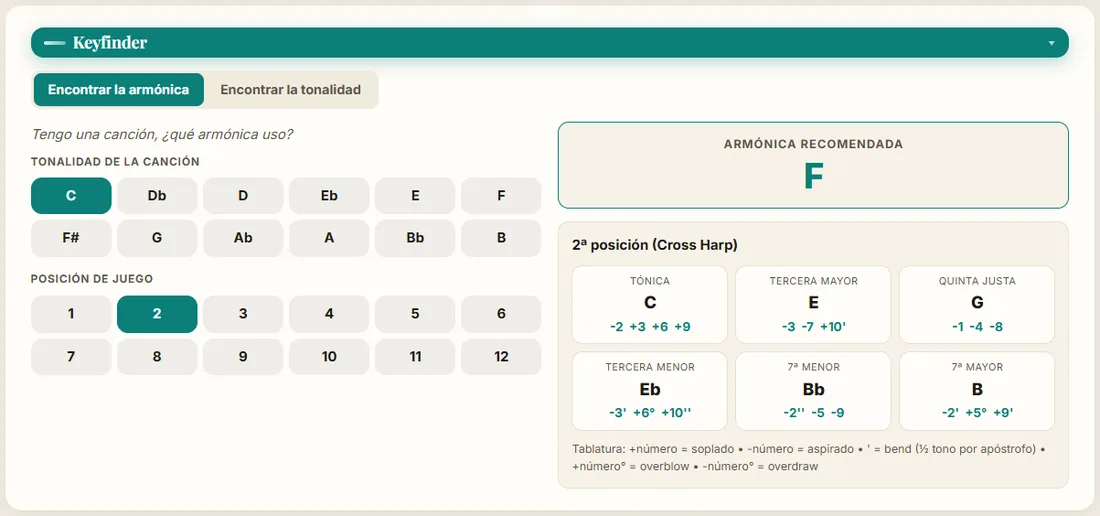
📸 El Keyfinder: qué armónica usar y dónde están las notas esenciales
El Keyfinder responde a dos preguntas: «¿qué armónica cojo para esta canción?» y «¿qué puedo tocar con la armónica que tengo en la mano?». También muestra las notas esenciales de la posición y dónde tocarlas.
Parto de la tonalidad de la canción
- Pestaña Encontrar la armónica: elija la tonalidad de la canción.
- Elija la posición de juego (p. ej. 2ª posición).
- El Keyfinder indica la armónica recomendada y las notas clave — tónica, terceras mayor y menor, quinta, séptimas menor y mayor — con su tablatura.
Ejemplo: una canción en Do tocada en 2ª posición → armónica en Fa.
Parto de la armónica que tengo en la mano
Pestaña Encontrar la tonalidad: seleccione la tonalidad de su armónica (puede elegir varias); la herramienta muestra las 12 tonalidades tocables con sus posiciones. Con una armónica en Mi: Mi en 1ª posición, Si en 2ª, Fa# en 3ª…
| Nota | Papel |
|---|
| Tónica | Referencia principal de la tonalidad |
| Tercera mayor | Color mayor |
| Tercera menor | Color menor / blues |
| Quinta justa | Nota de apoyo estable |
| Séptima menor | Color blues / dominante |
| Séptima mayor | Color jazz / mayor |
15. Trazado del juego en directo y afinador 🎚
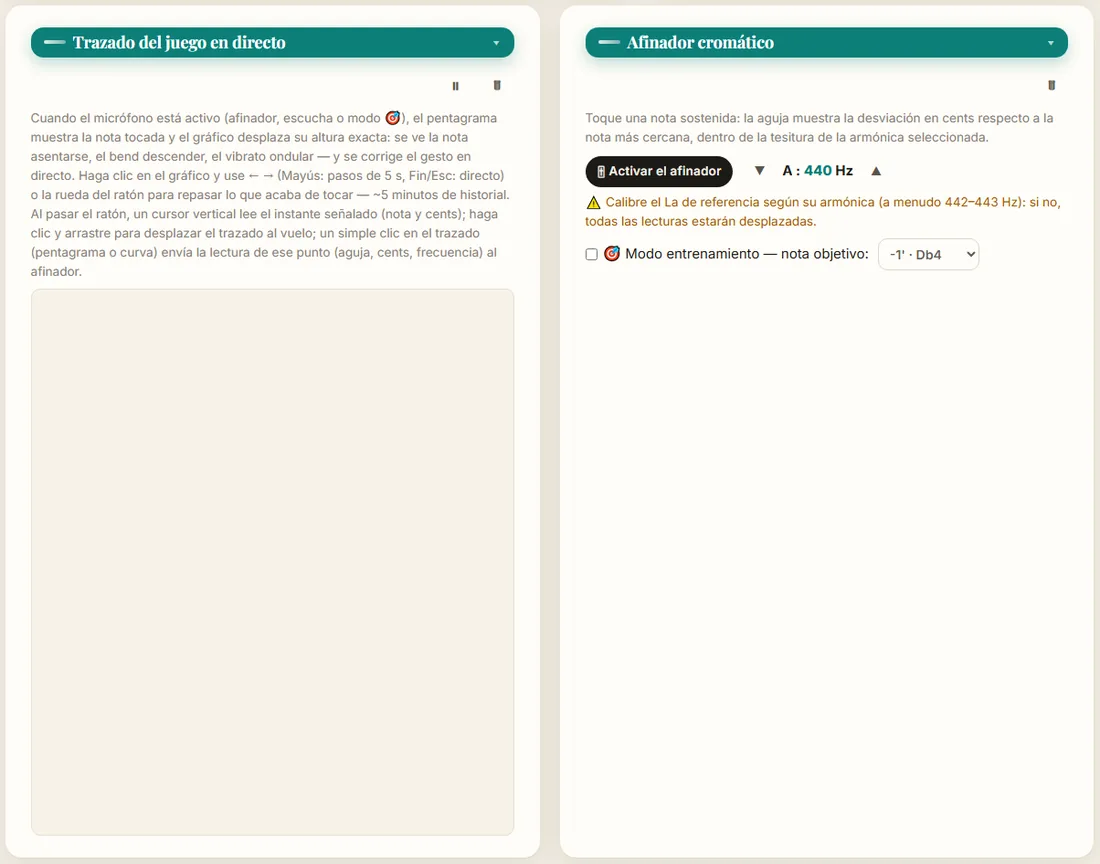
📸 El trazado del juego en directo y el afinador cromático, siempre lado a lado
📈 Trazado del juego en directo
En cuanto el micrófono está activo (afinador, escucha o modo 🎯), el pentagrama muestra cada nota en el instante en que se tocó, y el gráfico deslizante traza su altura, coloreada como el dial del afinador: verde a ±5 cents, naranja hasta ±15, rojo más allá. Las líneas horizontales de colores son las notas objetivo, con la tablatura al margen; la escala vertical es fija y el marco se recentra en la nota tocada.
Navegación: un clic en el gráfico y luego ←/→ (±1 s, Mayús: 5 s), la rueda del ratón o hacer clic y arrastrar; el desplazamiento se congela al pasar el cursor; Fin/Esc vuelven al directo. ⏸ Congelar detiene el desplazamiento para examinar la curva, ▶ Reanudar vuelve al directo. Un clic en el trazado envía ese punto al afinador. Unos 5 minutos de historial; 🗑 borra.
🎚 Afinador cromático
Activar el afinador y toque una nota sostenida: dial de ±50 cents, zona verde ±5 (afinado), naranja hasta ±15, rojo más allá. La etiqueta de la nota toma el color de la zona, con la tablatura equivalente y la frecuencia; «AFINADO ✓» solo aparece en el verde. Limitado al registro de la armónica seleccionada.
🎯 Modo entrenamiento: márquelo y elija una nota objetivo entre los bends, overblows y overdraws. La aguja indica siempre la nota más cercana, mientras que el veredicto se mide respecto al objetivo: «FALTA BAJAR ↓», «DEMASIADO ALTO ↓», «AFINADO ✓».
Calibración del La (▲▼, de 415 a 466 Hz, 440 por defecto): muchas armónicas están afinadas a 442–443 Hz. Este ajuste vale para toda la app (afinador, reconocimiento, reproducción). Calibre primero el La.
16. Reconocimiento de notas 🎤 (beta)
Menú Módulos ▾. Sirve tanto para comprobar su afinación en directo como para transcribir una melodía que toca. Abierto, ocupa el lugar de Mi progresión, a la derecha del esquema.
Escucha simple
🎤 Empezar a escuchar y toque una nota sostenida: la app muestra la nota, el agujero en tablatura (en el color de su técnica) y su afinación (±50 cents).
Escribir las notas en la tablatura en directo
Marque «Escribir las notas en la tablatura»: cada nota tocada se escribe con su duración real, medida de ataque a ataque — una negra separada sigue siendo una negra; un silencio real se anota; más allá de 4 tiempos, es una respiración. Al final de la escucha, el ritmo se recalibra automáticamente. La app estima su tempo real, recuantiza las duraciones y ajusta el tempo; el metrónomo, opcional, se ajusta a la cuadrícula. Un solo Ctrl+Z deshace la sesión.
🎯 Caso práctico — Una melodía le ronda la cabeza: marque «Escribir las notas en la tablatura», desmarque el metrónomo para tocar libremente, empiece la escucha y toque. Al detenerse, su melodía está en Mi tablatura, lista para corregirse — y legible en vista Partitura.
🎯 Tocar la tablatura — práctica validada
El icono de micrófono bajo la cabecera de Mi tablatura lanza este modo: la nota esperada parpadea en azul; tóquela al micrófono, a su ritmo: afinada → verde, se pasa a la siguiente; equivocada → rojo, se repite. Balance final: notas validadas, notas equivocadas, afinación media. Combinado con el generador, es un ejercicio nuevo y corregido en cada sesión.
Limitaciones de la beta
- Una nota a la vez (sin acordes ni octavas en split).
- Notas limpias; validación a ±40 cents (un bend demasiado impreciso no se transcribe).
- La misma nota dos veces: sepárelas claramente.
- Ajuste la tonalidad de la app a la de su armónica; un entorno tranquilo ayuda.
17. Dictado musical 🎧 (beta)
Menú Módulos ▾. La app toca una frase; usted la reconoce y la vuelve a tocar sin verla escrita. Elija de 1 a 6 notas y el nivel — Principiante (agujeros 4 a 6), Intermedio (notas naturales), Avanzado (bends, sin overnotes), Experto (todo incluido). 🎲 toca una frase cantable en la tonalidad actual, ▶ Escuchar de nuevo a voluntad, 🎤 Responder al micrófono: cada nota correcta llena su casilla, una equivocada parpadea en rojo. Revelar muestra la solución. Nunca escribe en su tablatura.
Puntuación = notas × nivel × 100, menos 20 por error y 5 por reescucha más allá de la primera. Estadísticas (dictados, sin fallos, récord, racha) reiniciables con ↺, y siete insignias por desbloquear: Oído de bronce, de plata y de oro (10, 50, 100 dictados), Sin tropiezos y Oído absoluto (5 y 10 sin fallos seguidos), Virtuoso (un dictado Experto sin fallos), Maestro del soplo (más de 1000 puntos).
🎯 Caso práctico — 5 minutos cada noche: un dictado de nivel Principiante, respuesta al micrófono, y su racha de dictados sin fallos crece noche tras noche.
18. Transcripción de oído 👂 (beta)
Menú Herramientas ▾. Orientada a la escala y la posición: la app toca algunas notas de una escala de su elección (sus modos ★ incluidos) sin mostrarlas. Ajuste el nivel y el número de notas (2 a 16), vuelva a escuchar y luego reconstruya la frase al micrófono — cada nota se convierte en una pastilla — o a mano (+4 -4 -3' +6°; clic en una pastilla para retirarla, ⌫ para borrarlo todo). Validar muestra la solución nota a nota en verde o rojo: es correcto lo que suena correcto (-2 = +3).
Puntuación = notas correctas × nivel × 100, −20 por error, −5 por reescucha más allá de la primera. Un nivel cada 1000 puntos, cinco insignias, puesta a cero con ↺.
19. Taller de ritmo 🥁 (beta)
Menú Herramientas ▾. Trabaja el ritmo independientemente de la afinación. La app genera un compás de 4/4 según el nivel — hasta síncopas, silencios y tresillos — y lo toca con metrónomo. Tras una cuenta previa de un compás, reprodúzcalo 🎤 con el micrófono (separando bien los ataques) o 👆 tocando (barra espaciadora o botón). Corrección figura a figura; la latencia del micrófono se compensa (§ 20): solo cuenta la colocación.
Puntuación = a tiempo × nivel × 100, −20 por figura perdida, −10 por ataque de más, −5 por reescucha. Un nivel cada 1000 puntos, doce recompensas, puesta a cero con ↺. Micrófono y tap valen exactamente lo mismo.
🎯 Caso práctico — Un alumno toca las corcheas adelantadas: nivel Principiante, primero respuesta tocando (tap), para aislar el ritmo sin que interfiera la afinación.
20. Latencia y sensor de micrófono 🎙︎
⏱ Latencia del micrófono
Entre el sonido de la armónica y su llegada a la app siempre hay un pequeño retraso: la latencia. Sin corregir, distorsiona todo lo relacionado con el ritmo — taller de ritmo, modo 🎯, escritura automática y, un poco, el medidor de swing. Menú Herramientas ▾ → ⏱ Latencia del micrófono:
- Tras una breve cuenta previa, el metrónomo toca 8 clics.
- Toque una nota limpia y separada en cada clic, en cualquier agujero.
- La app compara sus ataques con los clics, calcula el desfase mediano y ajusta la latencia. El ajuste se recuerda para toda la app.
🎙︎ Sensor de micrófono (prueba)
Menú Herramientas ▾. Un paso de verificación antes de escribir nada: 🎤 Armar el sensor, inicie la reproducción ▶ y toque por encima. Cada ataque aparece con su posición tocada, la casilla prevista, la nota, el agujero y el desfase en milisegundos. La Rejilla (negra, corchea, semicorchea) fija la precisión buscada; ⌁ Calibrar afina la latencia a partir de esta toma; ◱ Medir el swing deduce el swing de lo que acaba de tocar.
Grabar una melodía con el metrónomo: llene Mi tablatura de compases de silencio al tempo deseado, arme el sensor, inicie la reproducción y toque por encima — el metrónomo da al sensor su referencia. Con un vídeo de YouTube, inicie el vídeo y la reproducción al mismo tiempo, a mano; funciona bien a tempos lentos. ✍ Escribir en la tablatura… compara compás por compás: ✓ conserva su toma, ✕ conserva el original (Conservar todo / Rechazar todo); nada se escribe antes de Aplicar, y un solo Ctrl+Z lo deshace.
21. Medidor de swing 🎷 (beta)
Menú Módulos ▾. Mide al micrófono su ratio de swing mientras toca corcheas: 50 % = binario (recto), 66,7 % = ternario (swing). Se basa en los intervalos entre sus ataques, lo que lo hace insensible a la latencia. Un indicador y un veredicto claro — COLOCACIÓN OK o SWING OK — muestran si está en el objetivo. Elija el objetivo (Recto o Tresillo), el tempo (sincronizado con el reproductor) y, si quiere, deje que el módulo genere un ejercicio de corcheas en la escala elegida. 🗑 lo pone a cero.
22. Ejercicios a partir de un vídeo 🎯 (beta)
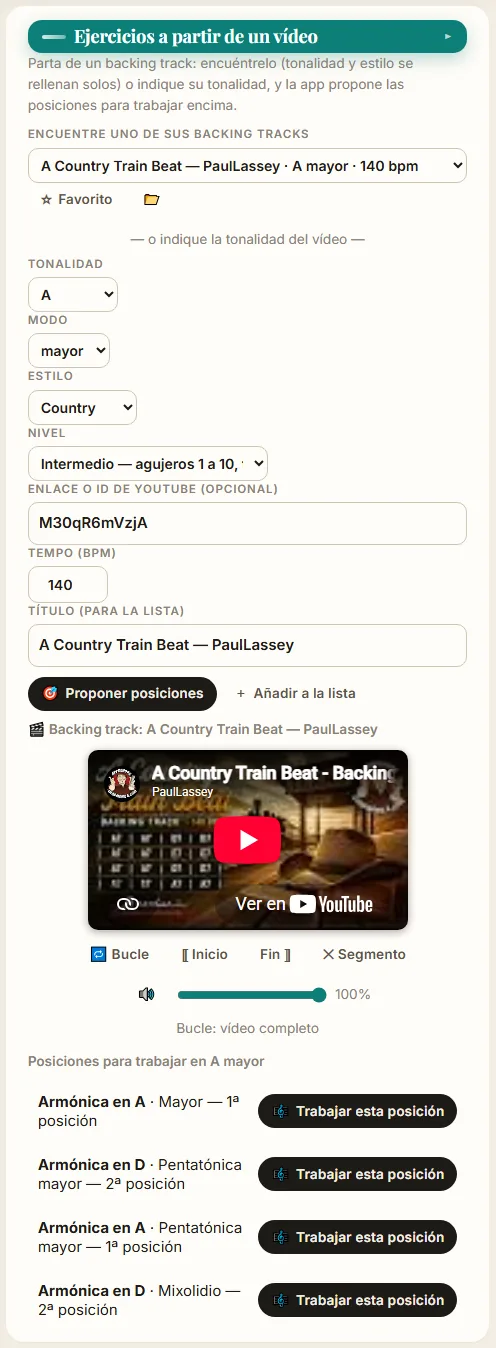
📸 Un backing track elegido: el vídeo en su reproductor, el bucle y las posiciones propuestas
Menú Módulos ▾. Parte de un backing track y la app propone las posiciones para trabajar sobre él. Abierto, este módulo ocupa el lugar de Mi progresión, a la derecha del esquema.
- Elija una canción de la lista (primero sus favoritos y sus vídeos, luego la biblioteca): tonalidad, modo, estilo y tempo se rellenan solos y el vídeo aparece en el reproductor del módulo. Tocar la tonalidad o el modo reduce la lista a los backing tracks correspondientes; ✕ Mostrar todos vuelve a la lista completa.
- Para otro vídeo, pegue su enlace de YouTube e indique su tonalidad, su modo, su estilo y su tempo, y luego 🎯 Proponer posiciones.
- Para cada posición propuesta (armónica + escala), Trabajar esta posición carga la armónica y genera de inmediato un ejercicio; el generador 🎼 queda preajustado en esa posición.
El reproductor de vídeo
El vídeo se reproduce dentro del módulo. 🔁 Bucle repite el vídeo completo, o un segmento: durante la reproducción, ⟦ Inicio marca el inicio del segmento en el instante actual, Fin ⟧ marca su final, ✕ Segmento vuelve al vídeo completo; la línea «Bucle: …» indica qué se está repitiendo. 🔊 y el deslizador ajustan el volumen del vídeo, con independencia del de la app.
Sus vídeos
+ Añadir a la lista (con un título) guarda su vídeo en el grupo Mis vídeos, al principio de la lista, en todos sus dispositivos; 🗑 lo retira. ☆ Favorito aparta cualquier vídeo en ★ Mis favoritos. ⬇ / 📂 exportan y reimportan sus vídeos.
ℹ️ Los vídeos de YouTube solo se integran en una página abierta desde Internet (harmonicatrainer.com o la app instalada): YouTube se niega a mostrarlos en una página abierta como archivo en el ordenador.
23. Grabación de audio 🎙 (beta)
Menú Módulos ▾. Para conservar un registro sonoro de su interpretación: ponga nombre al archivo, elija el micrófono, ⏺ y luego ⏹. Aparece un reproductor; ⬇ descarga, 🗑 Borrar borra. Formato webm/opus (≈ 1 MB por minuto), reproducible en cualquier sitio.
🎯 Caso práctico — Inicie un ejercicio en bucle, empiece a grabar, toque por encima dos o tres veces y luego escúchese: la mejor forma de detectar sus propios defectos.
24. MémoHarmo 🎮 (beta)
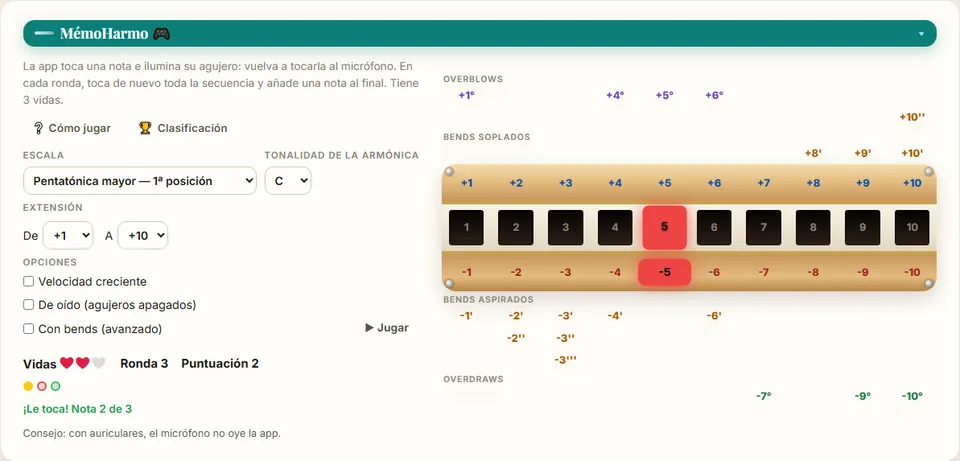
📸 MémoHarmo
Menú Módulos ▾. Un juego de memoria, para el oído y los dedos: la app toca una nota e ilumina su agujero, y usted la repite al micrófono. En cada ronda, vuelve a tocar toda la secuencia y añade una nota al final; le toca a usted repetir toda la secuencia, en orden.
Antes de la partida, elija la escala (las del generador de melodías) y la tonalidad de su armónica: es el mismo ajuste que el del esquema (§ 6). Ajuste también la extensión: la nota más grave y la más aguda que el juego puede elegir (por ejemplo, de -2 a +6). Las notas se sortean en esa escala, del agujero 1 al agujero 10, sin overblows ni overdraws, y nunca dos veces la misma nota seguida. Marque las opciones que desee; se pueden combinar:
- Velocidad creciente: cada 5 rondas, la secuencia se toca un poco más rápido.
- De oído: los agujeros ya no se iluminan; solo le guía el oído.
- Con bends (avanzado): la secuencia puede contener las notas de la escala que se obtienen con bend. Sin esta opción, solo notas sopladas y aspiradas naturales.
Durante la partida, cada nota de la secuencia conserva su color (amarillo, rojo, verde o azul, nunca dos veces el mismo seguido). El micrófono no escucha mientras la app toca: toque cuando aparezca «¡Le toca!». Las vidas ❤, la ronda y la puntuación permanecen a la vista, y un punto se rellena con cada nota correcta. Una nota equivocada, u 8 segundos sin tocar, cuesta una vida, y se repite la misma secuencia. Tiene 3 vidas.
Puntuación = número de notas de la secuencia más larga conseguida. Su récord se guarda en este dispositivo.
Clasificación 🏆: al final de la partida, elija un apodo y envíe su puntuación. La clasificación muestra a los 20 mejores jugadores (una sola puntuación por cuenta, la mejor), con su escala, su tonalidad y sus opciones. Un envío cada 20 segundos, y 30 al día como máximo. Compartir publica su puntuación en Facebook, X o WhatsApp, o la copia, con un enlace a harmonicatrainer.com.
💡 Juegue con auriculares: el micrófono no oye la app. Las pocas notas muy agudas que la escucha de la app todavía no reconoce con suficiente seguridad quedan fuera del sorteo.
🎯 Caso práctico — Escala pentatónica mayor en 1ª posición, sin opciones: intente llegar a una secuencia de 8 notas. Luego marque De oído y vuelva a empezar: pronto sabrá si tocaba con la memoria de los ojos o con el oído.
25. Un solo micrófono a la vez 🎤
Varias herramientas escuchan por el micrófono: reconocimiento de notas (y todo lo que se apoya en él), afinador, medidor de swing, grabación. En cuanto una de ellas escucha, aparece un piloto 🎤 en la parte superior de la app que parpadea en rojo. Iniciar la escucha de una herramienta detiene automáticamente la de las demás; un clic en el piloto corta el micrófono al instante.
26. Rutas de aprendizaje 🚀
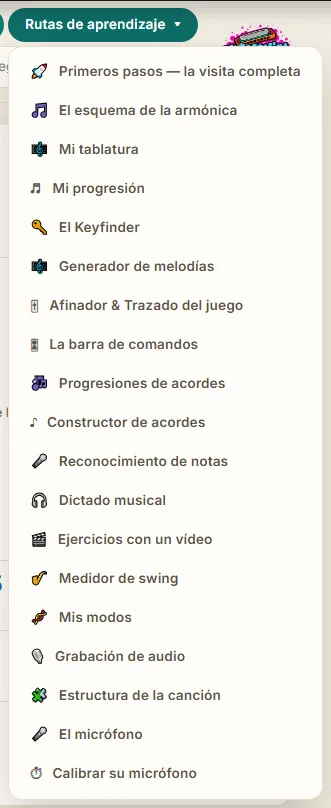
📸 El menú Rutas de aprendizaje ▾
El menú Rutas de aprendizaje ▾ ofrece visitas guiadas: la propia app hace las manipulaciones, paso a paso, y explica cada comando en pantalla. Empiece por 🚀 Primeros pasos — la visita completa y luego siga la del módulo que le interese: esquema de la armónica, Mi tablatura, Mi progresión, Keyfinder, generador, afinador y trazado, barra de comandos, progresiones y constructor de acordes, reconocimiento de notas, dictado, ejercicios a partir de un vídeo, medidor de swing, mis modos, grabación, estructura de la canción, el micrófono y la calibración de la latencia.
La guía de inicio, que se abre en la primera visita, se vuelve a lanzar con Herramientas ▾ → 🧭 Volver a ver la guía.
27. Atajos de teclado
| Teclas | Acción |
|---|
| 1–0 | Nota soplada, agujeros 1 a 10 |
| Mayús+1–0 | Nota aspirada |
| Espacio | Reproducir / Detener |
| P | Pausa / Reanudar en la nota actual |
| ← / → | Selección anterior / siguiente |
| Supr | Eliminar la selección (o la última nota) |
| Mayús+clic | Seleccionar un rango |
| Ctrl+C / V | Copiar / Pegar |
| Ctrl+Z / Y | Deshacer / Rehacer |
| F | Pantalla completa de la tablatura |
| G | Generar una melodía |
Teclados AZERTY y QWERTY.
28. Exportaciones e impresión
| Exportación | Contenido | Uso |
|---|
| .json 💾 | Todo: notas, duraciones, tempo, tonalidad, modos | Guardado fiable, intercambio, archivo |
| .mid 🎹 | Notas y duraciones, sonido de armónica | MuseScore, programas de música, backing tracks |
| .xml | Partitura exacta: compases completos, ligaduras, tresillos, anacrusa, armadura — y símbolos de acordes encima del pentagrama si «Mi progresión» contiene una rejilla | MuseScore, Guitar Pro, Sibelius |
| .txt | Tablatura en texto, con los signos de efectos | Para pegar en un mensaje |
| 🖨 Tablatura (menú Archivo) | 12 notas por línea, tonalidad, tempo, fecha, logotipo | Material de clase, PDF |
| 🖨 Partitura (Mi tablatura, vista Partitura) | Pentagrama y tab en color, A4, título | Alumnos que leen música, PDF |
🎯 Caso práctico — Para que un alumno vuelva a trabajar en casa la versión vista en clase: .json. Para que la escuche en su teléfono: .mid. Para darle una partitura de verdad: el botón Imprimir de la vista Partitura, o .xml para abrir en MuseScore. Para obtener un PDF, elija «Guardar como PDF» en la ventana de impresión del navegador.
29. Signos de efectos y exportación de texto
En el editor de notas (doble clic), añada signos de efectos que no cambian ni el ritmo ni la duración: anotan una intención de interpretación. Elija la posición (antes o después de la nota) y luego el signo o los signos; una nota puede llevar varios.
| Signo | Efecto |
|---|
/ | Ataque desde abajo (ligero bend de ataque) |
\ | Nota «llorona»: ligero bend al final de la nota |
vib | Vibrato |
Wa | Efecto «wah-wah» con las manos |
DS | Double stop (dos notas juntas) |
TBS | Bloqueo de lengua (tongue blocking) «slap» |
TBO | Bloqueo de lengua en octava |
→ | Glissando hacia la nota siguiente |
↔ | Trino entre dos notas |
Los signos aparecen en naranja alrededor de la nota; el glissando y el trino no se reproducen con el sonido de la app. En texto (.txt), cada signo es un elemento separado (p. ej. DS TBS +4 vib Wa); en MusicXML, cada efecto se escribe debajo de la nota.
30. Preguntas frecuentes
- Sin sonido en el primer clic (iPhone / iPad): los navegadores desbloquean el audio en el primer gesto — haga clic en una nota.
- ¿Cambiar de tonalidad cambia mis notas? No: la tablatura nunca cambia, solo siguen los nombres y la altura — como cambiar de armónica.
- Mi sesión ha desaparecido: sin cuenta, el guardado es propio de este navegador (la navegación privada y la limpieza de datos lo borran). Exporte a .json para conservarla.
- ¿Sin conexión? La app instalada funciona sin conexión; la sincronización ☁ se reanuda al volver la red. La vista Partitura (primera apertura) y los vídeos de YouTube necesitan Internet.
- La partitura no aparece: el grabado se carga desde Internet la primera vez que abre la vista Partitura; compruebe la conexión.
- El vídeo muestra «Ver en YouTube»: la página se abrió como archivo en el ordenador; abra la app desde harmonicatrainer.com.
- El reproductor tapa algo: muévalo con su asa ⠿; doble clic en el asa para volver a colocarlo abajo.
- Una ventana está bloqueada o fuera de la pantalla: Herramientas ▾ → ! Restablecer ventanas.
- MIDI importado incompleto: las notas no tocables en la tonalidad elegida se listan; la app sugiere la mejor tonalidad.
- Overblows rechazados al importar: solo existen los overblows 1, 4, 5, 6 y los overdraws 7, 9, 10 en una armónica diatónica con afinación Richter estándar.
- «Fuera de la armónica»: la nota detectada no existe en la tonalidad seleccionada — compruebe el ajuste.
- ¿⟳ o bucle parcial? ⟳ repite lo que se toca; con un rango seleccionado (Mayús+clic), solo ese pasaje.
Harmonica Trainer は、10穴ダイアトニック・ハーモニカのタブ譜を作成・再生・練習するためのアプリです。パソコン、タブレット、スマートフォンのブラウザでそのまま使え、アプリとしてインストールすることもできます(§ 4)。インターフェースは7言語に対応しています:フッターの国旗で言語を選んでください。この取扱説明書も同じ設定に従います。
💡 この取扱説明書は、画面を上から順に説明します:上部バー、プレーヤー、そして表示される順に各モジュール。各章では、そのツールが何のためにあるか、どう使うかを説明し、多くの場合、すぐに試せる実践例を紹介します。
1. はじめの一歩
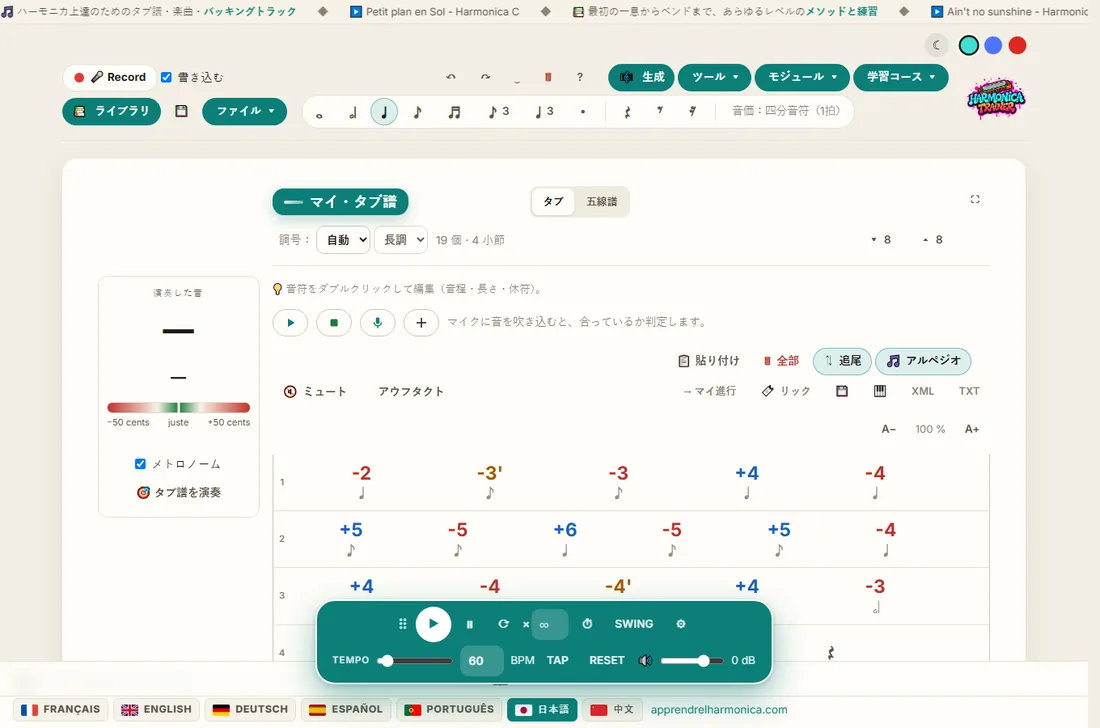
📸 起動時のアプリ:上部バー、マイ・タブ譜、画面下部のプレーヤー
最初に覚えておきたい4つの操作
- 音をクリックすると、再生と記譜が同時に行われます。 ハーモニカ図をクリックするたびにその音が鳴り、タブ譜に追加されます。「追加」ボタンを探す必要はありません。
- ▶(またはスペース)で、書かれている内容を再生します。大きな ▶ ボタンは、画面下部のプレーヤーにあります。
- 手動で保存する必要はありません。 アプリが自動で保存します:閉じても、翌日開き直しても、セッションがそのまま復元されます。
- モジュールはタイトルをクリックすると開閉できます。必要なものだけを画面に残せます。
🎯 実践例 — 初めて開いたとき:ハーモニカ図の穴をいくつかクリックして音を聴き、スペースキーを押して作ったばかりのフレーズを再生してから、何も保存せずにタブを閉じてみてください。アプリを開き直すと、小さなメロディがそのまま残っています。
外観:ダークモードとカラー
右上の ☾ でアプリがダークモードになり(☀ でライトモードに戻ります)、3つの丸ボタンでアプリのカラーを緑、青、赤から選べます。このカラーは、上部バーのボタン、モジュールのタイトル、プレーヤー、五線譜の再生カーソルなど、あらゆる場所に反映されます。選択は記憶されます。
ページの上端と下端
最上部のスクロールバナーには apprendrelharmonica.com のコンテンツが表示されます。カーソルを合わせると一時停止し、クリックするとページが開きます。最下部のフッターには7言語の国旗があり、そのすぐ上の📖 取扱説明書バーからこの文書を開けます。
2. 画面の配置 🧭
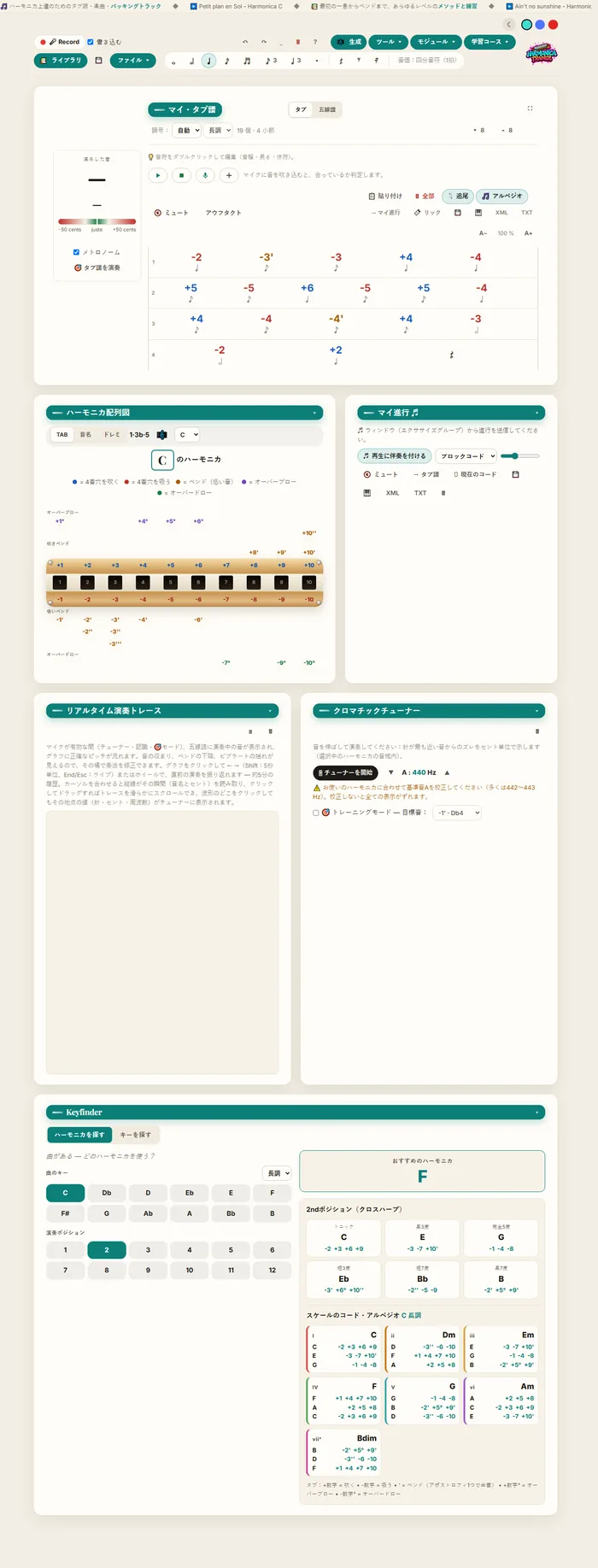
📸 上から下へ、モジュールの並び順
画面は、よく使うものから専門的なものへと並んでいます:
- マイ・タブ譜が上部の全幅を占めます(§ 7・8)。
- その下では、ハーモニカ図(左)とマイ進行(右)が同じ行に並びます。動画に合わせて練習または音認識を開くと、そのモジュールが右側のこの場所に入り、マイ進行は1段下に移ります。
- リアルタイム演奏トレースとクロマチックチューナーは、常に横並びです。
- 次にKeyfinder、続いてその他のモジュール。新しく開いたモジュールは最後に置かれます。
スマートフォンでは、すべてのモジュールが全幅になり、縦に並びます。
モジュール ▾ メニュー
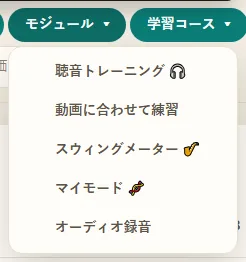
📸 モジュール ▾ メニュー
より専門的なワークショップ — 音認識、聴音トレーニング、動画に合わせて練習、スウィングメーター、マイモード、オーディオ録音、MémoHarmo — は、上部バーのモジュール ▾メニューからワンクリックで表示/非表示を切り替えられます。チェックは表示中のワークショップを示し、選択は次回のために記憶されます。ボタンの丸印は、ワークショップが開いていることを知らせます。
3. 記譜法
アプリのタブ譜は、紙のタブ譜と同じように読めます。ベンドとオーバーノートのための記号がいくつか加わっています。
| 表記 | 意味 |
|---|
| +4 / -4 | 4番の穴を吹く/吸う |
| -3', -3'', -3''' | 1、2、3半音のドロー・ベンド |
| +8' | ブロー・ベンド(8~10番) |
| +6° / -7° | オーバーブロー/オーバードロー |
| z | 休符(テキストインポート用) |
同じカラーコードがアプリ全体で使われます — タブ譜、五線譜、ハーモニカ図、リアルタイム演奏トレース:ブロー・ドロー・ベンド・オーバーブロー・オーバードロー。このコードが身につけば、数字を読む前に色で分かるようになります。
4. 上部バー

📸 上部バー:編集、ナビゲーション(アプリのカラー)、ファイル、音価
✏️ 編集
↶ / ↷ で元に戻す/やり直し(Ctrl+Z / Ctrl+Y)。‿ は選択した音符をタイで結びます(§ 7)。🗑 はタブ譜をすべて消去します。? はヘルプを開きます。ショートカット一覧と「📖 タブ譜の読み方」の解説があります。
ナビゲーションボタン
アプリのカラーで塗られたボタンから、各ツールを開きます:
- 🎼 生成:メロディ生成(§ 11)。
- ツール ▾:コードビルダー、コード進行、曲の構成、耳コピ、マイクの遅延、マイクセンサー、リズム工房、ウィンドウのリセット、スタートガイドの再表示。
- モジュール ▾:専門的なワークショップの表示/非表示(§ 2)。
- 学習コース ▾:アプリが自ら操作しながら各モジュールを説明するガイドツアー(§ 26)。
- 📚 ライブラリ:保存したタブ譜。
- ファイル ▾:開く、インポート、エクスポート、印刷、アプリのインストール。
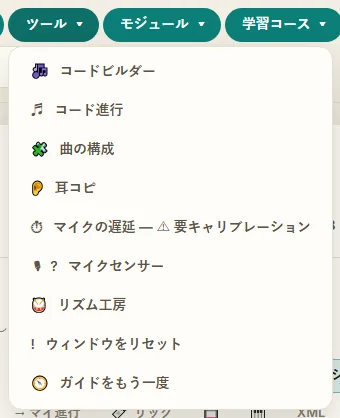
📸 ツール ▾ メニュー
⏱ マイクの遅延は、約10秒でマイクの遅れ(レイテンシ)を測定します。タイミングを計る練習(§ 20)には欠かせません。測定するまでは、メニューに「⚠ 要キャリブレーション」と表示されます。! ウィンドウをリセットは、固まったり画面外に出たりしたウィンドウがあるときに、すべてのウィンドウを中央に戻して閉じます。
📁 ファイルと保存
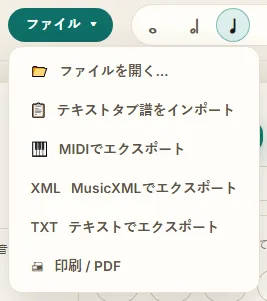
📸 ファイル ▾ メニュー
- 📚 ライブラリ:名前付きのタブ譜 — 読み込み、名前の変更、ごみ箱 🗑への削除(30日間復元可能)。⬇ すべてエクスポートで再インポート可能な .json に書き出せます。ウィンドウはマウスで移動できます。
- 💾 はタブ譜を完全な .json ファイルに保存します。
- 📂 ファイルを開く…:.json のほか、.mid(タブ譜に変換:音価を量子化、休符を再構築、テンポを適用、演奏できない音をリスト表示、最適なキーを提案)と .xml / .musicxml も開けます。
- 📋 テキストタブ譜をインポート(§ 9)。
- 🎹 MIDI、XML(MusicXML)、TXT:エクスポート(§ 28)。
- 🖨 印刷 / PDF:レイアウト済みのタブ譜、白背景、ロゴ入り、1行12音。五線譜を印刷するには、マイ・タブ譜モジュールの印刷ボタンを使います(§ 8)。
あなたの作品 — ライブラリ、スケール、コード進行、曲の構成、ジェネレーターの設定、作業中のタブ譜、練習の成績 — は、アカウントとともにオンラインにも保存されます。💾 の隣の ☁ が同期を示し(☁⚠ = オフライン。データは端末に残り、同期は自動で再開します)、どの端末でもすべてを再開できます。
📲 アプリをインストール(ファイルメニュー)で、Harmonica Trainer をホーム画面やデスクトップに追加できます。アプリは専用のウィンドウで開き、オフラインでも使えます。この項目は、ブラウザが直接インストールに対応している場合(Chrome、Edge、Android)にのみ表示されます。iPhone / iPad では:Safari で共有ボタン → 「ホーム画面に追加」。
🔔 お知らせ — 新しい情報(新しい学習コース、新しい動画、運用のお知らせ)が公開されると、ベルが現れます。未読の件数がバッジに表示されます。ウィンドウを開いて読むと既読になり、あとからいつでも読み返せます。お知らせには画像、リンク、動画を含めることができます。返信はできません:チャットではありません。
♩ 音価
音価パレットには、全音符、2分音符、4分音符、8分音符、16分音符、8分音符の3連符、4分音符の3連符、付点(+50 %)、そして3種類の休符(4分休符、8分休符、16分休符)があります。選んだ音価はパレットの右に表示され、これから入力する音符に適用されます。既存の選択範囲に対しては、直接変更が反映されます。
5. プレーヤー 🎵
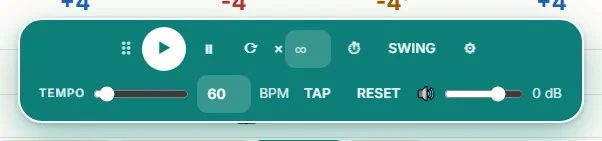
📸 アプリのカラーで表示されるプレーヤー
プレーヤーは画面下部に浮かんでいて、どのモジュールを見ていても常に表示されます。
- ▶(スペース)でタブ譜を再生/停止します。⏸(P)は一時停止して現在の音を記憶します。もう一度押すとまさにそこから再開します。
- どこからでも開始:タブ譜の音符をクリックすると、▶ はそこから再生を始めます(選択がなければ最初から)。曲の途中から再開すると、アウフタクトとカウントインをスキップし、コード進行を演奏中の小節に合わせます。
- ⟳ は途切れなくループします。隣の × 欄でループ回数を指定できます(空欄 = ∞、無限)。
- ⏱ は再生中にメトロノームを鳴らします(拍子に応じた強拍)。
- SWING:3連系の8分音符 — 拍の「裏」に落ちるアタックはすべて、拍の3分の2の位置まで遅らせます。
- ⚙ には使用頻度の低いオプションがまとまっています:⏱0 カウントイン(アウフタクトの間だけメトロノームが鳴る)、ブロックコード、⇅ 上行→下行、🔀 シャッフル(Ctrl+Z で元に戻せます)、🎲 ランダムな音価、+BPM 漸進テンポ(§ 10)、メロディー音量。これらのモードは併用でき、いずれかが有効なときは ⚙ に丸印が付きます。
- テンポは40~300 BPM で、スライダーまたはキーボードで設定します。TAP:リズムに合わせてクリックするとテンポが決まります(直近のクリックの平均)。RESET でクリックをクリアします。
- 🔊 とスライダーで全体音量を調整します(dB 表示)。
プレーヤーを移動する:左端の取っ手 ⠿ をつかんで、好きな場所 — 画面の上部や横 — に置けます。位置は記憶されます。取っ手をダブルクリックすると、下中央に戻ります。画面上部に置いた場合、⚙ メニューは下向きに開きます。
🎯 実践例 — 曲の正確なテンポが分からないとき:原曲を聴きながら TAP で拍をタップしてください。アプリが BPM を割り出して、そのまま設定します。
再生中は、現在の音がタブ譜、五線譜、ハーモニカ図で点灯します。
6. ハーモニカ図
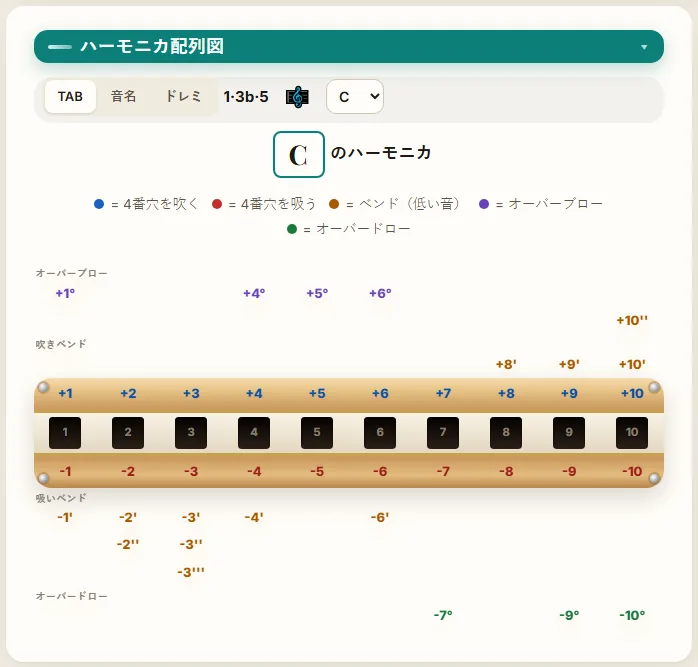
📸 正面から見たハーモニカ図
これがアプリの心臓部です:上に表示されているキーの完全なハーモニカを、正面から見た図です。各列は上から下に、オーバーブロー、ブロー・ベンド、ブロー音、穴番号、ドロー音、ドロー・ベンド、オーバードローの順に並んでいます。
- 音をクリックすると再生され、タブ譜に追加されます。穴番号をクリックすると、ブロー音が追加されます。
- 列にカーソルを合わせると点灯し、その穴で使えるすべてのテクニックを確認できます。
- TAB / 音名 / ドレミ:タブ、英語音名(C4、Bb3…)、ドレミ式の音名(Do4、Sib3…)を、図とマイ・タブ譜の両方で切り替えます。
- キー(12種類のハーモニカ):音名と音高は変わりますが、タブ譜はそのままです — 内容の変更ではなく、ハーモニカを持ち替えるということです。
- 1·3b·5 は、隣のメニューで選んだ基準スケールにおける度数を各音の下に表示します(🎼 ボタンで、そのスケールに設定したジェネレーターを開きます)。スケール外の音はグレー表示になります。コードビルダーのアルペジオでは、コードのインターバル(1、3b、5、7b…)が表示されます。
7. マイ・タブ譜 — タブ表示
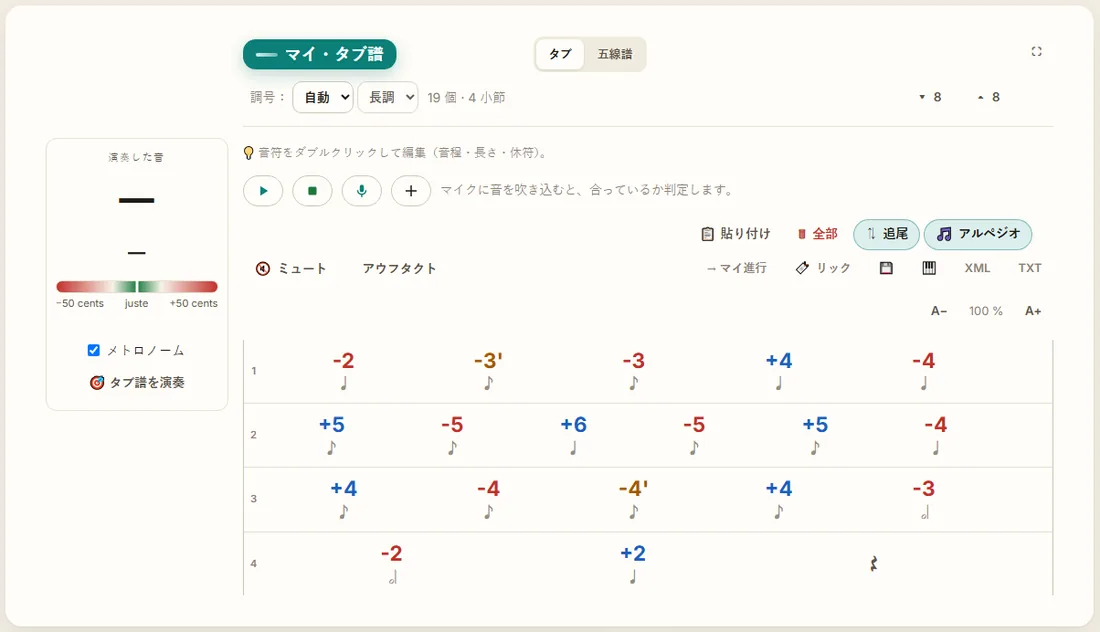
📸 タブ表示のマイ・タブ譜:1行 = 1小節
タブ表示は編集用の表示です。1行が1小節に対応し、左に小節番号が付きます。各マスには音符のタブがその色で表示され、音価がその下に示されます。
モジュールのヘッダー
- タブ | 五線譜:タブ譜と五線譜を切り替えます(§ 8)。
- 調号:MIDI・MusicXML のエクスポートと五線譜に書かれる調号です。自動では、ハーモニカまたは生成されたメロディから決まります。主音と旋法を選ぶと、それを指定できます。
- カウンター(「19 個 · 4 小節」)はリアルタイムで更新されます。
- ▾8 / ▴8 は、選択した音符またはタブ譜全体を1オクターブ移調します。
- ⛶ でタブ譜が全画面になります(下記「立って演奏する」を参照)。
ヘッダーの下
- 💡 は、音符をダブルクリックすると編集できることを知らせます。
- ▶ ■ でタブ譜を再生・停止します。マイクアイコンは 🎯「タブ譜を演奏」モードを起動します(§ 16)。+ は選択中の音符の後(なければ末尾)に音符を追加し、エディタを開きます。
- 音符を選択すると、⇄ 反転(選択中の音符と選択していない音符を入れ替え)、✕ 選択解除、⧉ コピー(Ctrl+C)、⌫ 音(Delete)が現れます。
- 📋 貼り付け(Ctrl+V)でコピーした内容を挿入します。🗑 全部はタブ譜全体を消去します。
- ⊞ クオンタイズ ▾、⇅ 追尾、🎵 アルペジオ、🔇 ミュート、アウフタクトについては後述します。
- → マイ進行は、タブ譜内のコード・アルペジオを読み取り、長さも含めて「マイ進行」にコード進行を再構築します。
- 🔖 リックは、タブ譜を、それを生成したときのジェネレーター設定とともにライブラリに保存します。
- 💾 🎹 XML TXT:タブ譜の保存とエクスポート(§ 28)。
- A− / A+ で音符の大きさを70~170 %の範囲で調整します。設定はこの端末に記憶されます。
選択と削除
クリック = 選択(新しい音符はその後に挿入されます)。Shift+クリックで範囲を選択、Ctrl/Cmd+クリックで音符を選択に追加します。⌫/Delete で削除、←/→ で選択を移動します。小節線は、選んだ拍子(4/4、3/4、6/8、12/8)に応じて自動的に配置されます。
ノートエディタ(ダブルクリック)
音符をダブルクリックするとエディタが開きます:穴(1~10)の変更、テクニックの変更(その穴で実際に演奏できる音だけが色付きで表示されます)、音価と付点、音符と休符の変換、エフェクト記号の追加(§ 29)、削除ができます。
タイと小節をまたぐ音符
‿ タイ(上部バー、またはエディタの ‿ ボタン)は選択した音符を結びます:同じ高さの2つの音符をタイで結ぶと、再アタックなしにひと息で続けて鳴ります。小節線を越える音符は、表示上は分割されて ‿ で結ばれます(タイで結ばれた部分は点線)。1つの音符のままで、ひと息で演奏され、MusicXML エクスポートにはタイが書き出されます。
小節の補完・複製・削除
⚠ 小節を完成は、最後の小節が不完全なときに表示されます:アプリが現在のスケールで3つの終わり方を提案します。1つ選ぶと、小節がぴったり収まります。行末の小さなボタンで、その小節を複製(コピーは直後に挿入されます)または削除できます。
オクターブの移調
▾8 / ▴8 は、選択範囲(またはタブ譜全体)を、対応する穴へ1オクターブ下げ/上げます。対応する音がない音符は移調されず、アプリがそれを知らせます。
⊞ クオンタイズ:音価を整える
マイクで演奏したメロディでは、意図しない3連符や付点が混ざることがあります。⊞ クオンタイズ ▾ で、音価を4分音符に、8分音符に、16分音符に、8分3連に揃えられます:各音価は最も近い値になり、長く伸ばした音は長いまま残ります。選択範囲があればそこだけ、なければタブ譜全体が対象です。Ctrl+Z で元に戻せます。計算は常に元の演奏から行われ、前回の丸めからではありません。
⇅ 追尾、🎵 アルペジオ、🔇 ミュート
⇅ 追尾は、再生中の音符に合わせてタブ譜をスクロールします。自分でスクロールしたい場合はオフにしてください。「マイ進行」にコード進行があるとき、タブ譜内のコード・アルペジオは緑の枠で囲まれます:🎵 アルペジオはそれをコードとともに鳴らします(オフにするとピアノだけが残ります)。🔇 ミュートは、メロディの音を鳴らさずにタブ譜をスクロール・点灯させます — その上で、あなたが演奏します。メトロノームと伴奏はそのまま鳴ります。
アウフタクト(弱起)
アウフタクトをタブ譜の先頭に、位置合わせの休符も含めて入力します — たとえば4分休符2つと8分音符2つ — そしてアウフタクトをクリックします:最初の小節が小節0になり、点線の枠で示されます。もう一度クリックすると解除されます。再生時、小節0は先頭で1回だけ演奏されます:ループ ⟳ は本体だけを繰り返し、「マイ進行」の伴奏は小節1から入ります。メトロノームが有効なら、アウフタクト前の空の拍がカウントされます。アウフタクトがない場合は、1小節分のカウントインがあります。MusicXML エクスポートには本物の弱起が書き出され、五線譜ではアウフタクトの終わりに複縦線が引かれます(§ 8)。
⛶ 立って演奏する:タブ譜を大きく
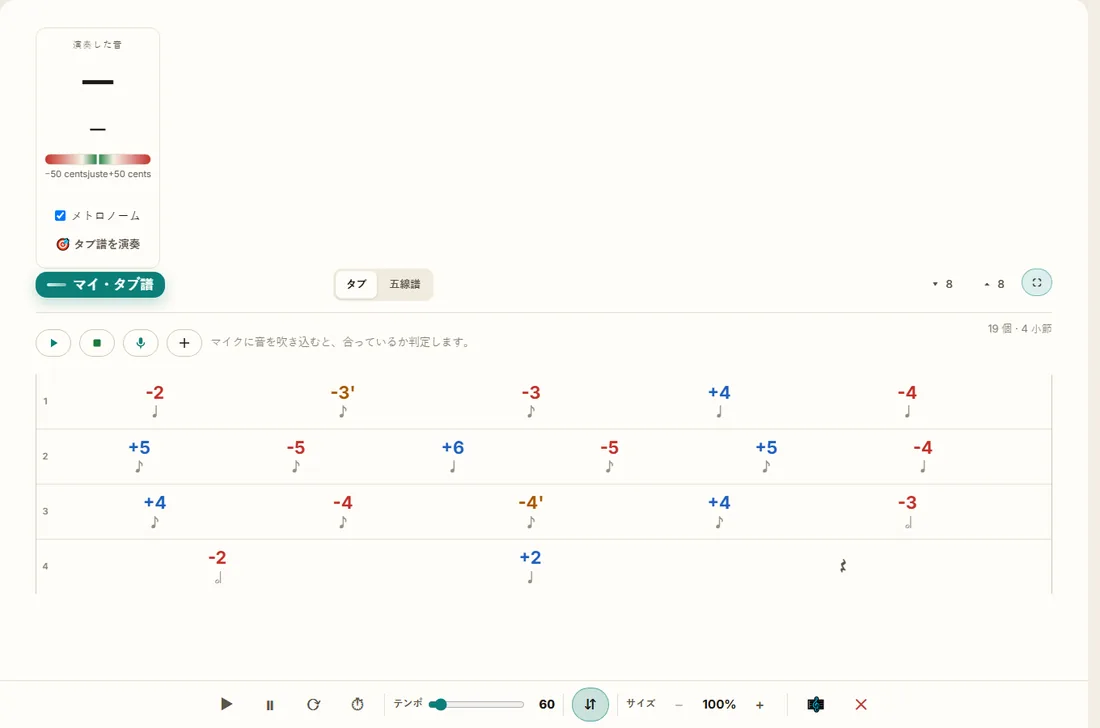
📸 全画面表示と、下部の操作バー
⛶(または F キー)でタブ譜が全画面になります:ページの他の部分は消え、下部に操作バーが現れます — ▶ 再生、⏸ 一時停止、⟳ ループ、⏱ メトロノーム、テンポ、⇵ 自動スクロール、サイズ、🎼 生成、✕ 終了。サイズ − / + で音符を最大350 %まで拡大できます:ハーモニカを手に立ったまま、2~3メートル離れても読めます。Esc で終了します。iPhone ではタブ譜がウィンドウ全体に広がり、使い勝手は同じです。
タブ譜の音符はどこから来るのか?
ハーモニカ図のクリック、キーボード(§ 27)、マイク(音認識、マイクセンサー)、メロディ生成、ライブラリ、開いた・インポートしたファイル、「マイ進行」の → タブ譜 ボタン、そしてモジュールの + ボタンです。
8. マイ・タブ譜 — 五線譜表示 🎼
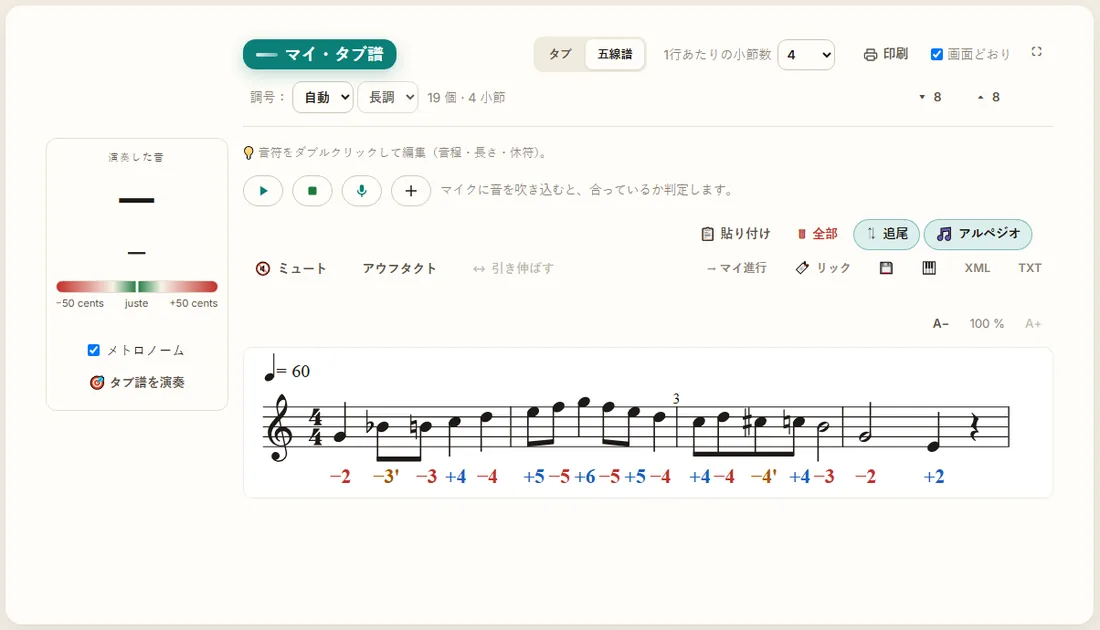
📸 同じメロディを五線譜表示で:五線と、その下のタブ
五線譜は曲を標準記譜で浄書し、各音符の下にいつもの色でタブを表示します。五線譜はダークモードでも、紙のように白い背景のままです。
- 標準記譜:ト音記号、調号、拍子記号、8分・16分音符の連桁、3連符の括弧、タイ、休符。前の音にタイでつながった音にはタブを付けません:吹き直さないためです。
- 1行あたりの小節数:自動(パソコンは4、スマートフォンは2)または1~8。小節は行いっぱいに並び、行と行で縦がそろいます。選んだ小節数は常に守られます(音符が密集した箇所では、音符が小さくなるだけです)。
- ↔ 引き伸ばす(アウフタクトの隣):五線譜が幅いっぱいにならないとき — 1行に満たない曲や、途中で終わる最後の行 — 右端まで引き伸ばします。もう一度クリックすると、小節がそろった表示に戻ります。引き伸ばすものがないときは、ボタンがグレー表示になります。
- A− / A+(五線譜の上):五線譜を60〜200%の範囲で拡大・縮小します。拡大しても、選んだ1行あたりの小節数は保たれます。モジュールの幅に収まらなくなるところで拡大は止まります(A+ がグレーになります)。設定はこの端末に保存されます。
- 再生カーソル:再生中はアプリのカラーのマーカーが五線譜上を進み、⇅ 追尾がオンならページもスクロールします。
- ループ:⟳ をオンにすると、ループする部分(選択範囲、なければ曲全体)を反復記号で囲み、回数を設定していれば ×N を表示します。1回だけ演奏されるアウフタクトは反復記号の前に置かれ、複縦線で終わります。
- 🖨 印刷:五線譜をA4で印刷します。タイトル入り、黒インクと色付きタブで、1行がページをまたいで切れることはありません。画面どおり(初期設定でオン):表示どおりに、1行あたりの小節数も同じまま印刷します。オフにするとA4に自動レイアウトされます。
音符を変更するにはタブに戻ってください:五線譜は自動で更新されます。選んだ表示、1行あたりの小節数、引き伸ばしの設定は記憶されます。浄書ライブラリは、五線譜表示を初めて開くときにインターネットから読み込まれます。
🎯 実践例 — 楽譜が読める生徒には:曲をタブで入力し、五線譜に切り替え、1行4小節に設定して印刷しましょう。五線譜とタブ譜が1枚にまとまります。
9. テキストタブ譜のインポート 📋
フォーラムや本で見つけたタブ譜、生徒から送られてきたタブ譜を、打ち直さずに取り込めます:ファイル ▾ → 📋 テキストタブ譜をインポート。
音符をスペースで区切って貼り付けます(カンマ、改行、| も使用可):+4 -4 +5 -5 +6 -6' -6 z +6 -5 +5 -4 +4。+ は省略可能で、z は休符を挿入します。無効な要素は無視されてリストに表示され、インポートした内容は、すでにある内容の後に追加されます。
10. パッセージの練習
部分ループ
最初の音符をクリックし、Shift+クリックで最後の音符を選びます:範囲がハイライトされ、▶ はそこだけを再生し、⟳ はそこをループします。Shift なしでクリックすると、範囲から抜けます。この範囲は、音価をまとめて変更したり、一度に削除したりするのにも使えます。
🎯 実践例 — ソロの中の2小節のフレーズがうまくいかないとき:そこを選択して ⟳ をオンにし、曲の他の部分を弾き直さずに、ループさせたまま練習しましょう。
漸進テンポ(+BPM)
プレーヤーの ⚙ メニューにある +BPM は、ループが1周するごとにテンポを上げます:ステップ(1回あたり1~20 BPM)と最大値を設定します。選択範囲でも機能し、「マイ進行」の伴奏が有効な場合にも使えます。
例:難しい4つの音を、60 BPM から開始、ステップ4、最大120 — ゆっくり始めれば、アプリが1周ごとに自動でテンポを上げてくれます。
11. メロディ生成 🎼
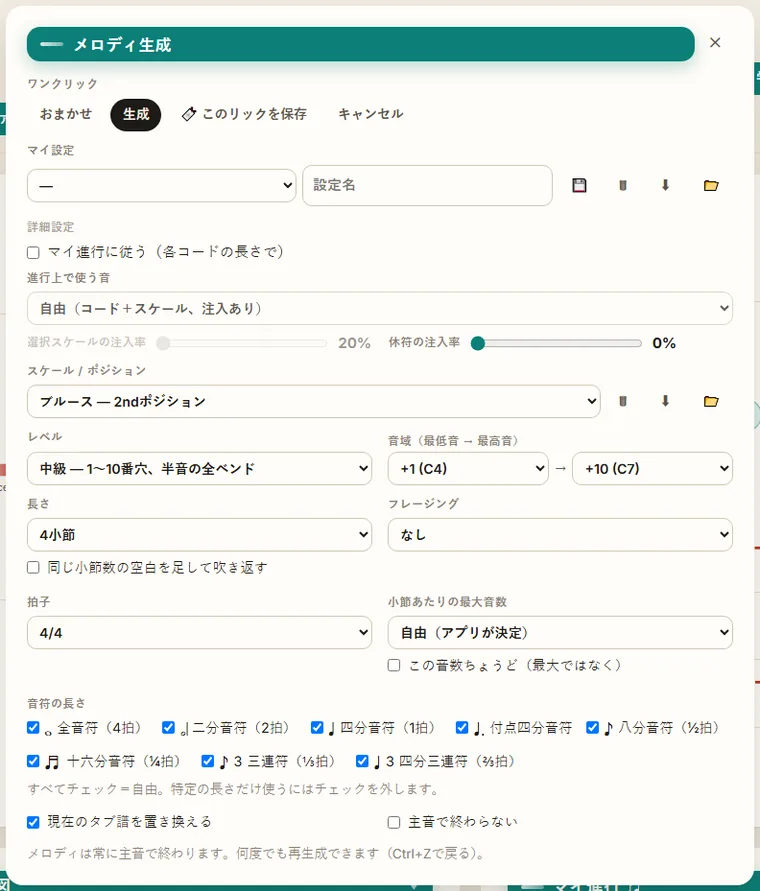
📸 メロディ生成のウィンドウ
上部バーの 🎼 生成 ボタン(または G キー)。ジェネレーターは、単なるランダムな音の羅列ではなく、まとまりのあるメロディを作曲します。スケールはポジションごとにまとめられています — メジャーとメジャー・ペンタトニック(1st);ブルース、ミクソリディアン、ペンタトニック(2nd);マイナー・ペンタトニック、ブルース、ドリアン(3rd);ナチュラル・マイナー、マイナー・ペンタトニック(4th);フリジアン、マイナー・ペンタトニック、ベンド付きナチュラル・マイナー(5th);リディアン、ベンド付きメジャー(12th)。レベルは4段階で、初級(4~8番の穴)からエキスパート(オーバーブローを含む)まであります。
ウィンドウは作業中も開いたままです:再生成し、聴き、調整しながら、アプリの他の部分も操作できます。✕ またはキャンセルで閉じます。Ctrl+Z で前のタブ譜に戻せます。🔖 このリックを保存で、ライブラリに保存します。
ワンクリック
おまかせは、メニューを自動で設定し(動くのが見えます)、すぐに生成します。もう一度クリックすると、新しい抽選になります。詳細設定はその下にあります。
🎯 実践例 — レッスンの5分前、初心者向けの簡単な例が欲しいとき:設定には触れずに「おまかせ」を何度かクリックして、歌いやすいものが出るまで試しましょう。
マイ設定
ウィンドウ全体の設定(スケール、レベル、音域、長さ、フレージング、拍子、1小節あたりの音数、チェックした音価、進行への追従、注入)に名前を付けて保存し、ワンクリックで呼び出せます。💾 で保存(既存の名前は上書き)、🗑 で削除、⬇ で設定を .json に書き出し、📂 で読み込みます。最後に生成したときの設定は、いずれにしても記憶されます。
フレージング:メロディに形を与える
問いと答え(2小節または4小節で、互いに呼応する2つのパート)、アーチ(上行して下行)、谷(下行してから上行)、波(2小節ごとに1回のうねり)、上行のみ・下行のみ(全体の方向を決めつつ、小さな戻りで音楽的な流れを保ちます)、ライトジャズ(半音アプローチ)、フルビバップ(エンクロージャー、8分音符)、そして下で説明するブルースの形式。「なし」を選ぶと、アプリに任せられます。最後まではっきり方向を貫きたいときは、「主音で終わらない」にチェックを入れてください。
ブルースの形式 — 歌われる形式を、あなたの進行の上に
AABブルースのフレージングは、ブルースのコーラスを歌うとおりに書き出します:A が1~4小節、A' が5~8小節でそれを繰り返し — その間に進行は IV へ移り、このずれこそが緊張感を生みます —、そして B が9~12小節で応答して締めくくり、主音へ向かって下降します。4小節のまとまりは、それぞれひと息で終わります。
🎯 実践例 — コード進行で「12小節ブルース」のプリセットを読み込み、「マイ進行」に送り、「マイ進行に従う」にチェックを入れて AABブルースを選びます:構成の整った完全なコーラスができあがります。同じ進行のまま、下で説明するほかの5つの形式も試してみましょう。
ほかに5つのブルースの形式が同じ考え方に沿っていて、それぞれに個性があります:
- AA'Bブルース:A' は A と同じように始まり、そこから離れていきます。6・7小節目は2・3小節目のリズムと輪郭を保ったまま、その時のコードに合う別の音で演奏されます。A は5度または7度で宙に浮いたまま終わり、A' は主音に落ち着きます。
- ABCブルース:繰り返しのない、3つの異なるフレーズです。A は中音域で、伸ばす音で終わります。B は進行が IV へ移る間、長い音価で上がっていきます。C は速い音符で下り、11小節目で主音に戻ります。
- コール&レスポンス・ブルース:4小節の各行を2つに分けます。長い音価による2小節のコール(呼びかけ)は、コードの音を伸ばして終わります。レスポンス(応答)は小節の半ばから速い音符で入り、長い音に着地して1拍の休符を残します。2回目のコールは進行が IV へ移る間に1回目をくり返し、3回目は新しいフレーズです。最後のレスポンスがターンアラウンドへつなぎます。
- リフ・ブルース:2小節のリフ(モチーフ、長い音、応答、休符)を I で2回演奏し、5・6小節目では IV に移調し、そのあと再び I で演奏します。最後は新しいフレーズで締めくくります。リフがコードに合わせて動くので、ハーモニカ上の位置も変わります。
- ヴァース+リフレイン・ブルース:コーラスが進むにつれてフレーズが長くなります。最初の4小節は、どの小節もコードの低い音(ルートまたは5度)で始まり(コードが変わらない限り同じ音です)、同じリズムのごく短いフレーズを2つ、それぞれ休符をはさんで含みます。続いて1小節に1フレーズ、最後に2小節のフレーズを2つ演奏して主音へ向かいます。
AABブルースを含むこれらの形式はすべて、12小節の進行と「マイ進行に従う」のチェックが必要です。どちらかが欠けている場合は、アプリが知らせます。これらのどの形式でも、この条件がそろっていないとき、おまかせは形式なしで生成し、あなたの選択はそのまま残します。休符の注入率は、形式が空けている小節にだけ作用します。コール&レスポンスとヴァース+リフレインでは、形式があらかじめ休符を置いているため、作用しません。
拍子、音価、音域
- 拍子:4/4、3/4(ワルツ)、6/8、12/8 — アプリ全体がそれに従います(小節線、メトロノーム、五線譜、エクスポート)。長さ:1、2、4小節。「同じ小節数の空白を足して吹き返す」は無音の小節を加え、あなたがフレーズを吹き返せるようにします。
- 音符の長さ:必要な値だけにチェックを入れます(全音符のみ = 1小節に1音、最初のレベルに最適)。すべてチェック = 自由。音符数が小節を埋めない場合は、アプリが小節内に休符を分散して補います。
- 音域(最低音 → 最高音):メロディを、ハーモニカの一部の範囲に制限します。
- 小節あたりの最大音数:上限、または「この音数ちょうど」にチェックを入れれば正確な数。
- 現在のタブ譜を置き換える:チェックを外すと、メロディが末尾に追加されます。
スケール一覧の最後にあるクロマチック — 12の半音すべては、ベンドを含めてハーモニカ全体を使います:運指と音程の練習です。初級では選べません。エキスパートでは、オーバーブローとオーバードローによって、ハーモニカが完全なクロマチックになります。
コード進行の上に生成する
「マイ進行に従う」にチェックを入れると、選んだスケールが進行の各コードに、それぞれの長さで適用されます。進行上で使う音メニューは、スケールとコードのどちらを優先するかを決めます:自由は両方を混ぜ、注入スライダー(スケール外の音と休符)で調整します。厳格なスケールは、コードを考慮せずスケール内にとどまります。共通音のみもスケール内にとどまりますが、特に拍の頭では、コードと共通する音を好んで選びます。後の2つは注入を無効にします。
🎯 実践例 — 2ndポジションのブルーススケールをブルース進行の上で:「自由」ではコードの長3度がメロディに紛れ込みます。「厳格なスケール」では、最初から最後までブルースの響きを保てます。
マイモード 🧬:自分だけのスケールを作る
マイモードモジュール(モジュールメニュー)で、自分だけのモードを作成できます:名前、ポジション(1st~12th)、12の半音からチェックした度数。作ったモードは、ジェネレーター、1·3b·5 の度数表示、スウィングメーターのスケール一覧に(★)付きで表示されます。✎ で編集、🗑 で削除します。ジェネレーターのスケール選択の隣では、🗑 が表示中のスケールを一覧から外し、⬇ でモードを書き出し、📂 で読み込みます。
12. コードとコード進行 🎶
🎶 コードビルダー
ツール ▾メニュー。ルート、コードの種類(トライアドから13thまで)、任意の変化音・テンション(b5、#5、b9、#9、#11、b13)、ベース音(分数コード、例:C/E)、アルペジオの形(上行、または上行・下行)、拍子、拍数で表すコードの長さを選びます。追加を押すと、コードがアルペジオとしてタブ譜の末尾に、演奏可能な最も低い位置で挿入されます。ウィンドウは開いたままなので、続けてコードを追加できます。最後を削除で、直前に追加したものを取り除きます。コード名は、その行の先頭にバッジとして表示されます。
♬ コード進行
ツール ▾メニュー。約20の定番コード進行(ポップ、ジャズ、12小節ブルース、マイナーのカデンツ…)を、12のキー、長調・短調に移調できます — 「調号のみ」は、移調せずに調号だけを変更します。進行は編集可能です:コードをクリックして、ルート、コードの種類、テンション、ベース音、固有の長さを変更できます。◀ ▶ で移動、✕ で削除、+ で追加。表示は名前 / 度数を切り替えられます。💾 で進行をプリセット(★)に保存し、⬇ / 📂 で書き出し・読み込みます。→ マイ進行で、コード進行をモジュールへ送ります。保存した曲の構成(§ 13)も、🧩 の接頭辞付きでこの一覧に表示されます。
♬ マイ進行
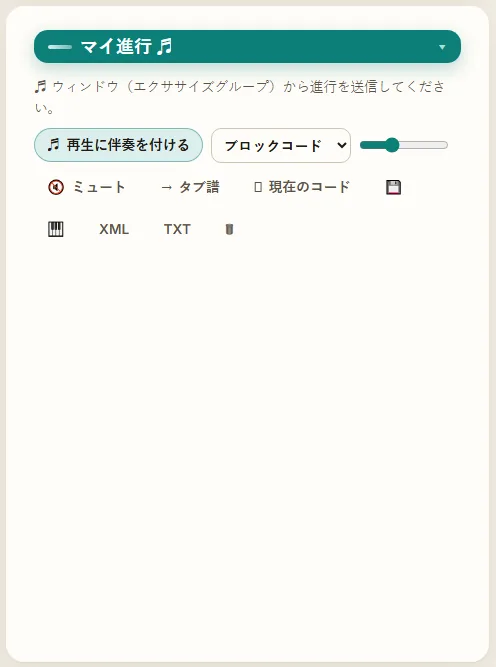
📸 ハーモニカ図の右にあるマイ進行モジュール
このモジュールは、受け取ったコード進行を表示します:各チップにはコード名が表示され、長さが1小節と異なる場合はカッコ内に示されます(例:G7 (2))。
- ♬ 再生に伴奏を付ける:タブ譜の再生中、各コードが正しい位置と長さでピアノで鳴ります。
- 伴奏スタイル:ブロックコード、ブルースシャッフル、バラード、スロー・ブルース、ファンキー、ロックンロール、ポップロック(アルペジオ)、ブギウギ、スロー・ブルース(アルペジオ)、軽やかなファンク、ボサノバ、カントリー、4ビート・ジャズ、ジャズワルツ。隣のスライダーで音量を調整します。
- 🔇 ミュート:コードの音を鳴らさずに、コード進行の表示と点灯を続けます。
- 🪟 現在のコード:常に最前面に表示される移動可能な小さなウィンドウに、現在のコードと次のコードを大きく表示します。
- → タブ譜:コード進行を、タブ譜内のアルペジオに変換します。
- 💾 🎹 XML TXT はコード進行だけをエクスポートします(MusicXML:五線の上にコードシンボル)。🗑 で進行をクリアします。
🎯 実践例 — ビデオ通話でブルース進行のレッスンをするとき:プリセットを「マイ進行」に送り、スタイル「ブルースシャッフル」を選び、🪟 現在のコードを開いて、生徒が演奏している間ずっと表示しておきましょう。生徒は常に自分がどこにいるか分かります。
13. 曲の構成 🧩
ツール ▾メニュー。曲の全体のコード進行を、パートごとに組み立てます:イントロ、Aメロ、サビ、ブリッジ、ソロ、ブレイク、つなぎ、アウトロ、またはカスタムパート。それぞれに固有の色があります。パートを追加でカードが作成されます。名前は編集でき、そのキーと旋法を変えると、パートのすべてのコードが一括で移調されます。
- パートのコード進行は、コードビルダーで作ります:+ で追加、チップをクリックすると編集、✕ で削除。チップの間にある目立たない + は、その位置にコードを挿入します。
- ◀ ▶ または取っ手 ⠿(ドラッグ&ドロップ)でパートを並べ替えます。⧉ で複製、📋 でコピー、📥 貼り付けで末尾に追加、🗑 で削除、↺ クリアですべてのパートを消去します。
- 💾 保存で名前を付けて保存、🗑 で一覧から削除、⬇ / 📂 で書き出し・読み込み。
- パートに対して 🎲 メロディを生成:ジェネレーターがそのコード進行とキーで作曲し、マイ・タブ譜内のそのパートだけを置き換えます。他の部分には触れません。
- → マイ進行は、構成全体を平坦化してモジュールに送ります。専用エクスポート:TXT(パート名付きの印刷用コード表)と XML(各パートが新しい行から始まり、五線の上にコードシンボル)。
🎯 実践例 — イントロ/Aメロ/サビ/ソロ:イントロには落ち着いたメロディを、ソロだけには、より技巧的なメロディを生成しましょう。
14. Keyfinder 🔑
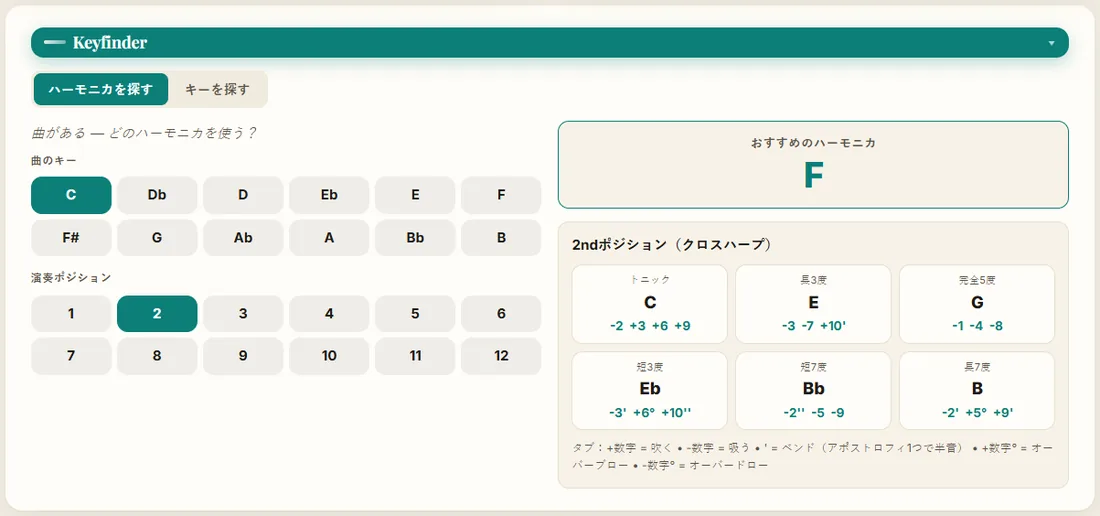
📸 Keyfinder:どのハーモニカを使い、重要な音はどこにあるか
Keyfinder は2つの疑問に答えます:「この曲にはどのハーモニカを使えばいい?」と「手元のハーモニカで何が演奏できる?」。そのポジションの重要な音と、それをどこで演奏するかも表示します。
曲のキーから出発する
- ハーモニカを探すタブ:曲のキーを選びます。
- 演奏するポジションを選びます(例:2ndポジション)。
- Keyfinder がおすすめのハーモニカと、重要な音 — トニック、長3度と短3度、完全5度、短7度と長7度 — をタブとともに表示します。
例:Cの曲を2ndポジションで演奏 → Fのハーモニカ。
手元のハーモニカから出発する
キーを探すタブ:お手持ちのハーモニカのキーを選択します(複数可)。演奏できる12のキーが、そのポジションとともに表示されます。Eのハーモニカなら:1stポジションでE、2ndでB、3rdでF#…
| 音 | 役割 |
|---|
| トニック | そのキーの主要な基準音 |
| 長3度 | メジャーの響き |
| 短3度 | マイナー/ブルースの響き |
| 完全5度 | 安定した支えとなる音 |
| 短7度 | ブルース/ドミナントの響き |
| 長7度 | ジャズ/メジャーの響き |
15. リアルタイム演奏トレースとチューナー 🎚
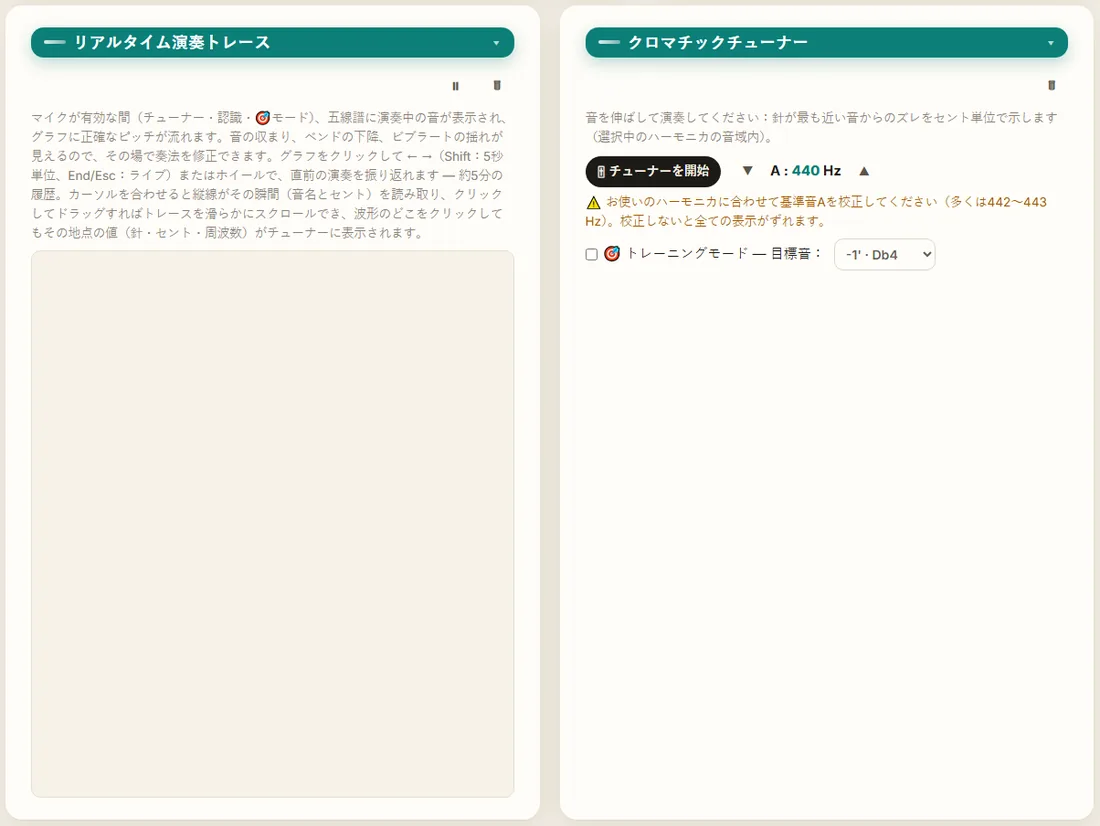
📸 常に横並びの、リアルタイム演奏トレースとクロマチックチューナー
📈 リアルタイム演奏トレース
マイクが有効になると(チューナー、認識、🎯 モード)、五線には各音が演奏された瞬間に表示され、スクロールするグラフにはあなたの音高が、チューナーのダイヤルと同じ色で描かれます:±5セントで緑、±15セントまで橙、それ以上は赤。色付きの水平線は目標音で、余白にタブが表示されます。縦軸は固定され、枠は演奏中の音に合わせて中心を移します。
操作:グラフをクリックしてから ←/→(±1秒、Shift:5秒)、マウスホイール、またはクリック&ドラッグ。カーソルを合わせるとスクロールが止まります。End/Esc でライブに戻ります。⏸ 固定でスクロールを止めてカーブを確認し、▶ 再開でライブに戻ります。トレースをクリックすると、その時点の値がチューナーに送られます。約5分間の履歴を保持し、🗑 で消去します。
🎚 クロマチックチューナー
チューナーを開始して、音を伸ばして演奏します:±50セントのダイヤル、緑ゾーン ±5(正確)、橙 ±15まで、それ以上は赤。音名ラベルはゾーンの色になり、対応するタブと周波数も表示されます。「ジャスト ✓」は緑ゾーンでのみ表示されます。選択したハーモニカの音域に限られます。
🎯 トレーニングモード:チェックを入れて、ベンド、オーバーブロー、オーバードローの中から目標音を選びます。針は常に最も近い音を指し、判定は目標に対して行われます:「まだ高い ↓」「高い ↓」「ジャスト ✓」。
A(ラ)のキャリブレーション(▲▼、415~466 Hz、既定は440):多くのハーモニカは442~443 Hz に調律されています。この設定はアプリ全体(チューナー、認識、再生)に適用されます。まず A をキャリブレーションしてください。
16. 音認識 🎤(ベータ版)
モジュール ▾メニュー。リアルタイムで音程を確認するのにも、演奏したメロディを記譜するのにも使えます。開くと、ハーモニカ図の右の、マイ進行の場所に入ります。
シンプルな聴き取り
🎤 認識を開始して、音を伸ばして演奏します:アプリが音名、タブ譜の穴(テクニックの色)、正確さ(±50セント)を表示します。
リアルタイムでタブ譜に書き込む
「音をタブ譜に書き込む」にチェックを入れると、演奏した各音が、アタックからアタックまで計測した実際の長さで書き込まれます — 切り離した4分音符は4分音符のまま。本当の休符は休符として記譜され、4拍を超えると息継ぎとして扱われます。認識の終了時に、リズムが自動的に補正されます。アプリが実際のテンポを推定し、音価を再クオンタイズしてテンポを設定します。メトロノームは任意で、グリッドに合わせて鳴ります。Ctrl+Z 1回で、セッション全体を取り消せます。
🎯 実践例 — 頭からメロディが離れないとき:「音をタブ譜に書き込む」にチェックを入れ、自由に演奏したいならメトロノームのチェックを外し、認識を開始して演奏します。止めれば、メロディはマイ・タブ譜に入っていて、すぐに修正できます — 五線譜表示でも読めます。
🎯 タブ譜を演奏 — 判定付き練習
マイ・タブ譜のヘッダーの下にあるマイクアイコンで、このモードを起動します:期待される音が青く点滅します。自分のペースでマイクに向かって演奏してください:正確なら → 緑で次へ、間違えたら → 赤でもう一度。最終結果:判定した音符数、間違えた音符数、平均の正確さ。ジェネレーターと組み合わせれば、毎回新しい判定付きの練習になります。
ベータ版の制限
- 一度に1音のみ(コードや分割オクターブには対応しません)。
- はっきりした音が必要です。±40セントで判定します(大まかすぎるベンドは記譜されません)。
- 同じ音を2回続けるときは、はっきり切り離してください。
- アプリのキーを、お使いのハーモニカに合わせてください。静かな環境が役立ちます。
17. 聴音トレーニング 🎧(ベータ版)
モジュール ▾メニュー。アプリがフレーズを再生し、あなたは書かれたものを見ずにそれを聴き分けて吹き返します。1~6音とレベル — 初級(4~6番の穴)、中級(ナチュラル音)、上級(ベンドあり、オーバーノートなし)、エキスパート(すべて含む)— を選びます。🎲 は現在のキーで歌えるフレーズを再生し、▶ もう一度聴くは何度でも使えます。🎤 マイクで答える:正しい音はそのマスを埋め、間違った音は赤く点滅します。答えを見るで解答を表示します。あなたのタブ譜には決して書き込みません。
スコア = 音数 × レベル × 100、ミス1回につき −20、2回目以降の再生1回につき −5。統計(聴音の回数、ノーミス、記録、連続記録)は ↺ でリセットでき、7つのバッジを獲得できます:ブロンズの耳、シルバーの耳、ゴールドの耳(10、50、100回)、快調と絶対音感(5回・10回連続ノーミス)、名人(エキスパートでノーミス)、ブレスの達人(1000点超)。
🎯 実践例 — 毎晩5分:初級レベルの聴音にマイクで答えれば、ノーミスの連続記録が夜ごとに伸びていきます。
18. 耳コピ 👂(ベータ版)
ツール ▾メニュー。スケールとポジションに焦点を当てた練習です:アプリが、選んだスケール(★のマイモードも含む)の数音を見せずに再生します。レベルと音数(2~16)を設定し、何度でも聴き直してから、フレーズをマイクで — 演奏した音がそれぞれトークンになります — または手入力で(+4 -4 -3' +6°;トークンをクリックすると削除、⌫ ですべて消去)再構築します。検証で、解答が音ごとに緑または赤で表示されます:響きが正しければ正解です(-2 = +3)。
スコア = 正解音数 × レベル × 100、ミス1回につき −20、2回目以降の再生1回につき −5。1000点ごとにレベルアップ、5つのバッジ、↺ でリセット。
19. リズム工房 🥁(ベータ版)
ツール ▾メニュー。音程とは独立してリズムを鍛えます。アプリがレベルに応じて4/4の1小節 — シンコペーション、休符、3連符まで — を生成し、メトロノームとともに再生します。1小節のカウントインの後、🎤 マイクで(アタックをはっきり切って)または 👆 タップで(スペースキーかボタン)再現します。音型ごとに判定され、マイクのレイテンシは補正されます(§ 20):評価されるのはタイミングだけです。
スコア = 正解 × レベル × 100、外した音型ごとに −20、余分なアタックごとに −10、聴き直しごとに −5。1000点ごとにレベルアップ、12のバッジ、↺ でリセット。マイクとタップの評価はまったく同じです。
🎯 実践例 — 8分音符を早く吹きすぎる生徒には:初級レベルで、まずはタップで答えさせ、音程に邪魔されずにリズムだけを切り分けましょう。
20. レイテンシとマイクセンサー 🎙︎
⏱ マイクの遅延
ハーモニカの音がアプリに届くまでには、常にわずかな遅れ — レイテンシ — があります。補正しないと、リズムに関わるすべて — リズム工房、🎯 モード、自動書き込み、そして多少はスウィングメーター — が狂います。ツール ▾ → ⏱ マイクの遅延:
- 短いカウントインの後、メトロノームが8回クリック音を鳴らします。
- 各クリックに合わせて、どの穴でもよいのではっきり切り離した音を1つ演奏します。
- アプリがアタックとクリックを比較し、ずれの中央値を計算してレイテンシを設定します。設定はアプリ全体で記憶されます。
🎙︎ マイクセンサー(テスト)
ツール ▾メニュー。何かを書き込む前の確認ステップです:🎤 センサーを有効化し、再生 ▶ を始めて、その上で演奏します。各アタックが、演奏位置、割当先、音、穴、ずれ(ミリ秒)とともに表示されます。グリッド(4分音符、8分音符、16分音符)で目標とする精度を決めます。⌁ キャリブレーションはこのテイクからレイテンシを微調整し、◱ スウィングを測定は直前の演奏からスウィングを求めます。
メトロノームに合わせてメロディを録る:マイ・タブ譜を希望のテンポで無音の小節で埋め、センサーを有効化し、再生を始めてその上で演奏します — メトロノームがセンサーに時間の基準を与えます。YouTube 動画に合わせる場合は、動画と再生を手動で同時に開始してください。遅いテンポならうまくいきます。✍ タブ譜に書き込む… は小節ごとに比較します:✓ はあなたの演奏を採用、✕ は元のタブ譜を維持します(すべて採用 / すべて破棄)。適用を押すまでは何も書き込まれず、Ctrl+Z 1回で元に戻せます。
21. スウィングメーター 🎷(ベータ版)
モジュール ▾メニュー。8分音符を演奏している間、マイクであなたのスウィング比率を測定します:50 % = ストレート(イーブン)、66.7 % = 3連系(スウィング)。アタックの間隔に基づくため、レイテンシの影響を受けません。ゲージと分かりやすい判定 — タイミング OK または スウィング OK — が、目標に合っているかを示します。目標(ストレートまたは3連符)とテンポ(プレーヤーと同期)を選び、必要なら、選んだスケールで8分音符の練習をモジュールに生成させます。🗑 でリセットします。
22. 動画に合わせて練習 🎯(ベータ版)
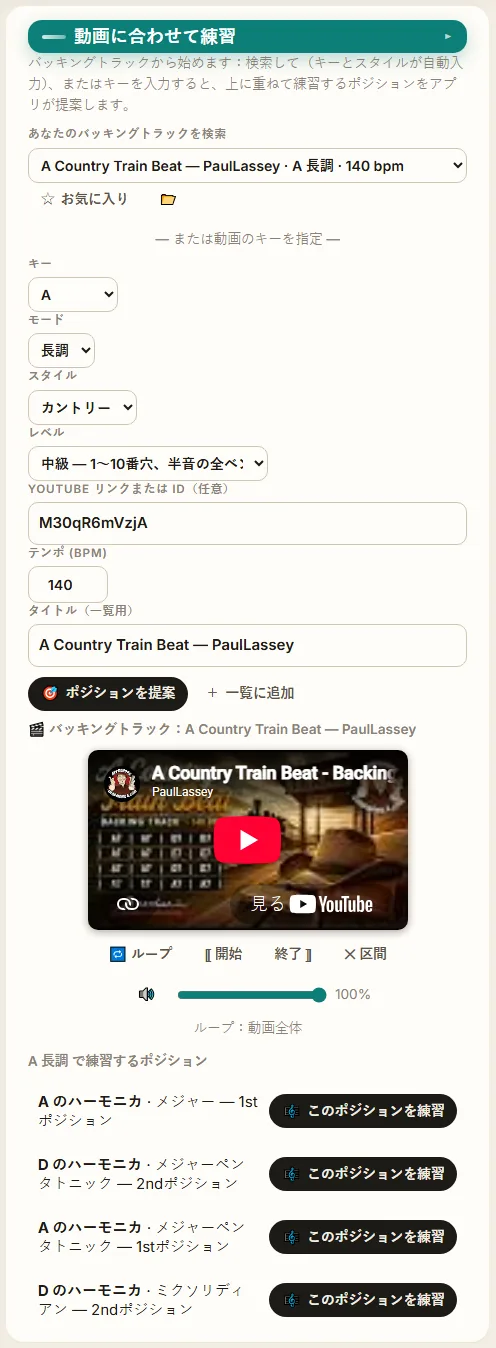
📸 選んだバッキングトラック:モジュールのプレーヤーで再生される動画、ループ、提案されたポジション
モジュール ▾メニュー。バッキングトラックから始めて、アプリがその上で練習するポジションを提案します。開くと、ハーモニカ図の右の、マイ進行の場所に入ります。
- 一覧から曲を選びます(お気に入りとマイ動画が先、次にライブラリ):キー、モード、スタイル、テンポが自動で入力され、動画がモジュールのプレーヤーに表示されます。キーまたはモードを変えると、一覧はそれに合うバッキングトラックに絞られます。✕ すべて表示で全体の一覧に戻ります。
- 別の動画を使うには、YouTube リンクを貼り付け、キー、モード、スタイル、テンポを入力して、🎯 ポジションを提案を押します。
- 提案された各ポジション(ハーモニカ+スケール)でこのポジションを練習を押すと、ハーモニカが読み込まれ、すぐに練習が生成されます。ジェネレーター 🎼 も、そのポジションにあらかじめ設定されます。
動画プレーヤー
動画はモジュール内で再生されます。🔁 ループは動画全体、または区間を繰り返します:再生中に ⟦ 開始で現在の時点を区間の始まりに、終了 ⟧ で終わりに設定し、✕ 区間で動画全体に戻ります。「ループ:…」の行に、何がループしているかが表示されます。🔊 とスライダーで動画の音量を、アプリの音量とは別に調整します。
マイ動画
+ 一覧に追加(タイトルを入力)すると、動画が一覧の先頭のマイ動画グループに入り、すべての端末で使えます。🗑 で削除します。☆ お気に入りで、どの動画でも ★ お気に入りに取り置けます。⬇ / 📂 で、自分の動画を書き出し・読み込みます。
ℹ️ YouTube 動画は、インターネットから開いたページ(harmonicatrainer.com またはインストールしたアプリ)でのみ埋め込み表示されます:パソコン上のファイルとして開いたページでは、YouTube が表示を拒否します。
23. オーディオ録音 🎙(ベータ版)
モジュール ▾メニュー。演奏を音声で記録します:ファイル名を入力し、マイクを選び、⏺、次に ⏹。プレーヤーが表示され、⬇ でダウンロード、🗑 消去で消去します。webm/opus 形式(1分あたり約1 MB)で、どこでも再生できます。
🎯 実践例 — 練習をループ再生し、録音を開始して2、3回その上で演奏し、聴き直してみましょう:自分の弱点を見つけるいちばんの方法です。
24. MémoHarmo 🎮(ベータ版)
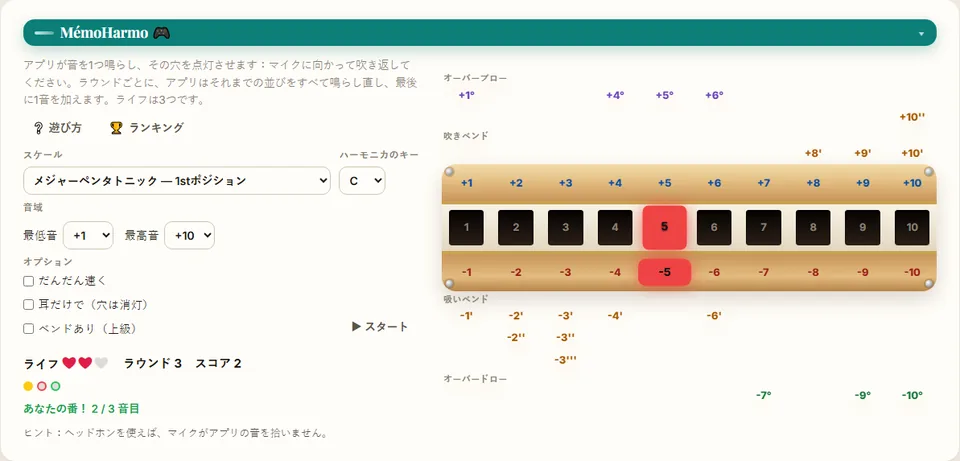
📸 MémoHarmo
モジュール ▾メニュー。耳と指を使う記憶ゲームです:アプリが音を1つ鳴らしてその穴を点灯させ、あなたがそれをマイクに向かって吹き返します。ラウンドごとに、アプリはそれまでの並びをすべて鳴らし直し、最後に1音を加えます。あなたは並び全体を、順番どおりに吹き返します。
ゲームの前に、スケール(メロディ生成と同じもの)と、お使いのハーモニカのキーを選びます:ハーモニカ図と同じ設定です(§ 6)。音域も設定します:ゲームが選ぶ最も低い音と最も高い音です(例:-2 から +6)。音はこのスケールから、1番から10番の穴の範囲で、オーバーブローとオーバードローを除いて選ばれ、同じ音が2回続くことはありません。必要なオプションにチェックを入れてください。組み合わせて使えます:
- だんだん速く:5ラウンドごとに、並びが少し速く再生されます。
- 耳だけで:穴が点灯しなくなり、耳だけが頼りになります。
- ベンドあり(上級):並びに、そのスケールのベンド音が含まれることがあります。このオプションなしでは、ナチュラルなブロー音とドロー音だけです。
ゲーム中、並びの各音はそれぞれの色を保ちます(黄、赤、緑、青のいずれかで、同じ色が2回続くことはありません)。アプリが演奏している間、マイクは聴いていません:「あなたの番!」と表示されたら吹いてください。ライフ ❤、ラウンド、スコアは常に表示され、正しい音を吹くたびに丸印が1つ埋まります。音を間違えるか、8秒間吹かないとライフが1つ減り、同じ並びがもう一度鳴ります。ライフは3つです。
スコア = 成功した最も長い並びの音数。あなたの記録はこの端末に保存されます。
ランキング 🏆:ゲームの終わりにニックネームを決めて、スコアを送信します。ランキングには上位20人のプレイヤーが(1アカウントにつき最高スコア1つ)、そのスケール、キー、オプションとともに表示されます。送信は20秒に1回、1日30回までです。シェアで、スコアを harmonicatrainer.com へのリンク付きで Facebook、X、WhatsApp に投稿するか、コピーできます。
💡 ヘッドホンを使ってプレイしましょう:マイクがアプリの音を拾いません。アプリの聴き取りがまだ十分確実に認識できない、ごく高いいくつかの音は、出題から外されています。
🎯 実践例 — 1stポジションのメジャー・ペンタトニックで、オプションなし:8音の並びを目指しましょう。次に耳だけでにチェックを入れてもう一度:目で覚えていたのか、耳で覚えていたのかがすぐに分かります。
25. マイクは一度に1つ 🎤
マイクで聴き取るツールは複数あります:音認識(とそれを土台にする機能すべて)、チューナー、スウィングメーター、録音。どれかが聴いている間は、アプリの上部に 🎤 ランプが現れて赤く点滅します。あるツールで聴き取りを始めると、他のツールは自動的に停止します。ランプをクリックすると、すぐにマイクが止まります。
26. 学習コース 🚀
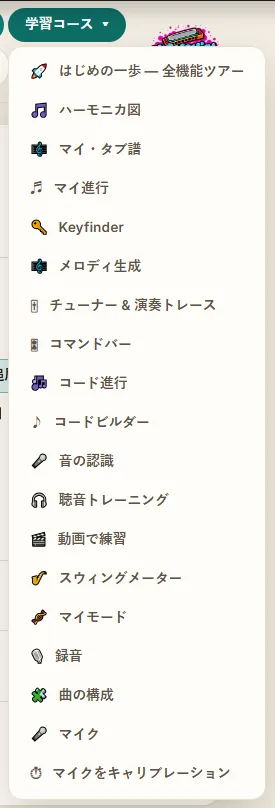
📸 学習コース ▾ メニュー
学習コース ▾メニューにはガイドツアーがあります:アプリが自ら一歩ずつ操作し、画面上で各コマンドを説明します。まず 🚀 はじめの一歩 — 全機能ツアーから始め、次に興味のあるモジュールのコースへ進みましょう:ハーモニカ図、マイ・タブ譜、マイ進行、Keyfinder、メロディ生成、チューナーと演奏トレース、コマンドバー、コード進行とコードビルダー、音の認識、聴音、動画で練習、スウィングメーター、マイモード、録音、曲の構成、マイク、レイテンシのキャリブレーション。
初回訪問時に開くスタートガイドは、ツール ▾ → 🧭 ガイドをもう一度で再表示できます。
27. キーボードショートカット
| キー | 動作 |
|---|
| 1–0 | ブロー音、1~10番の穴 |
| Shift+1–0 | ドロー音 |
| スペース | 再生/停止 |
| P | 一時停止/現在の音符から再開 |
| ← / → | 前/次の選択 |
| Delete | 選択(または最後の音符)を削除 |
| Shift+クリック | 範囲を選択 |
| Ctrl+C / V | コピー/貼り付け |
| Ctrl+Z / Y | 元に戻す/やり直す |
| F | タブ譜を全画面表示 |
| G | メロディを生成 |
AZERTY および QWERTY キーボードに対応しています。
28. エクスポートと印刷
| エクスポート | 内容 | 用途 |
|---|
| .json 💾 | すべて:音符、音価、テンポ、キー、モード | 確実な保存、共有、アーカイブ |
| .mid 🎹 | 音符と音価、ハーモニカ音源 | MuseScore、音楽ソフト、バッキングトラック |
| .xml | 正確な楽譜:完全な小節、タイ、3連符、アウフタクト、調号 — 「マイ進行」にコード進行があれば、五線の上にコードシンボルも | MuseScore、Guitar Pro、Sibelius |
| .txt | エフェクト記号付きの、テキスト形式のタブ譜 | メッセージに貼り付け |
| 🖨 タブ譜(ファイルメニュー) | 1行12音、キー、テンポ、日付、ロゴ | レッスン資料、PDF |
| 🖨 五線譜(マイ・タブ譜、五線譜表示) | 五線と色付きタブ、A4、タイトル | 楽譜が読める生徒、PDF |
🎯 実践例 — レッスンで扱ったバージョンを生徒が自宅で練習するには:.json。スマートフォンで聴くだけなら:.mid。本物の楽譜を渡すなら:五線譜表示の印刷ボタン、または MuseScore で開く .xml。PDF にするには、ブラウザの印刷ダイアログで「PDF に保存」を選びます。
29. エフェクト記号とテキストエクスポート
ノートエディタ(ダブルクリック)で、リズムや音価には影響しないエフェクト記号を追加できます:演奏の意図を書き留めるためのものです。位置(音符の前か後)を選び、記号を選びます。1つの音符に複数の記号を付けられます。
| 記号 | エフェクト |
|---|
/ | 下からのアタック(軽いアタック・ベンド) |
\ | 「泣き」の音:音の終わりに軽いベンド |
vib | ビブラート |
Wa | 手による「ワウワウ」エフェクト |
DS | ダブルストップ(2音同時) |
TBS | タンブロックの「スラップ」 |
TBO | タンブロックによるオクターブ |
→ | 次の音符へのグリッサンド |
↔ | 2音間のトリル |
記号は音符の周りにオレンジ色で表示されます。グリッサンドとトリルは、アプリの音では再現されません。テキスト(.txt)では各記号が独立した要素になり(例:DS TBS +4 vib Wa)、MusicXML では各エフェクトが音符の下に書かれます。
30. よくある質問
- 最初のクリックで音が鳴らない(iPhone / iPad):ブラウザは最初の操作で音声のブロックを解除します — 音符をクリックしてください。
- キーを変えると音符も変わりますか? いいえ:タブ譜は決して変わりません。変わるのは音名と音高だけです — ハーモニカを持ち替えるのと同じです。
- セッションが消えた:アカウントがない場合、保存はこのブラウザに固有です(プライベートブラウジングやデータの消去で消えます)。残したい場合は .json でエクスポートしてください。
- オフラインで使えますか? インストールしたアプリはオフラインで動作し、☁ の同期は回線が戻ると再開します。五線譜表示(初回)と YouTube 動画にはインターネットが必要です。
- 五線譜が表示されない:浄書ライブラリは、五線譜表示を初めて開くときにインターネットから読み込まれます。接続を確認してください。
- 動画に「YouTube で見る」と表示される:ページがパソコン上のファイルとして開かれています。harmonicatrainer.com からアプリを開いてください。
- プレーヤーが何かを隠している:取っ手 ⠿ で移動してください。取っ手をダブルクリックすると下に戻ります。
- ウィンドウが固まった、または画面外に出た:ツール ▾ → ! ウィンドウをリセット。
- インポートした MIDI が不完全:選択したキーで演奏できない音がリストされ、アプリが最適なキーを提案します。
- インポート時にオーバーブローが拒否される:標準的なリヒター配列のハーモニカには、オーバーブロー 1・4・5・6 とオーバードロー 7・9・10 しか存在しません。
- 「音域外」:検出された音が、選択したキーに存在しません — 設定を確認してください。
- ⟳ と部分ループの違いは? ⟳ は再生されているものを繰り返します。範囲を選択した場合(Shift+クリック)は、その部分だけです。
Harmonica Trainer 用于创建、聆听和练习十孔布鲁斯口琴的谱子。直接在浏览器中使用,电脑、平板或手机皆可,也可以安装为应用(§ 4)。界面提供七种语言:用页脚的国旗图标选择你的语言;本说明书遵循相同设置。
💡 本说明书按屏幕从上到下的顺序编排:顶部栏、播放器,然后是按出现顺序排列的各个模块。每一章都会说明该工具是做什么的、怎么用,并常常提供一个实践案例,让你马上上手。
1. 第一步
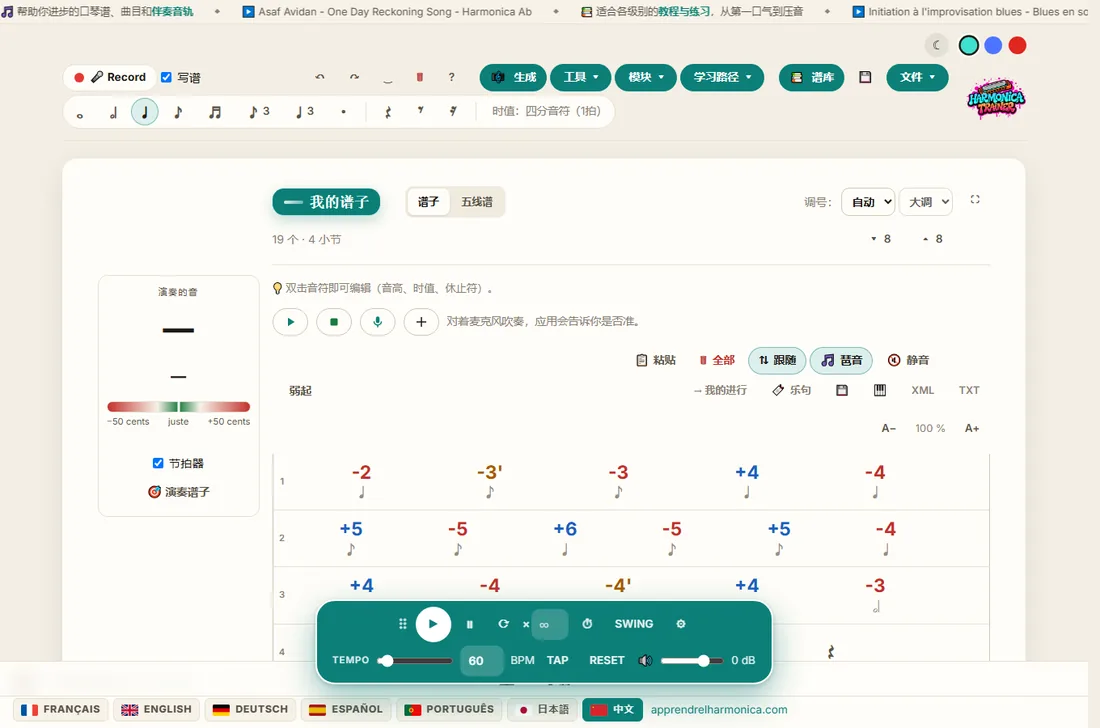
📸 打开应用时:顶部栏、我的谱子,以及屏幕底部的播放器
一开始就该知道的四个操作
- 点击一个音同时完成播放和记谱。每次点击口琴图示都会播放该音并把它加入谱子——不用去找「添加」按钮。
- ▶(或空格)播放已写好的内容。大的 ▶ 按钮位于屏幕底部的播放器中。
- 无需手动保存。应用会自动保存:关掉它,明天再来,会话原样恢复。
- 各模块点击标题即可展开或收起,屏幕上只留下你需要的内容。
🎯 实践案例 —— 第一次打开:点击口琴图示上的几个孔听听声音,按空格听一下刚才作的曲子,然后不保存直接关闭标签页。重新打开应用:你的小旋律还在。
外观:深色模式与颜色
在右上角,☾ 把应用切换为深色模式(☀ 切回浅色模式),三个圆点用来选择应用颜色:绿色、蓝色或红色。这一颜色贯穿整个应用:顶部栏按钮、模块标题、播放器、五线谱的播放光标。你的选择会被记住。
页面的顶部与底部
最上方的滚动横幅展示 apprendrelharmonica.com 的内容:鼠标悬停时暂停,点击可打开网页。底部的页脚有七种语言的国旗,其正上方是 📖 使用手册 栏,用于打开本文档。
2. 屏幕布局 🧭
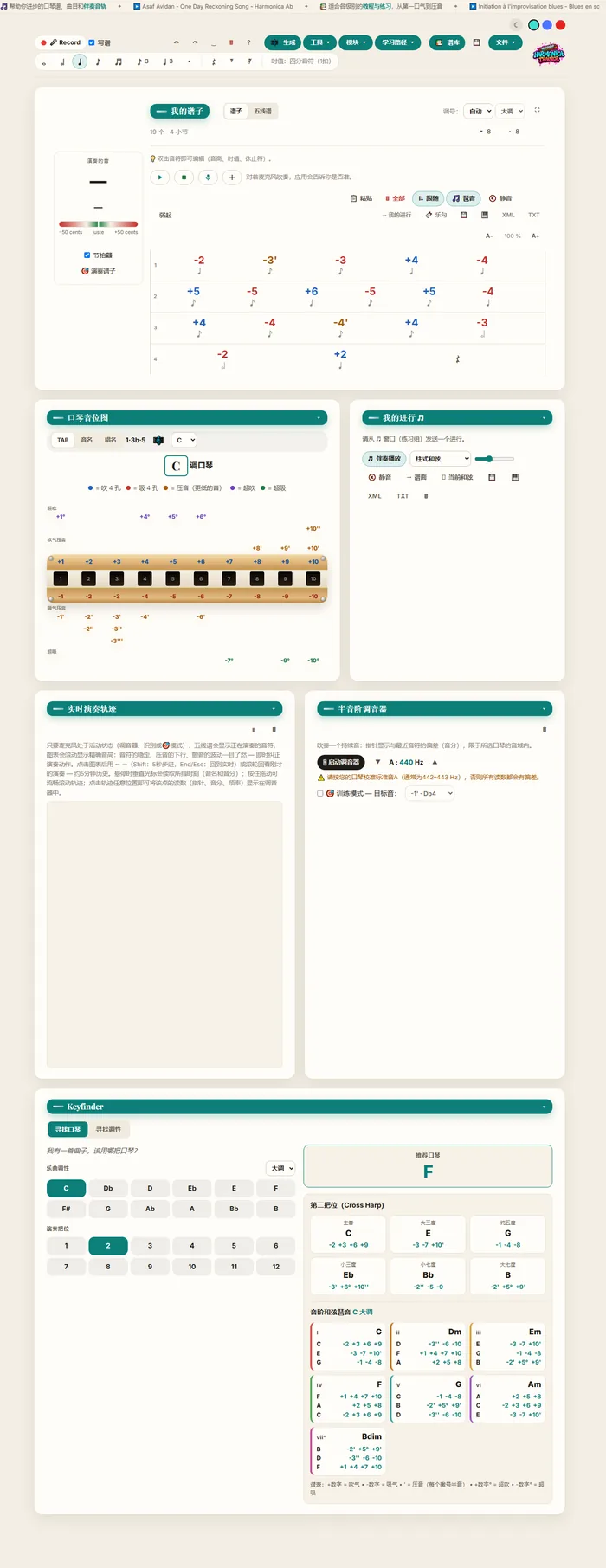
📸 模块从上到下的顺序
屏幕按从最常用到最专门的顺序排列:
- 我的谱子占据顶部整个宽度(§ 7 和 8)。
- 其下,口琴图示(左)与我的进行(右)共用一行。若打开跟着视频练习或音符识别,该模块会占据右侧这个位置,我的进行则下移一格。
- 实时演奏轨迹与半音阶调音器始终并排。
- 然后是 Keyfinder,再是其他模块。新打开的模块放在最后。
在手机上,所有模块都改为全宽,上下依次排列。
模块 ▾ 菜单
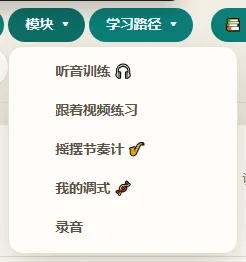
📸 模块 ▾ 菜单
更专门的练习模块——音符识别、听音训练、跟着视频练习、摇摆节奏计、我的调式、录音、MémoHarmo——都可以在顶部栏的模块 ▾菜单中一键显示或隐藏。勾选表示当前显示的模块,你的选择会在下次访问时保留,按钮上的小圆点提示有模块处于打开状态。
3. 记谱法
应用中的谱子读法和传统纸质谱一样,只是为压音和超吹超吸增加了一些符号。
| 写法 | 含义 |
|---|
| +4 / -4 | 吹/吸 4号孔 |
| -3', -3'', -3''' | 吸气压音,降1、2、3个半音 |
| +8' | 吹气压音(8~10号孔) |
| +6° / -7° | 超吹/超吸 |
| z | 休止符(用于文本导入) |
同一套颜色代码在整个应用中反复出现——谱子、五线谱、口琴图示、实时演奏轨迹:吹 · 吸 · 压音 · 超吹 · 超吸。一旦记住这套代码,你会先看颜色,再看数字。
4. 顶部栏

📸 顶部栏:编辑、导航(应用颜色)、文件与时值
✏️ 编辑
↶ / ↷ 撤销与重做(Ctrl+Z / Ctrl+Y)。‿ 连接所选音符(§ 7)。🗑 清除整个谱子。? 打开帮助,包含快捷键和「📖 如何读谱?」提示。
导航按钮
以应用颜色显示的实心按钮用于打开各个工具:
- 🎼 生成:旋律生成器(§ 11)。
- 工具 ▾:和弦构建器、和弦进行、歌曲结构、听记、麦克风延迟、麦克风探测器、节奏工坊、重置窗口和重看引导。
- 模块 ▾:显示或隐藏专门的练习模块(§ 2)。
- 学习路径 ▾:引导式导览,由应用亲自操作并逐一讲解每个模块(§ 26)。
- 📚 谱库:你保存的谱子。
- 文件 ▾:打开、导入、导出、打印、安装应用。
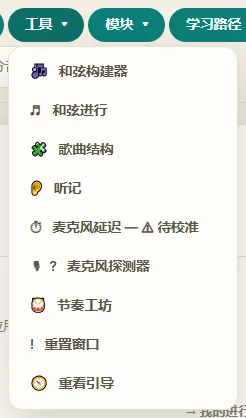
📸 工具 ▾ 菜单
⏱ 麦克风延迟用十秒左右测量麦克风的延迟:计时练习必不可少(§ 20)。完成之前,菜单会显示「⚠ 待校准」。! 重置窗口:若某个窗口卡住或跑出屏幕,它会把所有窗口重新居中并关闭。
📁 文件与保存
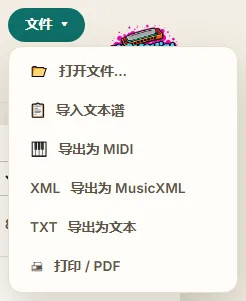
📸 文件 ▾ 菜单
- 📚 谱库:命名保存的谱子——载入、重命名、删除到回收站 🗑(30 天内可恢复);⬇ 全部导出为可重新导入的 .json。窗口可用鼠标拖动。
- 💾 把谱子保存为完整的 .json 文件。
- 📂 打开文件…:.json,也可打开 .mid(转换为谱子:时值量化,重建休止符,应用速度,列出无法演奏的音,建议最佳调性)以及 .xml / .musicxml。
- 📋 导入文本谱(§ 9)。
- 🎹 MIDI、XML(MusicXML)和 TXT:各种导出(§ 28)。
- 🖨 打印 / PDF:排好版的谱子,白色背景,带标志,每行12个音符。要打印五线谱,请使用「我的谱子」模块中的打印按钮(§ 8)。
你的创作——谱库、音阶、和弦进行、歌曲结构、生成器设置、当前谱子和练习成绩——还会随账户在线保存:💾 旁的 ☁ 标志表示已同步(☁⚠ = 离线,数据保留在本设备上,同步会自动恢复),在任何设备上都能找回全部内容。
📲 安装应用(文件菜单)把 Harmonica Trainer 添加到主屏幕或桌面。之后它会在独立窗口中打开,离线也能使用。只有当浏览器支持直接安装时(Chrome、Edge、Android),该选项才会显示。在 iPhone / iPad 上:在 Safari 中点按分享,然后选择「添加到主屏幕」。
🔔 消息 —— 一旦有新内容发布(新课程、新视频、服务通知),就会出现一个铃铛。角标显示未读条数;打开窗口阅读后即标记为已读,之后随时可以回看。消息里可以包含图片、链接或视频。消息无法回复:这不是聊天工具。
♩ 时值
时值面板提供全音符、二分音符、四分音符、八分音符、十六分音符、八分三连音、四分音符三连音、附点(+50%)以及三种休止符(四分、八分、十六分休止符)。所选时值显示在面板右侧,会应用于接下来输入的音符;对已有选区,则会直接修改它。
5. 播放器 🎵
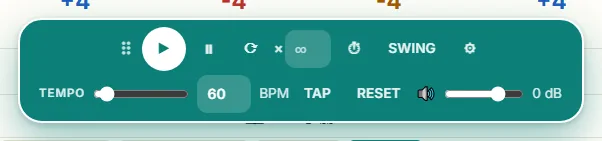
📸 播放器,以应用颜色显示
播放器悬浮在屏幕底部,无论你在看哪个模块,它始终可见。
- ▶(空格)播放或停止谱子。⏸(P)暂停并记住当前的音:再点一次会精确地从那里继续。
- 从任意位置开始:点击谱子中的某个音,▶ 会从那里开始(未选中时从头开始)。从曲子中间继续播放会跳过弱起小节和预备拍,并把和弦网格与当前播放的小节对齐。
- ⟳ 无缝循环;旁边的 × 输入框设置循环次数(留空 = ∞,无限循环)。
- ⏱ 在播放时开启节拍器(重音根据拍号)。
- SWING:三连音风格的八分音符——落在拍子后半拍上的每次起音都会被延迟到该拍的三分之二处。
- ⚙ 汇集不常用的选项:⏱0 预备拍(节拍器只在弱起小节响)、柱式和弦、⇅ 先升后降、🔀 打乱(Ctrl+Z 可撤销)、🎲 随机时值、+BPM 渐进速度(§ 10)以及旋律音量。这些模式可以叠加;任一启用时 ⚙ 上会显示圆点。
- 速度 40 至 300 BPM,可用滑块或键盘设置。TAP:按节奏点击来设定速度(取最近几次点击的平均值);RESET 清除点击记录。
- 🔊 及其滑块调节总音量,以 dB 显示。
移动播放器:抓住最左侧的手柄 ⠿,把播放器放到任意位置——屏幕顶部或某一侧。位置会被记住。双击手柄可把它放回底部中央。放在屏幕顶部时,它的 ⚙ 菜单会向下展开。
🎯 实践案例 —— 你不知道某首曲子的确切速度:听原曲的同时在 TAP 上打拍子。应用会推算出 BPM 并直接设置。
播放时,当前音符会在谱子、五线谱和口琴图示上同时亮起。
6. 口琴图示
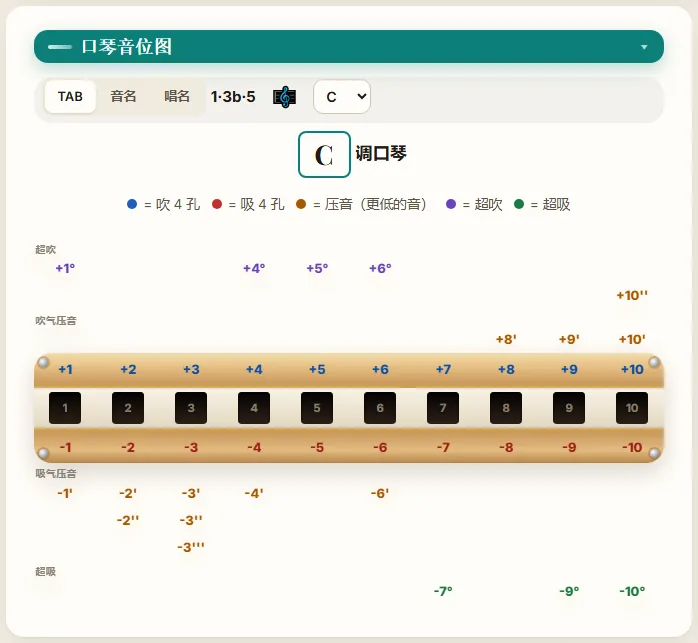
📸 口琴图示,正面视图
这是应用的核心:一把完整的口琴,正面视图,调性显示在上方。每一列从上到下依次排列:超吹、吹气压音、吹音、孔号、吸音、吸气压音、超吸。
- 点击一个音会播放它并加入谱子;点击孔号会添加该孔的吹音。
- 鼠标悬停在某一列上会点亮它,方便你看清该孔上所有可用的技巧。
- TAB / 音名 / 唱名:在图示和「我的谱子」中显示谱子、英美音名(C4、Bb3…)或唱名(Do4、Sib3…)。
- 调性(12把口琴):音名和音高随之变化,谱子保持不变——这是换了一把口琴,而不是改了内容。
- 1·3b·5 在每个音下方显示它在参考音阶中的级数,参考音阶在旁边的菜单中选择(🎼 按钮会以该音阶打开生成器)。音阶外的音会变灰;和弦构建器的琶音则显示和弦的音程(1、3b、5、7b…)。
7. 我的谱子 —— 谱子视图
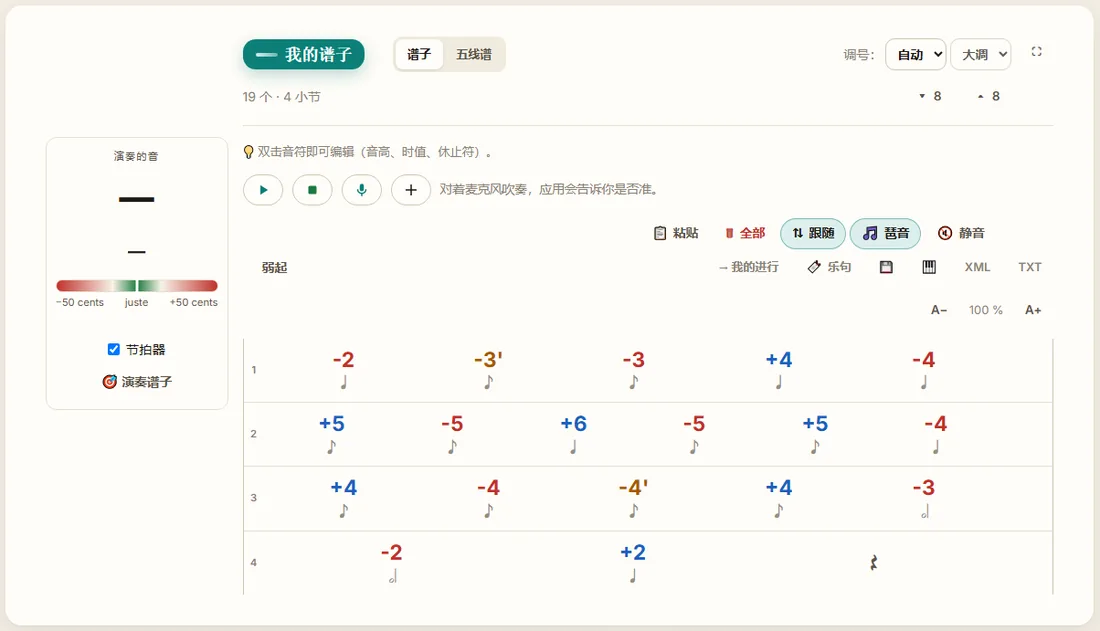
📸 谱子视图下的我的谱子:一行 = 一小节
谱子视图是编辑视图。每一行对应一个小节,左侧有编号;每个格子以对应颜色显示该音的谱子,下方是它的时值。
模块标题栏
- 谱子 | 五线谱:在谱子和五线谱之间切换(§ 8)。
- 调号:写入 MIDI 和 MusicXML 导出以及五线谱的调号。自动根据口琴或生成的旋律推断调号;选择一个主音和调式即可指定。
- 计数器(「19 个 · 4 小节」)实时更新。
- ▾8 / ▴8 将所选音符(或整个谱子)移调一个八度。
- ⛶ 把谱子切换到全屏(见下文「站着演奏」)。
标题栏下方
- 💡 提醒双击音符即可编辑。
- ▶ ■ 播放和停止谱子;麦克风图标启动 🎯「演奏谱子」模式(§ 16);+ 在所选音符之后(否则在末尾)添加一个音符并打开编辑器。
- 一旦选中音符,就会出现 ⇄ 反转(交换已选与未选的音符)、✕ 取消选择、⧉ 复制(Ctrl+C)和 ⌫ 音符(Delete)。
- 📋 粘贴(Ctrl+V)插入你复制的内容;🗑 全部清除整个谱子。
- ⊞ 量化 ▾、⇅ 跟随、🎵 琶音、🔇 静音和弱起详见下文。
- → 我的进行读取谱子中的和弦琶音,在「我的进行」中重建和弦网格,包括时值。
- 🔖 乐句把谱子连同生成它的生成器设置一起存入谱库。
- 💾 🎹 XML TXT:保存和导出谱子(§ 28)。
- A− / A+ 调整音符大小,范围 70 至 170%;该设置保存在本设备上。
选择与删除
点击=选择(新音符会插入在其后);Shift+点击选择一段范围,Ctrl/Cmd+点击把一个音符加入选区;⌫/Delete 删除;←/→ 移动选区。小节线会根据所选拍号(4/4、3/4、6/8 或 12/8)自动放置。
音符编辑器(双击)
双击一个音符打开编辑器:更改孔位(1 至 10)、技巧(只提供该孔实际可演奏的音,并附带其颜色)、时值和附点,将音符转换为休止符(或反之),添加效果符号(§ 29),或删除它。
连音线与跨小节的音符
‿ 连音线(顶部栏,或编辑器中的 ‿ 按钮)连接所选音符:两个音高相同的连音音符会一口气衔接,不重新起音。超过小节线的音符在显示时会被分开,并用 ‿ 连接(连音部分以虚线显示):它仍是一个音符,一口气奏出,MusicXML 导出会写出连音线。
补全、复制、清除小节
最后一小节不完整时会出现 ⚠ 补全小节:应用会在当前音阶内建议三种可能的结尾;选择其中一种,小节就正好补齐。行末的小按钮可以复制该小节(副本插入其后)或清除它。
八度移调
▾8 / ▴8 将选区(或整个谱子)降低或升高一个八度,移到对应的孔上。没有对应音的音符不会被移调,应用会把它指出来。
⊞ 量化:把时值理顺
用麦克风演奏旋律后,节奏有时会混进无意的三连音或附点。⊞ 量化 ▾ 把时值对齐到四分音符、八分音符、十六分音符或八分三连音:每个时值都移到最接近的值,长音仍是长音。有选区时只处理选区,否则处理整个谱子;Ctrl+Z 撤销。计算始终基于你最初的演奏,而不是上一次的取整结果。
⇅ 跟随、🎵 琶音与 🔇 静音
⇅ 跟随让谱子随正在播放的音符滚动;关闭它即可自行滚动。当「我的进行」中有和弦网格时,谱子中的和弦琶音会被绿色边框围绕:🎵 琶音让它们与和弦一起发声(关闭后只保留钢琴)。🔇 静音让谱子照常滚动和亮起,但不发出旋律声——由你在上面演奏;节拍器与伴奏保留。
弱起(弱起小节)
在谱子的开头输入你的弱起,包括用于对齐的休止符——例如两个四分休止符后接两个八分音符——然后点击弱起:第一小节变成第 0 小节,以虚线边框标记;再次点击即可取消。播放时,第 0 小节只在开头播放一次:循环 ⟳ 只重复正文,「我的进行」的伴奏从第 1 小节才进入。开启节拍器时,弱起之前的空拍会被倒数;没有弱起时,你会得到一整小节的预备拍。MusicXML 导出会写出真正的弱起小节,五线谱会在其末尾加上双小节线(§ 8)。
⛶ 站着演奏:放大谱子
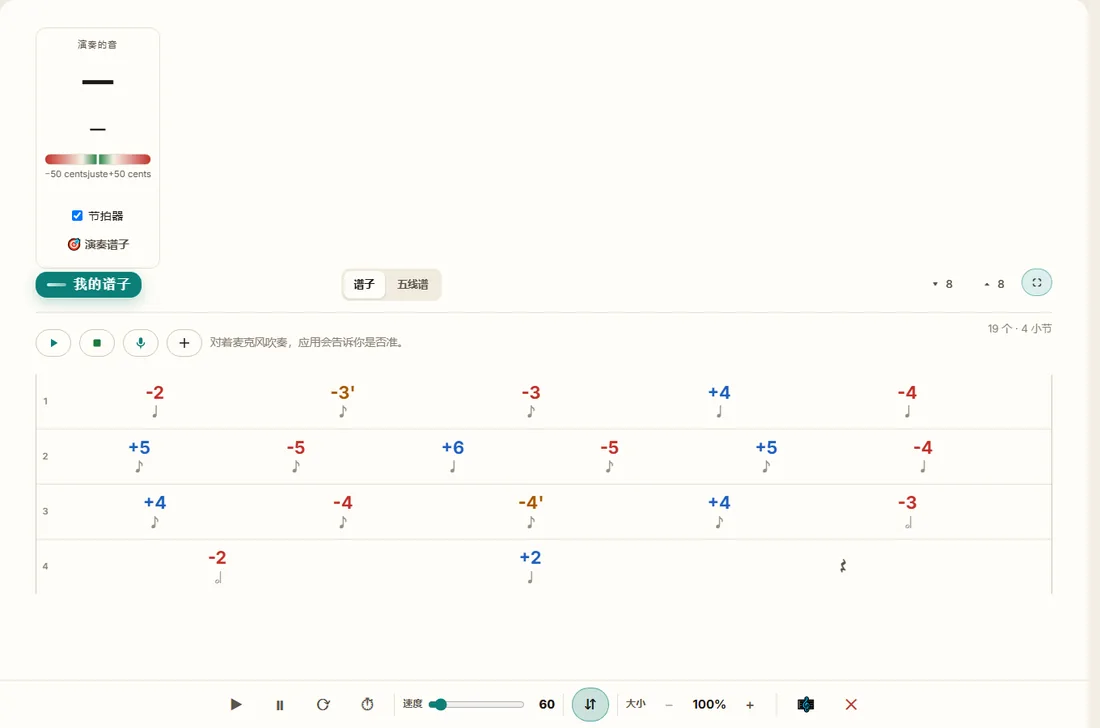
📸 全屏模式,底部是操作栏
⛶(或 F 键)把谱子切换到全屏:页面其余部分消失,底部出现一条操作栏——▶ 播放、⏸ 暂停、⟳ 循环、⏱ 节拍器、速度、⇵ 滚动、大小、🎼 生成、✕ 退出。大小 − / + 可把音符放大到 350%:站在两三米外、手拿口琴也能看清谱子。Esc 退出。在 iPhone 上,谱子会铺满整个窗口,实际使用效果相同。
谱子中的音符来自哪里?
来自你在图示上的点击、键盘(§ 27)、麦克风(音符识别、麦克风探测器)、旋律生成器、谱库、打开或导入的文件、「我的进行」中的 → 谱面 按钮,以及本模块的 + 按钮。
8. 我的谱子 —— 五线谱视图 🎼
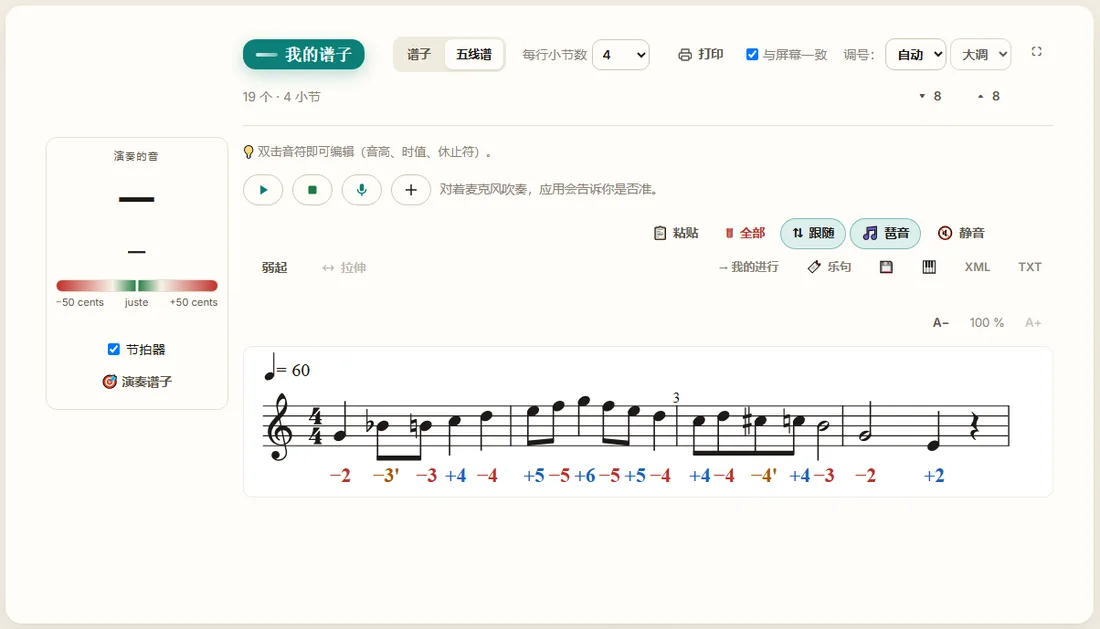
📸 五线谱视图下的同一段旋律:五线谱,下方是谱子
五线谱以标准记谱法排版曲子,并在每个音符下方用常用颜色标出谱子。即使在深色模式下,五线谱也保持白色背景,就像一张纸。
- 标准记谱:高音谱号、调号、拍号、八分和十六分音符的符杠、三连音括号、连音线、休止符。与前一个音以连音线相连的音不标谱子:它不会被重新吹奏。
- 每行小节数:自动(电脑4个,手机2个)或1到8。小节填满整行,并在行与行之间上下对齐;所选的小节数始终保持不变(遇到过于密集的段落,音符只会变小)。
- ↔ 拉伸(位于「弱起」旁):五线谱未占满整个宽度时(曲子不足一行、最后一行不完整),会拉伸到右边缘。再次点击即恢复对齐的小节。没有可拉伸的内容时,该按钮显示为灰色。
- A− / A+(五线谱上方):将五线谱在 60% 至 200% 之间放大或缩小。放大时,每行保持所选的小节数:一旦超出模块宽度,放大即停止(A+ 变为灰色)。该设置会保存在本设备上。
- 播放光标:播放时,一个应用颜色的标记沿五线谱前进;若开启 ⇅ 跟随,页面会随之滚动。
- 循环:开启 ⟳ 后,反复记号会框出循环部分(所选范围,否则为整首曲子),设置了循环次数时显示 ×N。弱起小节只演奏一次,位于反复记号之前,并以双小节线结束。
- 🖨 打印:以 A4 格式打印五线谱,顶部有标题,黑色墨水加彩色谱子,绝不会把一行拆到两页上。与屏幕一致(默认勾选):按屏幕显示的样子打印,每行小节数相同;取消勾选则自动排版为 A4。
要修改音符,请切回谱子:五线谱会自动更新。所选视图、每行小节数和拉伸设置都会被记住。首次打开五线谱视图时,排版库会从网络加载。
🎯 实践案例 —— 你的学生识五线谱:先在谱子视图输入曲子,切换到五线谱,设置每行4小节后打印。五线谱和谱子就在同一张纸上。
9. 导入文本谱 📋
想导入在论坛、书籍上找到的谱子,或学生发来的谱子,而不必全部重新输入:使用 文件 ▾ → 📋 导入文本谱 菜单。
粘贴你的音符,以空格分隔(也接受逗号、换行和 |):+4 -4 +5 -5 +6 -6' -6 z +6 -5 +5 -4 +4。+ 可省略,z 插入休止符;无效元素会被忽略并列出,导入内容会追加在已有内容之后。
10. 练习一个段落
局部循环
点击第一个音,按 Shift+点击最后一个音:该范围会高亮显示,▶ 只播放这一段,⟳ 循环播放它。不按 Shift 点击即可退出。这个范围也可用于一次性更改所有时值或全部删除。
🎯 实践案例 —— 独奏中有个两小节的乐句总吹不好:选中它,打开 ⟳,让它循环播放,专心练习这一段,不必重吹曲子的其余部分。
渐进速度(+BPM)
在播放器的 ⚙ 菜单中,+BPM 让速度在每次循环时上升:设置步进量(每遍 1 至 20 BPM)和最大值。也适用于选中的范围,即使「我的进行」的伴奏处于开启状态。
举例:4个难点音符,从 60 BPM 开始,步进 4,最大 120——你从慢速开始,每一遍应用都会自动加速。
11. 旋律生成器 🎼
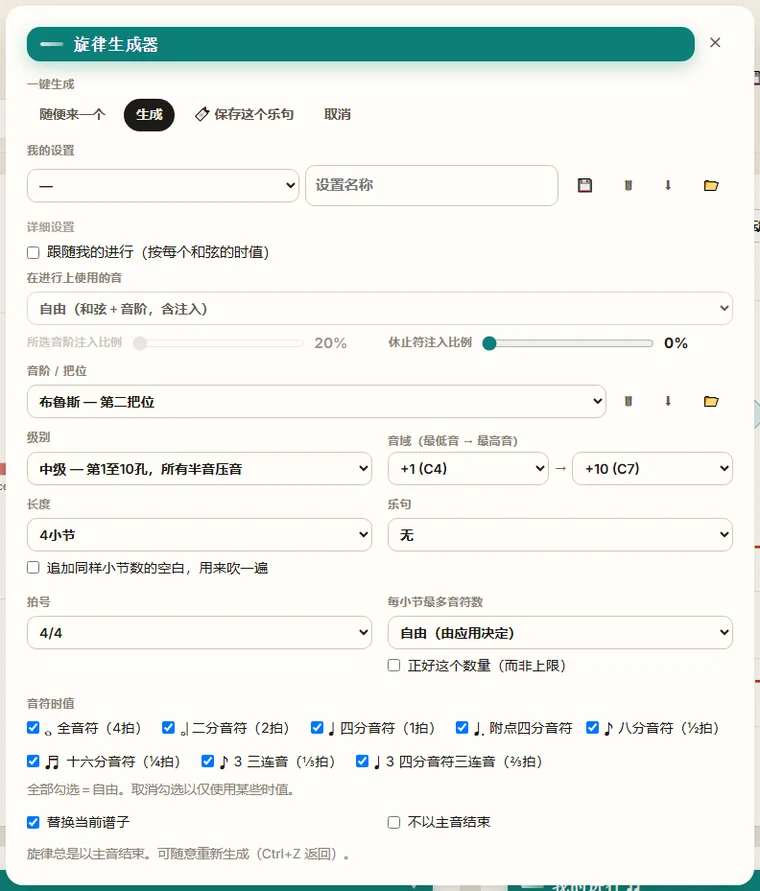
📸 旋律生成器窗口
顶部栏的 🎼 生成 按钮(或 G 键)。生成器谱写的是连贯的旋律,而不是随机的音符堆砌。音阶按把位分组——大调与大调五声(一把位);布鲁斯、混合利底亚、五声(二把位);小调五声、布鲁斯、多利亚(三把位);自然小调、小调五声(四把位);弗里几亚、小调五声、含压音的自然小调(五把位);利底亚、含压音的大调(十二把位)。共四个级别,从初级(4至8号孔)到专家(含超吹)。
窗口在你操作时保持打开:重新生成、聆听、调整,同时仍可操作应用的其他部分。点 ✕ 或取消关闭它;Ctrl+Z 恢复之前的谱子。🔖 保存这个乐句把它存入谱库。
一键生成
随便来一个会替你设置好菜单(你能看到它们在变化)并立即生成。再次点击可获得新的结果。详细设置保留在下方。
🎯 实践案例 —— 上课前5分钟,需要给初学者一个简单的例子:连续点几次「随便来一个」,直到得到好唱的旋律,完全不用碰设置。
我的设置
把整个窗口的配置命名保存(音阶、级别、音域、长度、乐句、拍号、每小节音符数、勾选的时值、跟随进行、注入),一键调回。💾 保存(使用已有名称会覆盖),🗑 删除,⬇ 把你的设置导出为 .json,📂 重新导入。此外,你最近一次生成时的设置总会被记住。
乐句:赋予旋律形态
问答式(两个相互呼应的部分,2 或 4 小节)、拱形(先升后降)、谷形(先降后升)、波浪形(每两小节一次起伏)、持续上行或持续下行(整体走向,带小幅回折,保持音乐性)、轻爵士(半音趋近)、完整比波普(包围音、八分音符)以及下文介绍的布鲁斯曲式。选「无」则由应用自由决定。若想方向一贯到底,请勾选「不以主音结束」。
布鲁斯曲式 —— 演唱的曲式,写在你的和弦进行上
AAB 布鲁斯乐句会像人们演唱的那样写出一段布鲁斯乐段:A 占据第 1 至 4 小节,A' 在第 5 至 8 小节重复它,而和弦已走到 IV——张力正是由此而来——接着 B 在第 9 至 12 小节回应并收束,向主音下行。每个四小节段落都以一次换气结束。
🎯 实践案例 —— 在「和弦进行」中载入「12 小节布鲁斯」预设,发送到「我的进行」,勾选「跟随我的进行」,选择 AAB 布鲁斯:你会得到一段结构完整的乐段。保持同一和弦进行,再试试下面介绍的另外五种曲式。
另外五种布鲁斯曲式遵循同样的原则,各有特色:
- AA'B 布鲁斯:A' 开头与 A 相同,随后逐渐偏离:第 6、7 小节保留第 2、3 小节的节奏和旋律轮廓,但换用适合当下和弦的其他音。A 悬停在五音或七音上,A' 则落在主音上。
- ABC 布鲁斯:三个不同的乐句,没有重复。A 位于中音区,以一个长音结束。B 在和弦走到 IV 时以长时值上行。C 用快速音符回落,并在第 11 小节回到主音。
- 呼应布鲁斯:每行四小节一分为二。两小节的「呼」用长时值,结束在和弦内的一个长音上。「应」从小节中间以快速音符进入,落在一个长音上,并留出一拍休止。第二次「呼」在和弦走到 IV 时重复第一次,第三次则是新的;最后一次「应」引向 Turnaround。
- Riff 布鲁斯:一段两小节的 Riff(一个动机、一个长音、一个回应、一个休止)在 I 上演奏两次,在第 5、6 小节移调到 IV,然后再回到 I 上演奏。最后由一个新乐句收尾。由于 Riff 跟随和弦移动,它在口琴上的位置也会改变。
- 主歌-副歌布鲁斯:乐句随着乐段推进逐渐变长。前四小节每小节都以和弦的一个低音(根音或五音)开始(只要和弦不变,就是同一个音),并包含两个节奏相同的极短乐句,每个后面跟一个休止。接着每小节一个乐句,最后是两个两小节的乐句,一直走到主音。
所有这些曲式(包括 AAB 布鲁斯)都需要 12 小节的和弦进行并勾选「跟随我的进行」;二者缺一时,应用会提示你。对于所有这些曲式,条件不满足时,随便来一个会不带曲式地生成,并保留你的选择。休止符注入比例只作用于曲式留空的小节;在呼应和主歌-副歌曲式中不起作用,因为曲式本身已经安排好了休止。
拍号、时值、音域
- 拍号:4/4、3/4(华尔兹)、6/8 或 12/8——整个应用随之调整(小节线、节拍器、五线谱、导出)。长度:1、2 或 4 小节;「追加同样小节数的空白,用来吹一遍」会添加无声小节,让你接着把这段乐句吹一遍。
- 音符时值:只勾选需要的值(仅全音符 = 每小节一个音,非常适合最初级)。全部勾选 = 自由。如果音符数填不满小节,应用会用分散在小节内的休止符补齐。
- 音域(最低音 → 最高音):把旋律限制在口琴的某一段。
- 每小节最多音符数:一个上限;勾选「正好这个数量」则为确切数量。
- 替换当前谱子:取消勾选则把旋律追加在后面。
音阶列表末尾的半音阶 — 全部12个半音会用到整把口琴,包括压音:这是灵活性与音准的练习。初级不可选;在专家级下,配合超吹与超吸,口琴变成完全的半音阶乐器。
在和弦进行上生成
勾选「跟随我的进行」:所选音阶会应用于你的和弦进行中的和弦,每个和弦保留自己的时值。在进行上使用的音菜单决定音阶与和弦之间的取舍:自由把两者混合,由注入滑块控制(音阶外的音和休止符);严格音阶只用音阶内的音,不考虑和弦;仅共同音同样只用音阶内的音,但会倾向选择与和弦共有的音,尤其在拍点上。后两者会关闭注入。
🎯 实践案例 —— 二把位布鲁斯音阶配布鲁斯进行:在「自由」模式下,和弦的大三度会混入旋律;在「严格音阶」下,从头到尾都保持布鲁斯色彩。
我的调式 🧬:创建自己的音阶
我的调式模块(模块菜单)用于创建自己的调式:名称、把位(一至十二把位)、在12个半音中勾选的级数。它们以(★)标记出现在生成器、1·3b·5 级数和摇摆节奏计的音阶选择中。✎ 编辑一个调式,🗑 删除它。在生成器中,音阶选择旁边:🗑 从列表中移除当前显示的音阶,⬇ 导出你的调式,📂 重新导入。
12. 和弦与和弦进行 🎶
🎶 和弦构建器
工具 ▾ 菜单。选择根音、和弦性质(从三和弦到十三和弦)、可选的变化音与张力音(b5、#5、b9、#9、#11、b13)、低音(斜线和弦,如 C/E)、琶音形态(上行,或上行下行)、拍号以及以拍为单位的和弦时值。添加把和弦以琶音形式插入谱子末尾——使用可演奏的最低位置——窗口保持打开以便连续添加;删除上一个移除最后添加的和弦。和弦名称会以徽章形式显示在该行开头。
♬ 和弦进行
工具 ▾ 菜单。约二十种经典和弦进行(流行、爵士、12小节布鲁斯、小调终止式……),可移调到12个调性,大调或小调均可——「仅调号」只改变调号而不移调。进行是可编辑的:点击一个和弦可更改根音、和弦性质、张力音、低音和自身时值;◀ ▶ 移动它,✕ 删除它,+ 添加一个。显示可切换名称 / 级数。💾 将你的进行保存到预设中(★),⬇ / 📂 导出与重新导入。→ 我的进行把和弦网格发送到该模块。你保存的歌曲结构(§ 13)也会出现在列表中,前缀为 🧩。
♬ 我的进行
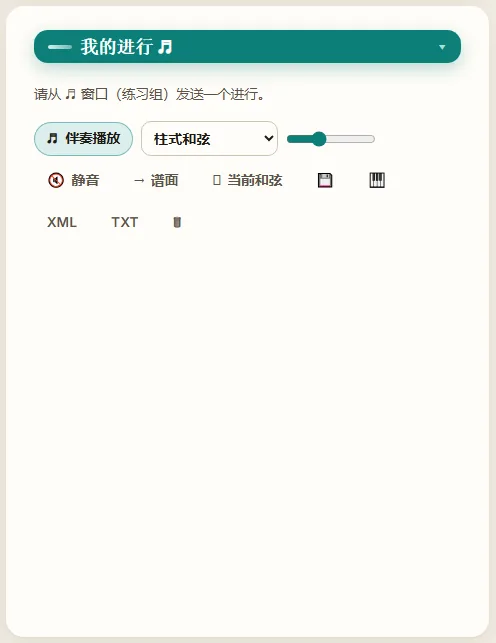
📸 我的进行模块,位于口琴图示右侧
此模块显示接收到的和弦网格:每个色块显示一个和弦,如果其时值与一整小节不同,则在括号中标注(例如 G7 (2))。
- ♬ 伴奏播放:播放谱子时,和弦网格以钢琴伴奏,每个和弦都在其位置上按其时值响起。
- 伴奏风格:柱式和弦、布鲁斯 shuffle、抒情曲、慢速布鲁斯、放克、摇滚乐、流行摇滚琶音、布吉伍吉、慢速布鲁斯琶音、轻盈放克、波萨诺瓦、乡村、四拍爵士或爵士圆舞曲。旁边的滑块调节其音量。
- 🔇 静音:和弦网格继续滚动并高亮,但不发出和弦声音。
- 🪟 当前和弦:一个可拖动、始终置顶的小窗口,大字显示当前和弦及下一个和弦。
- → 谱面:把和弦网格转换为谱子中的琶音。
- 💾 🎹 XML TXT 仅导出和弦网格(MusicXML:和弦符号位于五线谱上方);🗑 清空进行。
🎯 实践案例 —— 通过视频通话教一段布鲁斯和弦网格:把预设发送到「我的进行」,选择「布鲁斯 shuffle」风格,打开 🪟 当前和弦,在学生演奏时让窗口保持可见:他始终知道自己吹到了哪里。
13. 歌曲结构 🧩
工具 ▾ 菜单。用于逐段构建一首曲子完整的和弦网格:前奏、主歌、副歌、过渡段、独奏、间断、过渡、尾奏,或自定义段落,每种都有自己的颜色。添加段落会创建一张卡片;名称可编辑,其调性和调式会一次性移调该段落的所有和弦。
- 段落的和弦网格用和弦构建器构建:+ 添加,点击色块可修改它,✕ 删除它,色块之间不起眼的 + 可在该位置插入一个和弦。
- ◀ ▶ 或手柄 ⠿(拖放)重新排列段落;⧉ 复制段落,📋 复制到剪贴板,📥 粘贴 添加到末尾,🗑 删除,↺ 清空 清除所有段落。
- 💾 保存并命名,🗑 从列表中删除,⬇ / 📂 导出与重新导入。
- 对某个段落🎲 生成旋律:生成器依据该段落的和弦网格和调性进行创作,并在「我的谱子」中只替换这个段落,其余部分不受影响。
- → 我的进行把整个结构展平到该模块。专用导出:TXT(可打印的和弦表,段落有名称)和 XML(每个段落另起一行,和弦符号位于五线谱上方)。
🎯 实践案例 —— 前奏/主歌/副歌/独奏:为前奏生成一段平静的旋律,再只为独奏生成一段更有技巧的旋律。
14. Keyfinder 🔑
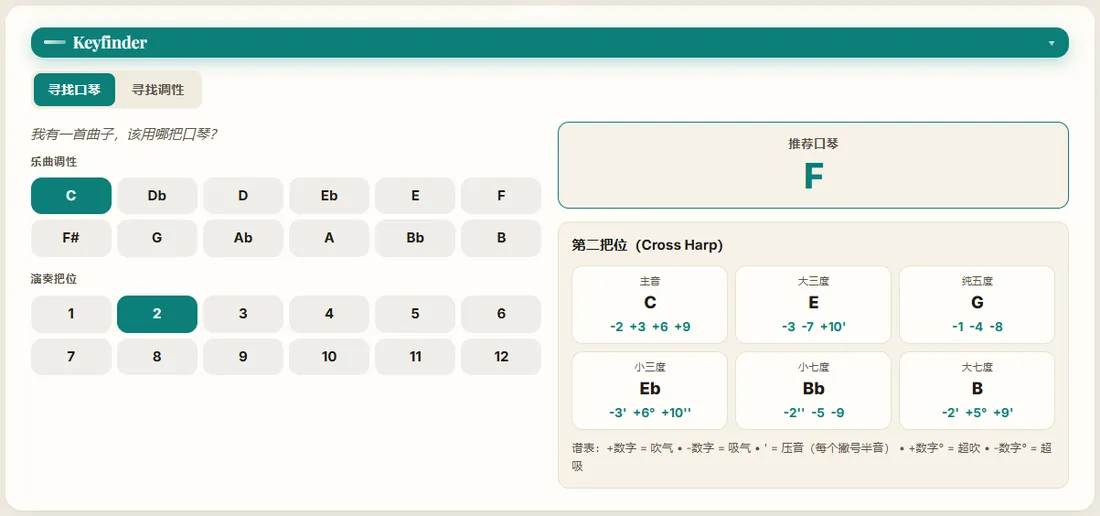
📸 Keyfinder:用哪把口琴,关键音在哪里
Keyfinder 回答两个问题:「这首曲子该用哪把口琴?」和「手头这把口琴能吹什么?」。它还会显示该把位的关键音以及在哪里吹。
从曲子的调性出发
- 寻找口琴标签页:选择乐曲调性。
- 选择演奏把位(例如二把位)。
- Keyfinder 给出推荐口琴和关键音——主音、大三度和小三度、纯五度、小七度和大七度——以及它们的谱子。
举例:C 调曲子用二把位演奏 → F 调口琴。
从手头的口琴出发
寻找调性标签页:选择你的口琴调性(可多选);工具会显示12个可演奏的调性及对应把位。用 E 调口琴:一把位吹 E 调,二把位吹 B 调,三把位吹 F# 调……
| 音 | 作用 |
|---|
| 主音 | 该调性的主要参照音 |
| 大三度 | 大调色彩 |
| 小三度 | 小调/布鲁斯色彩 |
| 纯五度 | 稳定的支撑音 |
| 小七度 | 布鲁斯/属和弦色彩 |
| 大七度 | 爵士/大调色彩 |
15. 实时演奏轨迹与调音器 🎚
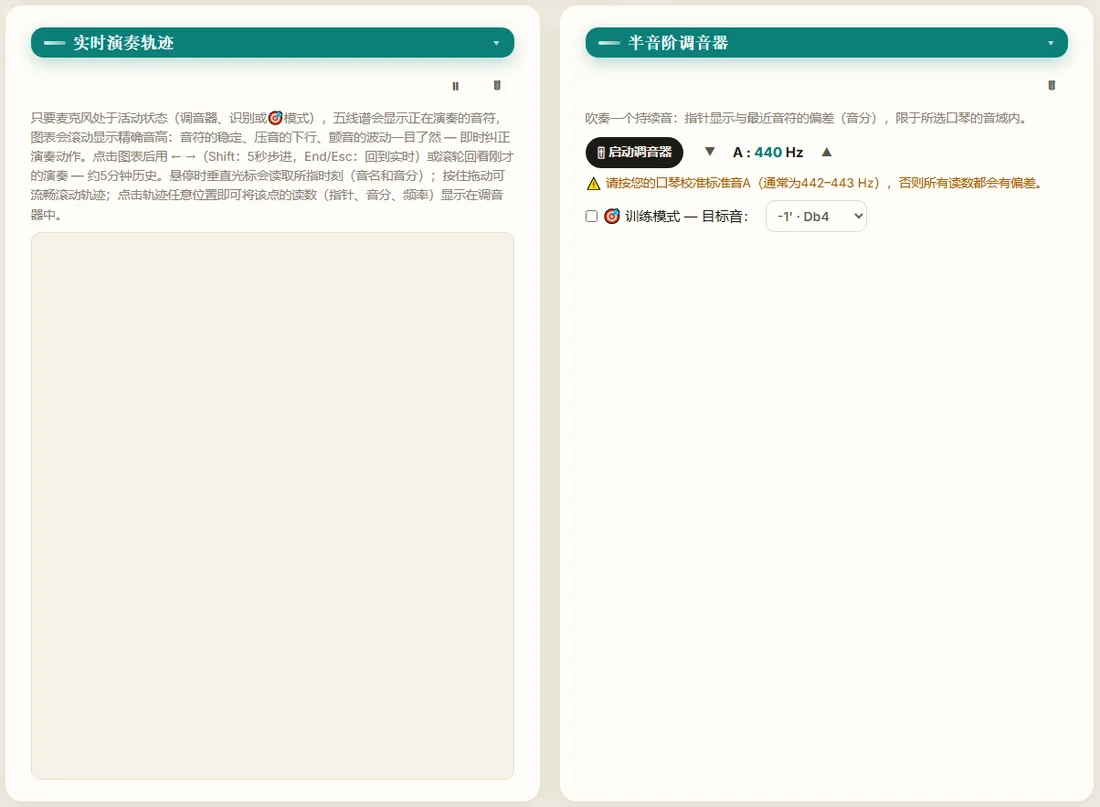
📸 实时演奏轨迹与半音阶调音器,始终并排
📈 实时演奏轨迹
只要麦克风处于活动状态(调音器、识别或 🎯 模式),五线谱就会在每个音被演奏的那一刻显示它,滚动图表则描绘你的音高,颜色与调音器表盘一致:±5 音分内为绿色,±15 以内为橙色,超出则为红色。彩色水平线是目标音,边栏显示其谱子;纵轴是固定的,边框会围绕演奏的音重新居中。
操作:点击图表后用 ←/→(±1 秒,Shift:5 秒)、滚轮或点击拖动;鼠标悬停时滚动暂停;End/Esc 返回实时状态。⏸ 冻结停止滚动以便查看曲线,▶ 恢复返回实时状态。点击轨迹会把该点发送到调音器。约5分钟历史记录;🗑 清除。
🎚 半音阶调音器
启动调音器,吹一个持续音:±50 音分表盘,绿色区域 ±5(准),橙色至 ±15,超出则为红色。音名标签随所处区域变色,并显示对应谱子和频率;「准 ✓」只在绿色区域内出现。范围限定于所选口琴的音域。
🎯 训练模式:勾选它,并从压音、超吹和超吸中选择一个目标音。指针始终指向最接近的音,而判定则相对于目标衡量:「还不够低 ↓」、「偏高 ↓」、「准 ✓」。
A 音校准(▲▼,415 至 466 Hz,默认 440):许多口琴的调音基准是 442–443 Hz。该设置对整个应用有效(调音器、识别、播放)。请先校准 A 音。
16. 音符识别 🎤(测试版)
模块 ▾ 菜单。既能实时检查你的音准,也能记录你演奏的旋律。打开后,它会占据「我的进行」的位置,位于口琴图示右侧。
简单聆听
🎤 开始识别,吹一个持续音:应用会显示音名、谱子中的孔位(颜色对应其技巧)以及你的音准(±50 音分)。
实时写入谱子
勾选「将音符写入谱子」:每个演奏的音都会按真实时值写入,时值从一次起音量到下一次起音——一个断开的四分音符仍是四分音符;真正的休止符会被记下;超过4拍则视为换气。聆听结束时,节奏会被自动校正。应用会估算你的真实速度,重新量化时值并设置速度;节拍器为可选,会与网格对齐。一次 Ctrl+Z 即可撤销整个会话。
🎯 实践案例 —— 脑海中有段旋律挥之不去:勾选「将音符写入谱子」,取消节拍器以便自由演奏,开始识别并演奏。停止后,你的旋律已在「我的谱子」中,可以修改——也能在五线谱视图中阅读。
🎯 演奏谱子——已验证的练习
「我的谱子」标题栏下方的麦克风图标启动此模式:期望的音符以蓝色闪烁;按你自己的节奏对着麦克风吹出它:准确 → 变绿,进入下一个;错误 → 变红,重来。最终总结:已验证的音符、错音、平均音准。结合生成器,每次练习都是一段新的、经过判定的练习。
测试版的限制
- 一次只能识别一个音(不支持和弦或分裂八度)。
- 需要清晰的音符;以 ±40 音分为准(过于模糊的压音不会被记谱)。
- 同一个音连续两次:请明显地断开它们。
- 请将应用的调性设置为与你的口琴一致;安静的环境会有帮助。
17. 听音训练 🎧(测试版)
模块 ▾ 菜单。应用播放一段乐句,你需要不看谱子辨认并把它吹出来。选择1到6个音和级别——初级(4至6号孔)、中级(自然音)、高级(含压音,不含超吹超吸)、专家(全部包含)。🎲 在当前调性中播放一段好唱的乐句,▶ 再听一遍可随意使用,🎤 用麦克风作答:每个正确的音会填满对应的格子,错误的音会闪红。显示答案给出答案。绝不会写入你的谱子。
得分 = 音符数 × 级别 × 100,每错一次扣20分,第一次以外的每次重听扣5分。统计(听音次数、全对、纪录、连胜)可用 ↺ 重置,另有七枚徽章可解锁:青铜之耳、白银之耳和黄金之耳(10、50、100次听音)、顺畅与绝对音感(连续5次和10次全对)、大师(一次专家级全对)、气息大师(超过1000分)。
🎯 实践案例 —— 每晚5分钟:做一次初级听音,用麦克风作答,你的连续全对纪录会一晚晚地增长。
18. 听记 👂(测试版)
工具 ▾ 菜单。侧重音阶和把位:应用会不显示地播放你所选音阶(包括你的 ★ 调式)中的几个音。设置级别和音符数(2 至 16),可以重听,然后重建这段乐句:用麦克风——每个音变成一个音符块——或手动输入(+4 -4 -3' +6°;点击音符块可移除,⌫ 全部清除)。验证以绿色或红色逐音显示答案:听起来正确即为正确(-2 = +3)。
得分 = 正确音数 × 级别 × 100,每错一次 −20,第一次以外的每次重听 −5。每1000分升一级,五枚徽章,↺ 重置。
19. 节奏工坊 🥁(测试版)
工具 ▾ 菜单。独立于音准单独训练节奏。应用按级别生成一小节 4/4 节奏——最难可到切分、休止符和三连音——并配合节拍器播放。一小节预备拍之后,再现它:🎤 用麦克风(注意把起音断开)或 👆 点击作答(空格键或按钮)。逐个音型判定;麦克风延迟会被补偿(§ 20):只看节奏位置。
得分 = 准确数 × 级别 × 100,每漏一个音型 −20,每个多余起音 −10,每次重听 −5。每1000分升一级,十二枚奖励徽章,↺ 重置。麦克风与点击完全等同。
🎯 实践案例 —— 某个学生总是把八分音符吹早:选初级,先用点击作答,把节奏单独隔离出来,不受音准干扰。
20. 延迟与麦克风探测器 🎙︎
⏱ 麦克风延迟
从口琴发声到声音进入应用之间,总有一点延迟:即延迟(latency)。如果不校正,它会打乱一切与节奏有关的东西——节奏工坊、🎯 模式、自动写谱,摇摆节奏计也会受一点影响。工具 ▾ → ⏱ 麦克风延迟 菜单:
- 经过短暂倒数后,节拍器播放 8 次咔哒声。
- 在每次咔哒声上吹一个清晰、断开的音,孔位不限。
- 应用把你的起音与咔哒声比较,计算中位偏差并设置延迟。该设置对整个应用有效并会被记住。
🎙︎ 麦克风探测器(测试)
工具 ▾ 菜单(麦克风探测器)。在写入任何内容之前的核查步骤:🎤 启用探测器,开始播放 ▶ 并跟着演奏。每次起音都会显示演奏位置、对应格、音名、孔位以及以毫秒计的偏差。网格(四分、八分、十六分音符)设定所瞄准的精度;⌁ 校准根据这一遍微调延迟;◱ 测量摇摆从你刚才的演奏中推算摇摆。
配合节拍器录下一段旋律:在「我的谱子」中按所需速度填入无声小节,启用探测器,开始播放并跟着演奏——节拍器为探测器提供时间基准。配合 YouTube 视频时,手动同时启动视频和播放;慢速时效果很好。✍ 写入谱子… 逐小节比较:✓ 采用你的演奏,✕ 保留原谱(全部采用 / 全部放弃);点击应用之前不会写入任何内容,一次 Ctrl+Z 即可撤销。
21. 摇摆节奏计 🎷(测试版)
模块 ▾ 菜单。在你吹八分音符时,通过麦克风测量你的摇摆比例:50% = 平直(binary),66.7% = 三连音(摇摆)。它依据的是你各次起音之间的间隔,因此不受延迟影响。仪表和清晰的判定——位置 OK 或 摇摆 OK——告诉你是否达到目标。选择目标(平直或三连音)、速度(与播放器同步),也可以让模块在所选音阶中生成一段八分音符练习。🗑 重置。
22. 跟着视频练习 🎯(测试版)
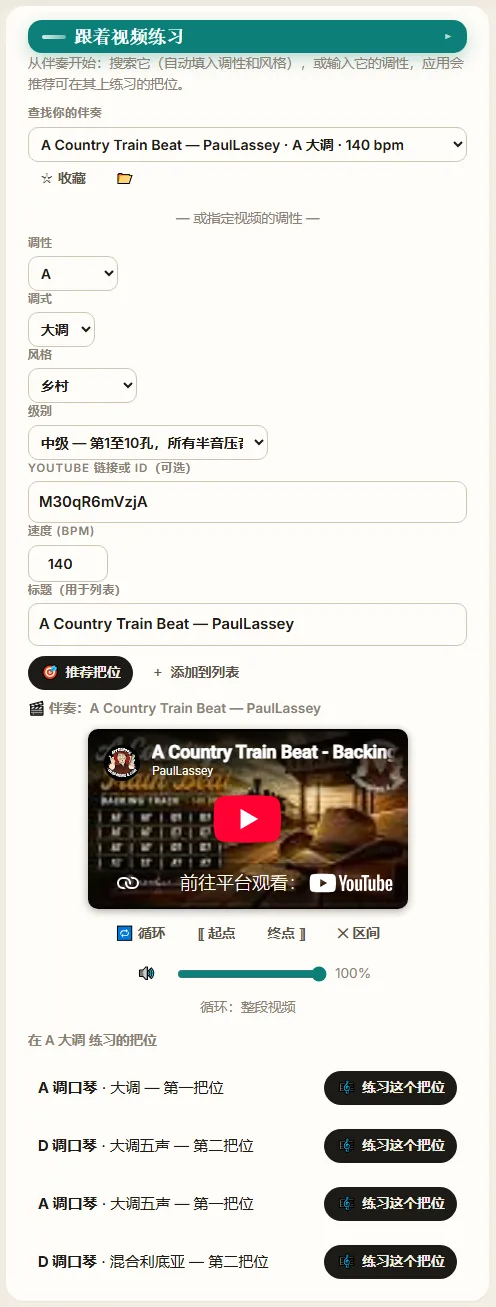
📸 已选择一段伴奏:模块播放器中的视频、循环以及推荐的把位
模块 ▾ 菜单。从一段伴奏(backing track)出发,应用会推荐可以在其上练习的把位。打开后,此模块会占据「我的进行」的位置,位于口琴图示右侧。
- 从列表中选一首曲子(先是你的收藏和视频,然后是曲库):调性、调式、风格和速度会自动填入,视频显示在模块的播放器中。更改调性或调式会把列表缩小为相应的伴奏;✕ 显示全部恢复完整列表。
- 换其他视频时,粘贴其 YouTube 链接并填写调性、调式、风格和速度,然后点 🎯 推荐把位。
- 对每个推荐的把位(口琴 + 音阶),练习这个把位会载入该口琴并立即生成一个练习;生成器 🎼 会预设为该把位。
视频播放器
视频在模块内播放。🔁 循环重复整段视频或其中一段:播放时,⟦ 起点把当前时刻标为片段起点,终点 ⟧标出终点,✕ 区间恢复整段视频;「循环:…」一行显示正在循环的内容。🔊 及其滑块调节视频音量,与应用的音量相互独立。
你的视频
+ 添加到列表(附一个标题)把你的视频放进列表最前面的我的视频分组,并同步到你的所有设备;🗑 移除它。☆ 收藏可把任何视频放入★ 我的收藏。⬇ / 📂 导出与重新导入你的视频。
ℹ️ YouTube 视频只能嵌入从网络打开的页面(harmonicatrainer.com 或已安装的应用):如果页面是作为电脑上的文件打开的,YouTube 会拒绝显示。
23. 录音 🎙(测试版)
模块 ▾ 菜单。用于保留你演奏的录音:命名文件,选择麦克风,⏺ 然后 ⏹。会出现一个播放器;⬇ 下载,🗑 清除 删除录音。webm/opus 格式(约 1 MB/分钟),随处可播放。
🎯 实践案例 —— 开启一个练习的循环播放,开始录音,跟着吹两三遍,然后回听自己的演奏:这是发现自己毛病的最佳方法。
24. MémoHarmo 🎮(测试版)
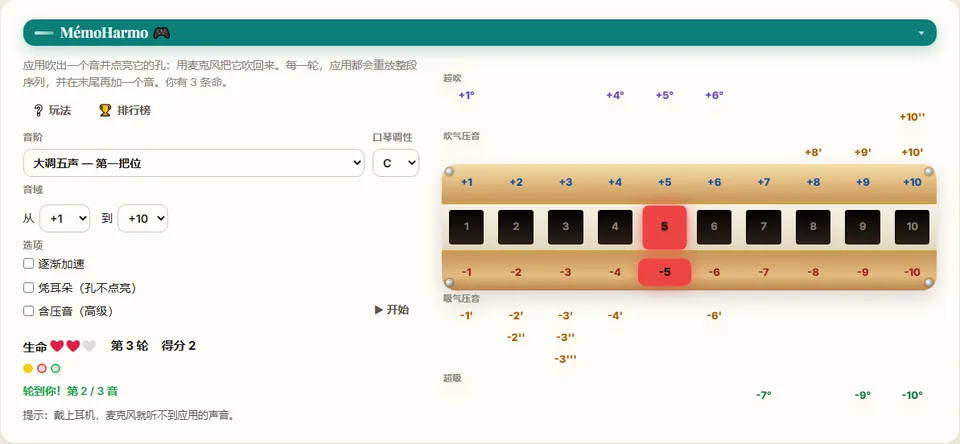
📸 MémoHarmo
模块 ▾ 菜单。一个考验耳朵和手指的记忆游戏:应用吹出一个音并点亮它的孔,你用麦克风把它吹回来。每一轮,应用都会重放整段序列,并在末尾再加一个音;你要按顺序把整段序列吹出来。
开始之前,选择音阶(与旋律生成器的音阶相同)和你口琴的调性:这与口琴图示的设置相同(§ 6)。还可以设置音域:游戏可选用的最低音和最高音(例如从 -2 到 +6)。音符从该音阶中抽取,范围为1至10号孔,不含超吹和超吸,且同一个音绝不会连续出现两次。勾选需要的选项;它们可以组合使用:
- 逐渐加速:每 5 轮,序列播放得稍快一些。
- 凭耳朵:孔不再点亮,只能靠耳朵引导。
- 含压音(高级):序列中可能出现该音阶中的压音。不选此项时,只有自然的吹音和吸音。
游戏中,序列中的每个音都保持自己的颜色(黄、红、绿或蓝,同一种颜色绝不会连续出现两次)。应用演奏时麦克风不会聆听:出现「轮到你!」时再吹。生命 ❤、轮次和得分始终显示,每吹对一个音,就会填满一个小圆点。吹错一个音,或 8 秒没有吹奏,会失去一条命,并重播同一段序列。你有 3 条命。
得分 = 成功完成的最长序列的音符数。你的纪录保存在本设备上。
排行榜 🏆:游戏结束时,选一个昵称并提交你的得分。排行榜显示前 20 名玩家(每个账号只保留一个得分,即最高分),以及他们的音阶、调性和选项。每 20 秒最多提交一次,每天最多 30 次。分享会把你的得分连同指向 harmonicatrainer.com 的链接发布到 Facebook、X 或 WhatsApp,或者把它复制下来。
💡 戴上耳机玩:麦克风就听不到应用的声音。少数极高的音,应用的聆听功能还不能足够可靠地识别,因此不会被抽到。
🎯 实践案例 —— 一把位的大调五声音阶,不选任何选项:目标是 8 个音的序列。然后勾选凭耳朵再来一次:你很快就会知道,自己之前是靠眼睛记,还是靠耳朵记。
25. 一次只用一个麦克风 🎤
多个工具会用麦克风聆听:音符识别(及其衍生功能)、调音器、摇摆节奏计、录音。只要其中一个在聆听,应用顶部就会出现一个 🎤 指示灯并闪红。启动一个工具的聆听会自动停止其他工具的聆听;点击指示灯可立即关闭麦克风。
26. 学习路径 🚀
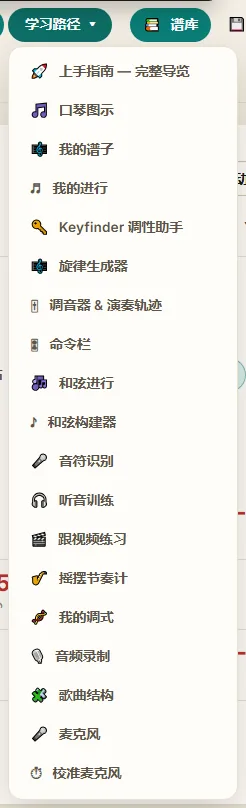
📸 学习路径 ▾ 菜单
学习路径 ▾ 菜单提供引导式导览:应用亲自一步步操作,并在屏幕上讲解每个命令。先从 🚀 上手指南 — 完整导览 开始,然后选择你感兴趣的模块:口琴图示、我的谱子、我的进行、Keyfinder、生成器、调音器与演奏轨迹、命令栏、和弦进行与和弦构建器、音符识别、听音训练、跟着视频练习、摇摆节奏计、我的调式、录音、歌曲结构、麦克风与延迟校准。
首次访问时打开的入门引导,可通过 工具 ▾ → 🧭 重看引导 再次启动。
27. 键盘快捷键
| 按键 | 动作 |
|---|
| 1–0 | 吹音,1至10号孔 |
| Shift+1–0 | 吸音 |
| 空格 | 播放/停止 |
| P | 暂停/从当前音符继续 |
| ← / → | 上一个/下一个选择 |
| Delete | 删除选中内容(或最后一个音符) |
| Shift+点击 | 范围选择 |
| Ctrl+C / V | 复制/粘贴 |
| Ctrl+Z / Y | 撤销/重做 |
| F | 谱子全屏显示 |
| G | 生成旋律 |
支持 AZERTY 和 QWERTY 键盘。
28. 导出与打印
| 导出格式 | 内容 | 用途 |
|---|
| .json 💾 | 全部内容:音符、时值、速度、调性、调式 | 可靠保存、交换、存档 |
| .mid 🎹 | 音符与时值,口琴音色 | MuseScore、音乐软件、伴奏音轨 |
| .xml | 精确乐谱:完整小节、连音线、三连音、弱起、调号——若「我的进行」中有和弦网格,还会在五线谱上方标出和弦符号 | MuseScore、Guitar Pro、Sibelius |
| .txt | 文本谱子,带效果符号 | 粘贴到消息中 |
| 🖨 谱子(文件菜单) | 每行12个音符、调性、速度、日期、标志 | 课堂讲义、PDF |
| 🖨 五线谱(我的谱子,五线谱视图) | 五线谱加彩色谱子、A4、标题 | 识五线谱的学生、PDF |
🎯 实践案例 —— 想让学生在家重新练习课堂上的版本:.json。想让他在手机上听:.mid。想给他一份真正的乐谱:五线谱视图中的打印按钮,或在 MuseScore 中打开 .xml。要得到 PDF,请在浏览器的打印窗口中选择「另存为 PDF」。
29. 效果符号与文本导出
在音符编辑器(双击)中可以添加效果符号,它们不改变节奏或时值:只用于标注演奏意图。先选择位置(音符之前或之后),再选择一个或多个符号;一个音符可以带多个符号。
| 符号 | 效果 |
|---|
/ | 从下方起音(轻微的起音压音) |
\ | 「哭腔」音:音符结尾处的轻微压音 |
vib | 震音(vibrato) |
Wa | 用手做出的「哇音」效果 |
DS | 双音(两个音同时发声) |
TBS | 舌堵法「拍击」(slapping) |
TBO | 舌堵法八度 |
→ | 滑向下一个音符 |
↔ | 两音之间的颤音(trill) |
符号以橙色显示在音符周围;滑音和颤音 不会通过应用的声音重现。在文本(.txt)中,每个符号都是一个独立的元素(例如 DS TBS +4 vib Wa);在 MusicXML 中,每个效果都写在音符下方。
30. 常见问题
- 第一次点击没有声音(iPhone / iPad):浏览器要在第一次操作时才解锁声音——点击一个音即可。
- 更改调性会改变我的音符吗?不会:谱子永远不变,只有音名和音高随之调整——就像换了一把口琴。
- 我的会话不见了:没有账户时,保存只限于此浏览器(隐私浏览和清除数据会删除它)。导出为 .json 以便保留。
- 可以离线使用吗?已安装的应用可离线使用;网络恢复后 ☁ 同步会继续。五线谱视图(首次打开时)和 YouTube 视频需要网络。
- 五线谱不显示:首次打开五线谱视图时,排版库会从网络加载;请检查网络连接。
- 视频显示「在 YouTube 上观看」:页面是作为电脑上的文件打开的;请从 harmonicatrainer.com 打开应用。
- 播放器挡住了内容:用手柄 ⠿ 移动它;双击手柄可把它放回底部。
- 某个窗口卡住或跑出了屏幕:工具 ▾ → ! 重置窗口。
- 导入的 MIDI 不完整:在所选调性中无法演奏的音会被列出;应用会建议最合适的调性。
- 导入时超吹被拒绝:标准里氏口琴上只存在超吹 1、4、5、6 和超吸 7、9、10。
- 「超出音域」:检测到的音在所选调性中不存在——请检查设置。
- ⟳ 还是局部循环?⟳ 重复正在播放的内容;选中了一个范围(Shift+点击)时,只重复这一段。
O Harmonica Trainer serve para criar, ouvir e trabalhar tablaturas de harmónica diatónica de 10 furos. Usa-se diretamente no navegador, no computador, tablet ou telemóvel, e pode instalar-se como uma aplicação (§ 4). A interface existe em sete idiomas: escolha o seu com as bandeiras do rodapé; este manual segue a mesma definição.
💡 Este manual segue o ecrã de cima para baixo: a barra superior, o leitor e depois cada módulo pela ordem em que aparece. Cada capítulo explica para que serve a ferramenta, como usá-la, e propõe muitas vezes um caso prático para começar de imediato.
1. Primeiros passos
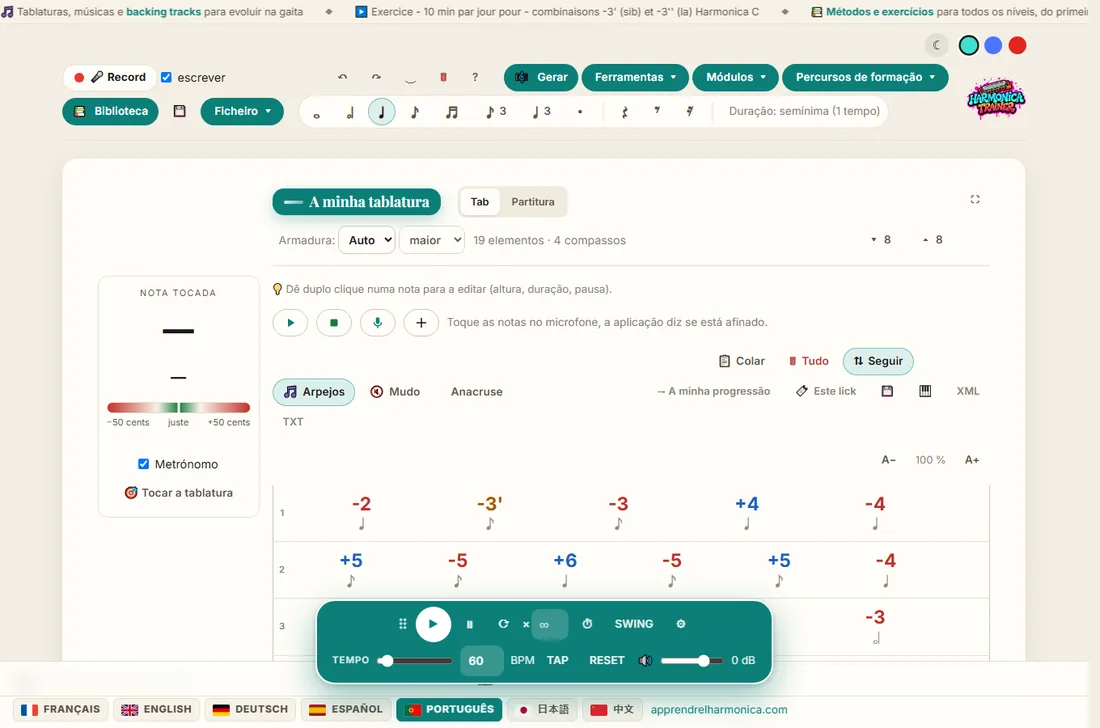
📸 A app ao abrir: a barra superior, A minha tablatura e o leitor no fundo do ecrã
Os quatro reflexos a conhecer desde o início
- Clicar numa nota toca-a e escreve-a ao mesmo tempo. Cada clique no esquema da harmónica toca a nota e adiciona-a à tablatura: não é preciso procurar um botão «adicionar».
- ▶ (ou Espaço) reproduz o que está escrito. O grande botão ▶ está no leitor, no fundo do ecrã.
- Nada a guardar manualmente. A app guarda automaticamente: feche, volte amanhã, a sua sessão é restaurada tal como estava.
- Os módulos dobram e desdobram com um clique no seu título, para manter no ecrã apenas aquilo de que precisa.
🎯 Caso prático — Primeira abertura: clique em alguns furos do esquema da harmónica para ouvir o som, prima Espaço para ouvir o que acabou de compor e feche o separador sem guardar nada. Volte a abrir a app: a sua pequena melodia continua lá.
Aspeto: modo escuro e cor
No canto superior direito, ☾ passa a app para o modo escuro (☀ volta ao modo claro) e as três pastilhas escolhem a cor da app: verde, azul ou vermelha. Esta cor aparece em todo o lado: botões da barra superior, títulos dos módulos, leitor, cursor de reprodução da partitura. A sua escolha fica memorizada.
O topo e o fundo da página
Mesmo no topo, uma faixa deslizante apresenta os conteúdos de apprendrelharmonica.com: pausa ao passar o cursor e um clique abre a página. Em baixo, o rodapé tem as bandeiras dos sete idiomas e, logo acima, a barra 📖 Manual de uso, que abre este documento.
2. A disposição do ecrã 🧭
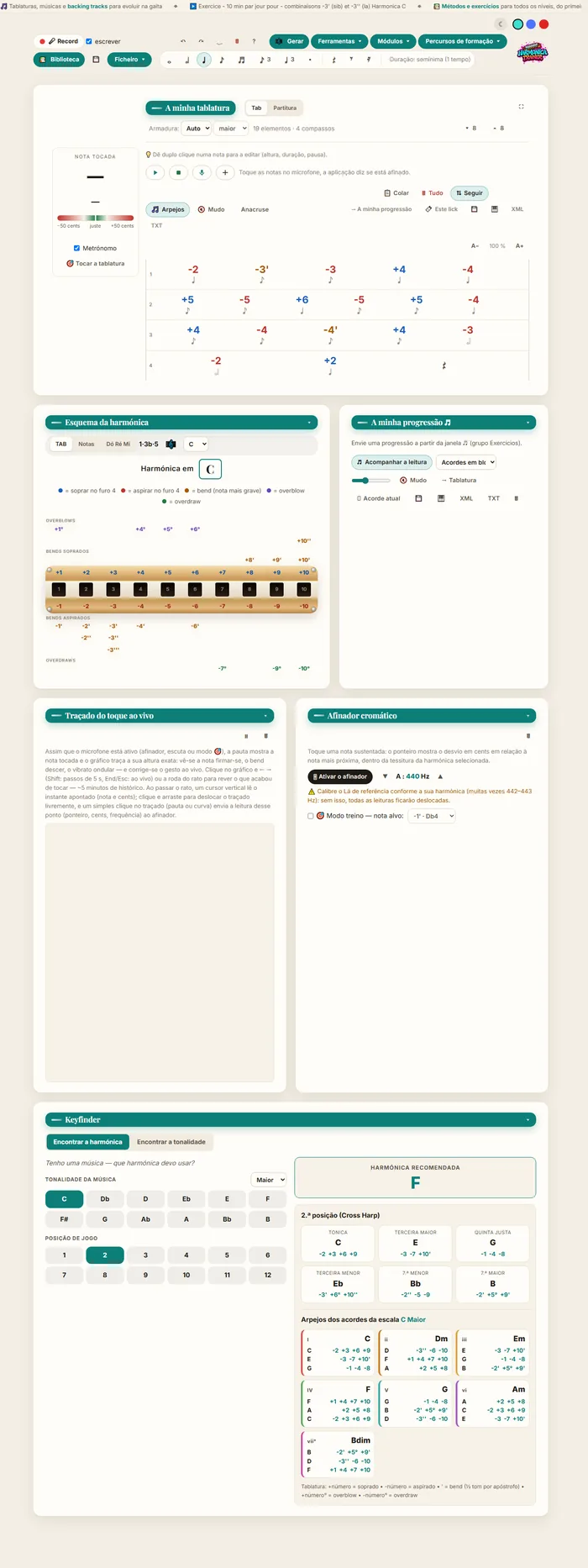
📸 A ordem dos módulos, de cima para baixo
O ecrã está arrumado do mais útil para o mais especializado:
- A minha tablatura ocupa toda a largura no topo (§ 7 e 8).
- Por baixo, o esquema da harmónica (à esquerda) partilha a linha com A minha progressão (à direita). Se abrir Exercícios a partir de um vídeo ou Reconhecimento de notas, esse módulo ocupa esse lugar à direita e A minha progressão desce uma posição.
- O traçado do toque ao vivo e o afinador cromático estão sempre lado a lado.
- O Keyfinder e depois os outros módulos. Um módulo que abra vai para o fim.
No telemóvel, todos os módulos passam a ocupar a largura total, uns por baixo dos outros.
O menu Módulos ▾
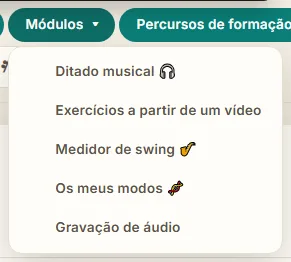
📸 O menu Módulos ▾
Os ateliês mais especializados — reconhecimento de notas, ditado musical, exercícios a partir de um vídeo, medidor de swing, os meus modos, gravação de áudio, MémoHarmo — mostram-se ou ocultam-se com um clique no menu Módulos ▾ da barra superior. Um visto indica os ateliês visíveis, a sua seleção fica memorizada para a próxima visita e um ponto no botão lembra que há um ateliê aberto.
3. A notação
A tablatura da app lê-se como uma tablatura de papel clássica, com alguns sinais adicionais para os bends e as overnotes.
| Escrita | Significado |
|---|
| +4 / -4 | Soprar / aspirar no furo 4 |
| -3', -3'', -3''' | Bend aspirado de 1, 2, 3 semitons |
| +8' | Bend soprado (furos 8 a 10) |
| +6° / -7° | Overblow / overdraw |
| z | Silêncio (na importação de texto) |
O mesmo código de cores reaparece por toda a app — tablatura, partitura, esquema da harmónica, traçado do toque ao vivo: soprado · aspirado · bend · overblow · overdraw. Uma vez interiorizado este código, lê a cor antes mesmo de ler o número.
4. A barra superior

📸 A barra superior: edição, navegação (na cor da app), ficheiros e durações
✏️ Edição
↶ / ↷ desfazem e refazem (Ctrl+Z / Ctrl+Y). ‿ liga as notas selecionadas (§ 7). 🗑 apaga toda a tablatura. ? abre a ajuda, com os atalhos e o lembrete «📖 Como ler a tablatura?».
Os botões de navegação
Os botões cheios, na cor da app, abrem as ferramentas:
- 🎼 Gerar: o gerador de melodia (§ 11).
- Ferramentas ▾: construtor de acordes, progressões de acordes, estrutura da música, transcrição de ouvido, latência do microfone, sensor de microfone, oficina de ritmo, redefinir janelas e rever o guia de início.
- Módulos ▾: mostra ou oculta os ateliês especializados (§ 2).
- Percursos de formação ▾: visitas guiadas em que a própria app faz as manipulações enquanto explica cada módulo (§ 26).
- 📚 Biblioteca: as suas tablaturas guardadas.
- Ficheiro ▾: abrir, importar, exportar, imprimir, instalar a app.
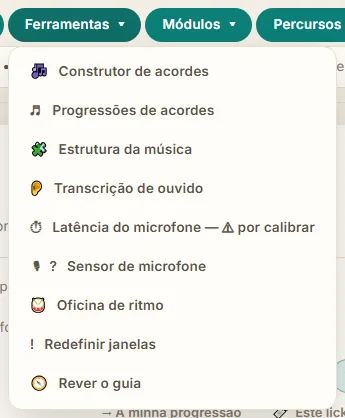
📸 O menu Ferramentas ▾
⏱ Latência do microfone mede o atraso do seu microfone em cerca de dez segundos: indispensável para os exercícios cronometrados (§ 20). Enquanto não o fizer, o menu mostra «⚠ por calibrar». ! Redefinir janelas volta a centrar e fecha todas as janelas se alguma ficar bloqueada ou sair do ecrã.
📁 Ficheiros e cópia de segurança
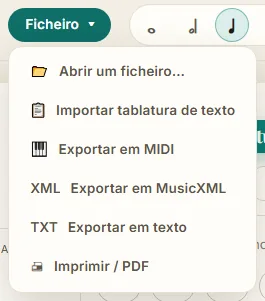
📸 O menu Ficheiro ▾
- 📚 Biblioteca: tablaturas com nome — carregar, renomear, eliminar para a reciclagem 🗑 (recuperável durante 30 dias); ⬇ Exportar tudo em .json reimportável. A janela desloca-se com o rato.
- 💾 guarda a tablatura num ficheiro .json completo.
- 📂 Abrir um ficheiro…: .json, mas também .mid (conversão em tablatura: durações quantizadas, silêncios reconstruídos, andamento aplicado, notas não tocáveis listadas, melhor tonalidade sugerida) e .xml / .musicxml.
- 📋 Importar tablatura de texto (§ 9).
- 🎹 MIDI, XML (MusicXML) e TXT: as exportações (§ 28).
- 🖨 Imprimir / PDF: a tablatura paginada, fundo branco, logótipo, 12 notas por linha. Para imprimir a partitura, use o botão Imprimir do módulo A minha tablatura (§ 8).
As suas criações — biblioteca, escalas, progressões, estruturas, definições do gerador, tablatura em curso e pontuações dos exercícios — são também guardadas online com a sua conta: o indicador ☁ ao lado de 💾 confirma a sincronização (☁⚠ = sem ligação; os seus dados ficam no dispositivo e a sincronização retoma sozinha), e encontra tudo em qualquer dispositivo.
📲 Instalar a aplicação (menu Ficheiro) adiciona o Harmonica Trainer ao seu ecrã inicial ou ambiente de trabalho. Abre então numa janela própria e continua utilizável mesmo sem ligação. A entrada só aparece se o navegador permitir a instalação direta (Chrome, Edge, Android). No iPhone / iPad: no Safari, botão Partilhar e depois «Adicionar ao ecrã principal».
🔔 Novidades — aparece um sino sempre que é publicada uma informação (novo percurso, novo vídeo, aviso de serviço). Um ponto indica o número de mensagens por ler; abra a janela para as ler — ficam marcadas como vistas e pode voltar a consultá-las. Uma mensagem pode trazer uma imagem, uma ligação ou um vídeo. Não é possível responder: não é um serviço de mensagens.
♩ Durações
A paleta de durações propõe semibreve, mínima, semínima, colcheia, semicolcheia, tercina de colcheias, tercina de semínimas, o ponto (+50 %) e três silêncios (pausa de semínima, de colcheia e de semicolcheia). A duração escolhida, indicada à direita da paleta, aplica-se às próximas notas que introduzir; sobre uma seleção existente, modifica-a diretamente.
5. O leitor 🎵
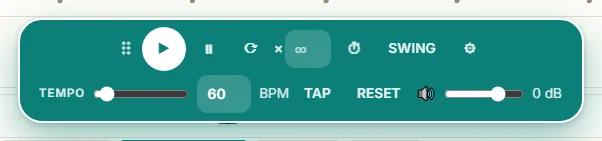
📸 O leitor, na cor da app
O leitor flutua no fundo do ecrã e fica sempre visível, seja qual for o módulo que está a ver.
- ▶ (Espaço) reproduz ou para a tablatura. ⏸ (P) pausa e memoriza a nota em curso: um segundo clique retoma exatamente aí.
- Início em qualquer ponto: clique numa nota da tablatura e ▶ começa aí (sem seleção, a reprodução recomeça do início). Retomar a meio da música salta a anacruse e a contagem, e acerta a grelha de acordes no compasso tocado.
- ⟳ repete em loop sem interrupção; o campo × ao lado fixa um número de passagens (vazio = ∞, sem fim).
- ⏱ ativa o metrónomo durante a reprodução (tempo forte segundo o compasso).
- SWING: colcheias ternárias — todo o ataque que caia no «e» do tempo é atrasado para dois terços do tempo.
- ⚙ reúne as opções menos frequentes: ⏱0 Contagem (o metrónomo só bate durante a anacruse), Acordes em bloco, ⇅ Sobe e desce, 🔀 Misturar (Ctrl+Z para voltar atrás), 🎲 Durações aleatórias, +BPM Tempo progressivo (§ 10) e o volume da melodia. Estes modos combinam-se; um ponto em ⚙ assinala que há uma definição ativa.
- Andamento de 40 a 300 BPM, com o cursor ou o teclado. TAP: clique ao ritmo para fixar o andamento (média dos últimos cliques); RESET apaga os cliques.
- 🔊 e o cursor ajustam o volume geral, mostrado em dB.
Mover o leitor: agarre a pega ⠿, totalmente à esquerda, e pouse o leitor onde quiser — no topo do ecrã, num dos lados. A sua posição fica memorizada. Faça duplo clique na pega para o repor em baixo, ao centro. Pousado no topo do ecrã, o seu menu ⚙ abre para baixo.
🎯 Caso prático — Não sabe o andamento exato de uma música: ouça o original e marque o tempo em TAP. A app deduz o BPM e ajusta-o diretamente.
Durante a reprodução, a nota em curso acende-se na tablatura, na partitura e no esquema da harmónica.
6. O esquema da harmónica
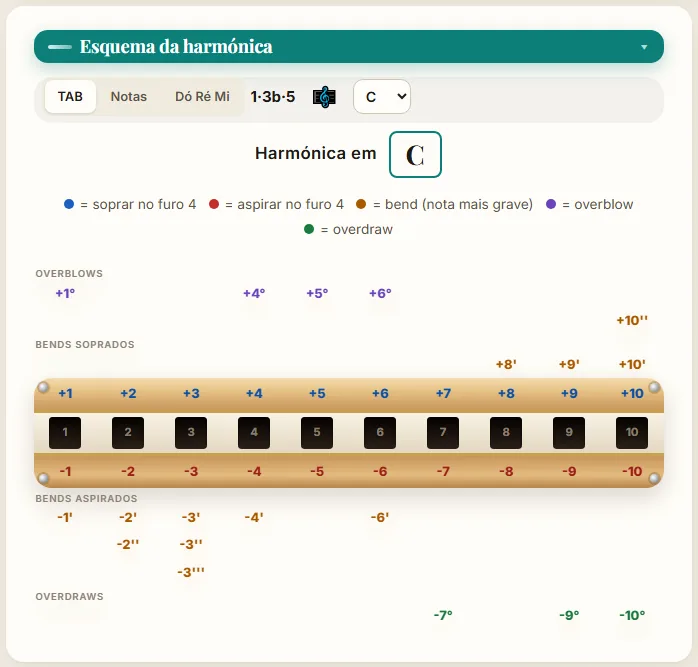
📸 O esquema da harmónica, visto de frente
É o coração da app: uma harmónica completa, vista de frente, na tonalidade mostrada acima. Cada coluna alinha, de cima para baixo: overblows, bends soprados, nota soprada, número do furo, nota aspirada, bends aspirados, overdraws.
- Clicar numa nota toca-a e adiciona-a à tablatura; clicar num número de furo adiciona a nota soprada.
- Passar o cursor sobre uma coluna ilumina-a, para localizar todas as técnicas disponíveis nesse furo.
- TAB / Notas / Dó Ré Mi: mostra a tablatura, os nomes anglo-saxónicos (C4, Bb3…) ou latinos (Dó4, Sib3…), no esquema e em A minha tablatura.
- Tonalidade (12 harmónicas): os nomes e a altura dos sons acompanham, a tablatura mantém-se idêntica — é uma mudança de harmónica, não de conteúdo.
- 1·3b·5 mostra por baixo de cada nota o seu grau na escala de referência, escolhida no menu ao lado (o botão 🎼 abre o gerador nessa escala). As notas fora da escala aparecem a cinzento; os arpejos do construtor de acordes mostram os intervalos do acorde (1, 3b, 5, 7b…).
7. A minha tablatura — a vista Tab
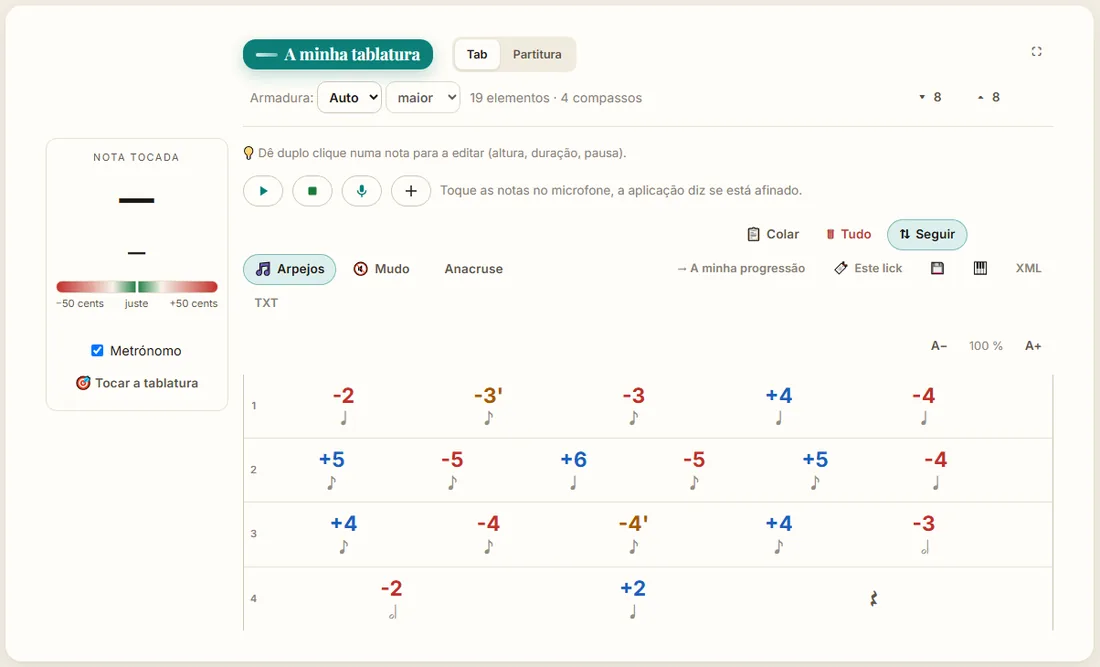
📸 A minha tablatura na vista Tab: uma linha = um compasso
A vista Tab é a vista de edição. Cada linha corresponde a um compasso, numerado à esquerda; cada casa mostra a tablatura da nota, na sua cor, e a sua duração por baixo.
O cabeçalho do módulo
- Tab | Partitura: alterna entre a tablatura e a partitura (§ 8).
- Armadura: a armação de clave escrita nas exportações MIDI e MusicXML e na partitura. Auto deduz-a da harmónica ou da melodia gerada; escolha uma tónica e um modo para a impor.
- O contador («19 elementos · 4 compassos») atualiza-se em tempo real.
- ▾8 / ▴8 transpõem uma oitava as notas selecionadas, ou toda a tablatura.
- ⛶ passa a tablatura para ecrã inteiro (ver «Tocar de pé» mais abaixo).
Por baixo do cabeçalho
- 💡 lembra que o duplo clique numa nota permite editá-la.
- ▶ ■ reproduzem e param a tablatura; o ícone do microfone lança o modo 🎯 «Tocar a tablatura» (§ 16); + adiciona uma nota a seguir à nota selecionada (senão no fim), abrindo o editor.
- Assim que uma nota é selecionada aparecem ⇄ Inverter (troca notas selecionadas e não selecionadas), ✕ Desmarcar, ⧉ Copiar (Ctrl+C) e ⌫ Nota (Delete).
- 📋 Colar (Ctrl+V) insere o que copiou; 🗑 Tudo apaga toda a tablatura.
- ⊞ Quantizar ▾, ⇅ Seguir, 🎵 Arpejos, 🔇 Mudo e Anacruse são detalhados mais abaixo.
- → A minha progressão relê os arpejos de acordes da tablatura e reconstrói a grelha em «A minha progressão», durações incluídas.
- 🔖 Este lick guarda a tablatura na biblioteca, com as definições do gerador que a produziram.
- 💾 🎹 XML TXT: guardar e exportar a tablatura (§ 28).
- A− / A+ ajustam o tamanho das notas, de 70 a 170 %; a definição fica memorizada neste dispositivo.
Seleção e eliminação
Clique = seleção (as novas notas inserem-se a seguir); Shift+clique seleciona um intervalo, Ctrl/Cmd+clique adiciona uma nota à seleção; ⌫/Delete elimina; ←/→ movem a seleção. As barras de compasso colocam-se sozinhas segundo o compasso escolhido (4/4, 3/4, 6/8 ou 12/8).
O editor de notas (duplo clique)
Faça duplo clique numa nota para abrir o editor: mudar o furo (1 a 10), a técnica (só se propõem as notas realmente tocáveis nesse furo, com a sua cor), a duração e o ponto, converter a nota em silêncio (e vice-versa), adicionar sinais de efeitos (§ 29) ou eliminá-la.
Notas ligadas e notas a cavalo entre compassos
‿ Ligação (barra superior, ou botão ‿ do editor) liga as notas selecionadas: duas notas ligadas da mesma altura encadeiam-se num só sopro, sem novo ataque. Uma nota que ultrapassa a barra de compasso é dividida na visualização e unida por ‿ (parte ligada a ponteado): continua a ser uma só nota, tocada num só sopro, e a exportação MusicXML escreve a ligadura.
Completar, duplicar, apagar um compasso
⚠ Completar o compasso aparece quando o último compasso está incompleto: a app propõe três finais possíveis dentro da escala atual; escolha um e o compasso fica certo. Os pequenos botões no fim da linha duplicam o compasso (a cópia é inserida logo a seguir) ou apagam-no.
Transpor por oitava
▾8 / ▴8 descem ou sobem a seleção (ou toda a tablatura) uma oitava, para os furos equivalentes. Uma nota sem equivalente não é transposta e a app assinala-a.
⊞ Quantizar: endireitar as durações
Depois de uma melodia tocada ao microfone, o ritmo sai por vezes com uma tercina ou um ponto involuntários. ⊞ Quantizar ▾ alinha as durações à semínima, à colcheia, à semicolcheia ou à tercina de colcheias: cada duração passa ao valor mais próximo, e uma nota sustentada continua sustentada. Só a seleção é tratada, senão toda a tablatura; Ctrl+Z anula. O cálculo parte sempre da sua execução original, nunca de um arredondamento anterior.
⇅ Seguir, 🎵 Arpejos e 🔇 Mudo
⇅ Seguir faz a tablatura deslocar-se até à nota em reprodução; desative-o para a deslocar você mesmo. Quando «A minha progressão» contém uma grelha, os arpejos de acordes da tablatura ficam rodeados por um contorno verde: 🎵 Arpejos fá-los soar com o seu acorde (desativado, fica só o piano). 🔇 Mudo faz deslocar e iluminar a tablatura sem o som da melodia — cabe-lhe a si tocar por cima; o metrónomo e o acompanhamento mantêm-se.
Anacruse
Introduza a sua anacruse no início da tablatura, silêncios de acerto incluídos — por exemplo duas pausas de semínima seguidas de duas colcheias — e clique em Anacruse: o primeiro compasso torna-se o compasso 0, marcado com um contorno pontilhado; clique de novo para anular. Na reprodução, o compasso 0 toca apenas uma vez no início: o loop ⟳ só repete o corpo, e o acompanhamento de «A minha progressão» só entra no compasso 1. Com o metrónomo ativado, os tempos vazios antes da anacruse são contados; sem anacruse, tem uma contagem de um compasso completo. A exportação MusicXML escreve uma anacruse real, e a partitura termina-a com uma barra dupla (§ 8).
⛶ Tocar de pé: a tablatura em grande
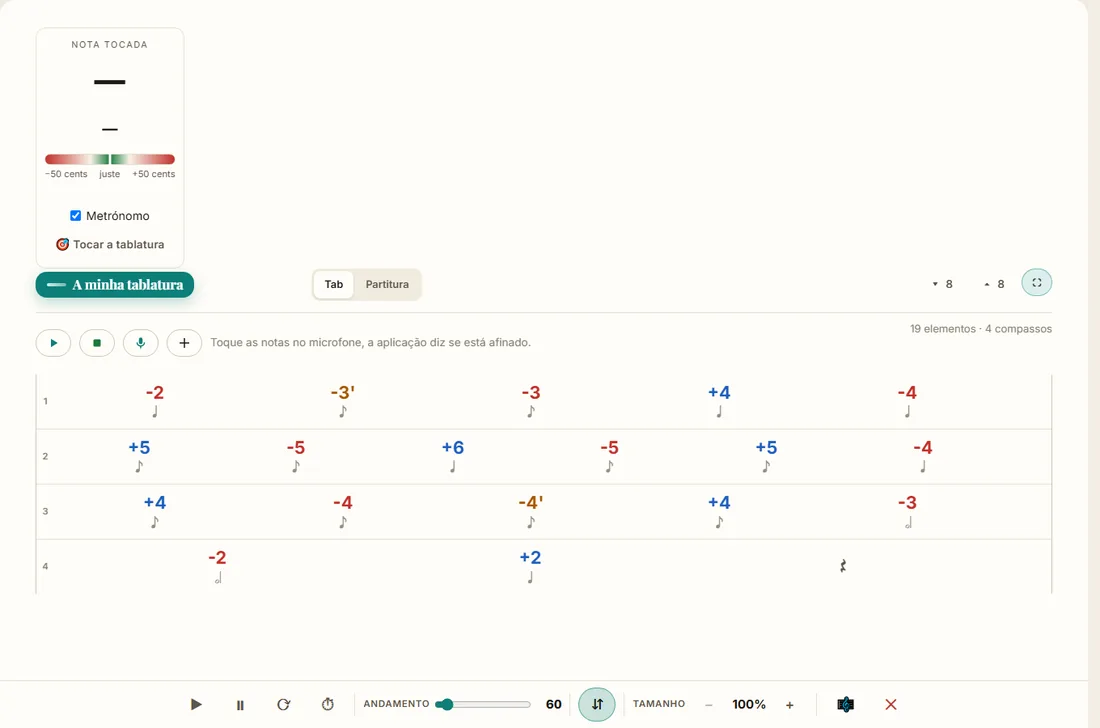
📸 O ecrã inteiro, com a barra de comandos em baixo
⛶ (ou a tecla F) passa a tablatura para ecrã inteiro: o resto da página desaparece e instala-se uma barra de comandos em baixo — ▶ reproduzir, ⏸ pausa, ⟳ loop, ⏱ metrónomo, andamento, ⇵ deslocamento, tamanho, 🎼 gerar, ✕ sair. Tamanho − / + aumenta as notas até 350 %: a tablatura fica legível a dois ou três metros, de pé, com a harmónica na mão. Esc sai. No iPhone, a tablatura ocupa toda a janela, o que na prática dá no mesmo.
De onde vêm as notas da tablatura?
Dos seus cliques no esquema, do teclado (§ 27), do microfone (Reconhecimento de notas, Sensor de microfone), do gerador de melodia, da biblioteca, de um ficheiro aberto ou importado, do botão → Tablatura de «A minha progressão» e do botão + do módulo.
8. A minha tablatura — a vista Partitura 🎼
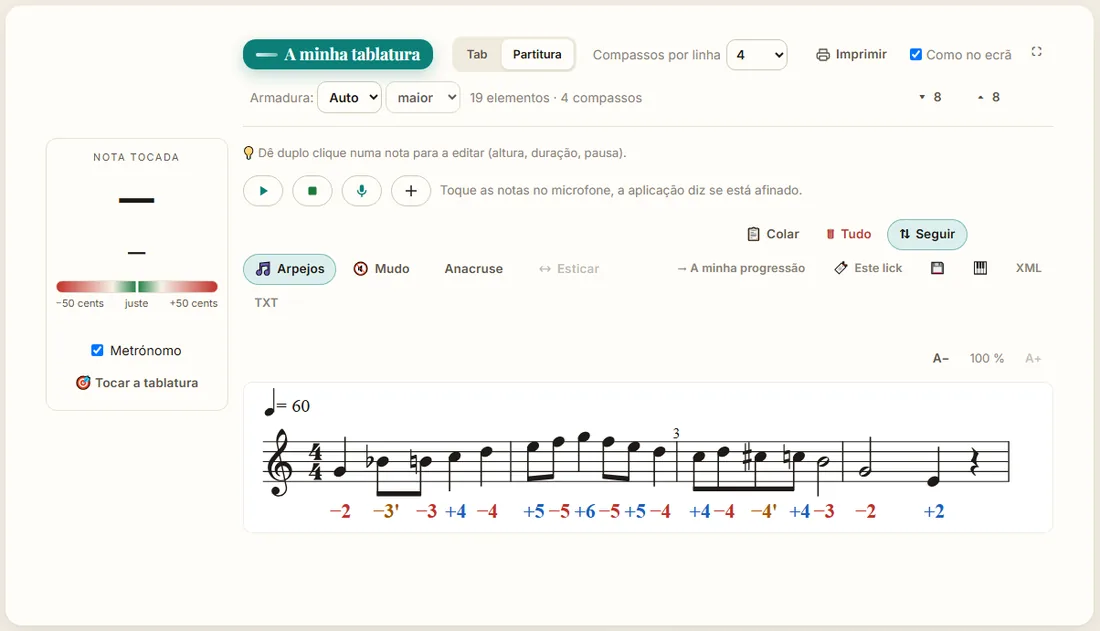
📸 A mesma melodia na vista Partitura: pauta e tablatura por baixo
Partitura grava a música em notação clássica, com a tablatura escrita por baixo de cada nota, nas cores habituais. A partitura mantém o fundo branco, como uma folha, mesmo no modo escuro.
- Escrita clássica: clave de sol, armação de clave, fórmula de compasso, barras de colcheias e semicolcheias, colchetes de tercinas, ligaduras, pausas. Uma nota ligada à anterior não leva tab: não é tocada de novo.
- Compassos por linha: Auto (4 no computador, 2 no telemóvel) ou de 1 a 8. Os compassos preenchem a linha e ficam alinhados de uma linha para a outra; o número escolhido é sempre respeitado (numa passagem muito densa, as notas ficam simplesmente mais pequenas).
- ↔ Esticar (ao lado de Anacruse): se a partitura não ocupar toda a largura — música mais curta do que uma linha, última linha incompleta — estica-se até à margem direita. Clique de novo para voltar aos compassos alinhados. O botão fica a cinzento quando não há nada para esticar.
- A− / A+ (por cima da partitura): amplia ou reduz a partitura, de 60 a 200 %. Ampliada, a partitura mantém o número de compassos por linha escolhido: a ampliação para quando deixariam de caber na largura do módulo (A+ fica cinzento). A definição fica guardada neste dispositivo.
- Cursor de reprodução: durante a reprodução, uma marca na cor da app avança na partitura, e a página desloca-se se ⇅ Seguir estiver ativo.
- Loop: com ⟳ ativado, barras de repetição envolvem a parte em loop (o intervalo selecionado, senão a música inteira), com ×N se houver um número de passagens definido. A anacruse, tocada uma única vez, fica antes da repetição e termina com uma barra dupla.
- 🖨 Imprimir: a partitura em formato A4, título no topo, tinta preta e tab a cores, sem nunca cortar uma linha entre duas páginas. Caixa Como no ecrã (marcada por predefinição): a partitura é impressa tal como está no ecrã, com o mesmo número de compassos por linha; desmarcada, a paginação A4 é automática.
Para alterar uma nota, volte a Tab: a partitura atualiza-se sozinha. A vista escolhida, o número de compassos por linha e a definição Esticar ficam memorizados. A gravação da partitura é carregada da Internet na primeira vez que abre a vista Partitura.
🎯 Caso prático — O seu aluno lê música: introduza a peça em Tab, passe para Partitura, escolha 4 compassos por linha e imprima. Ele fica com a pauta e a tablatura na mesma folha.
9. Importar uma tablatura de texto 📋
Para recuperar uma tablatura encontrada num fórum, num livro ou enviada por um aluno, sem ter de reescrever tudo: menu Ficheiro ▾ → 📋 Importar tablatura de texto.
Cole as suas notas, separadas por espaços (vírgulas, quebras de linha e | aceites): +4 -4 +5 -5 +6 -6' -6 z +6 -5 +5 -4 +4. O + é opcional, z insere um silêncio; os elementos inválidos são ignorados e listados, e a importação é adicionada a seguir ao que já existir.
10. Trabalhar uma passagem
Loop parcial
Clique na primeira nota e Shift+clique na última: o intervalo fica destacado, ▶ toca só esse trecho, ⟳ repete-o em loop. Um clique sem Shift sai dele. O intervalo serve também para mudar todas as durações ou eliminar tudo de uma vez.
🎯 Caso prático — Uma frase de dois compassos resiste-lhe num solo: selecione-a, ative ⟳ e deixe-a repetir enquanto a trabalha, sem voltar a tocar o resto da música.
Andamento progressivo (+BPM)
No menu ⚙ do leitor, +BPM faz subir o andamento a cada volta do loop: ajuste o passo (1 a 20 BPM por passagem) e o máximo. Funciona também num intervalo selecionado, incluindo quando o acompanhamento de «A minha progressão» está ativo.
Exemplo: 4 notas difíceis, início a 60 BPM, passo de 4, máximo 120 — começa devagar e a app acelera sozinha a cada passagem.
11. Gerador de melodia 🎼
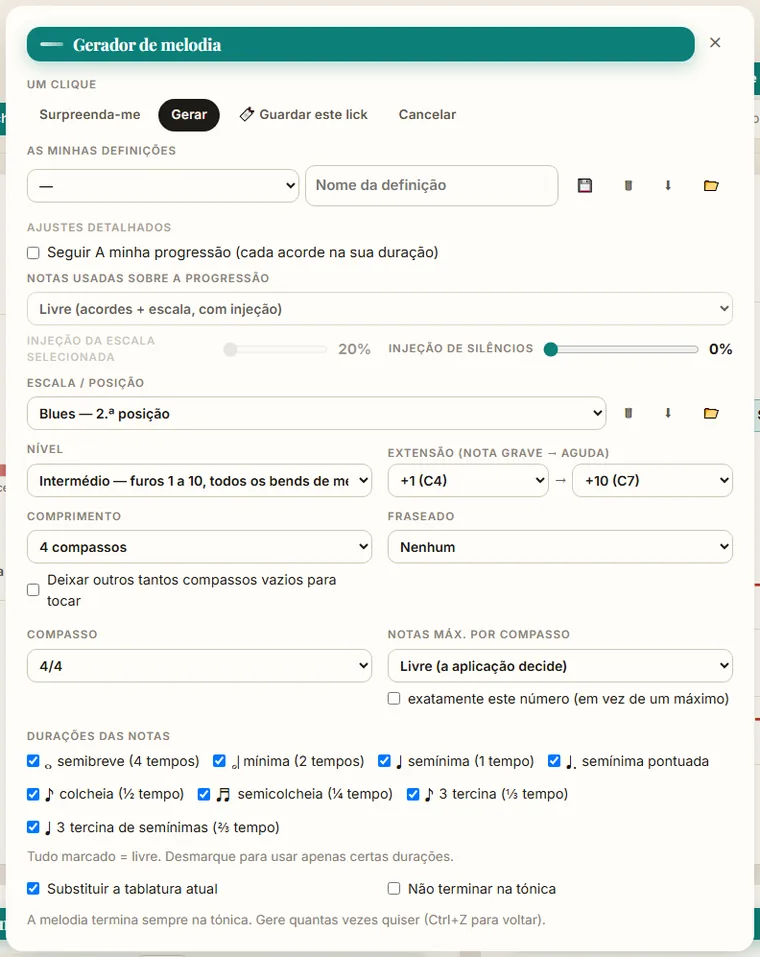
📸 A janela do gerador de melodia
Botão 🎼 Gerar da barra superior (ou tecla G). O gerador compõe melodias coerentes, não meras sucessões de notas ao acaso. As escalas estão agrupadas por posição — maior e pentatónica maior (1a); blues, mixolídio, pentatónica (2a); pentatónica menor, blues, dórico (3a); menor natural, pentatónica menor (4a); frígio, pentatónica menor, menor natural com bends (5a); lídio, maior com bends (12a). Quatro níveis, de Principiante (furos 4 a 8) a Especialista (overblows incluídos).
A janela permanece aberta enquanto trabalha: gere de novo, ouça, ajuste, sem perder o controlo do resto da app. Feche-a com ✕ ou Cancelar; Ctrl+Z restaura a tablatura anterior. 🔖 Guardar este lick guarda-a na biblioteca.
Num clique
Surpreenda-me ajusta os menus por si (vê-os mexer) e gera de imediato. Clique de novo para um novo sorteio. As definições detalhadas ficam por baixo.
🎯 Caso prático — 5 minutos antes de uma aula, precisa de um exemplo simples para um principiante: clique em «Surpreenda-me» várias vezes até obter algo cantável, sem tocar nas definições.
As minhas definições
Guarde com um nome toda a configuração da janela (escala, nível, extensão, comprimento, fraseado, compasso, notas por compasso, durações marcadas, seguimento da progressão, injeção) e recupere-a com um clique. 💾 guarda (um nome existente é substituído), 🗑 apaga, ⬇ exporta as suas definições em .json e 📂 volta a importá-las. As definições da sua última geração ficam, de qualquer forma, memorizadas.
Fraseado: dar forma à melodia
Pergunta-resposta (duas partes que se respondem, em 2 ou 4 compassos), Arco (subida e descida), Vale (descida depois subida), Onda (uma ondulação a cada dois compassos), Subida contínua ou Descida contínua (uma direção de conjunto, com pequenos recuos que mantêm a linha musical), Jazz leve (aproximações cromáticas), Bebop completo (enclosures, colcheias) e as formas de blues descritas a seguir. «Nenhum» deixa a app livre. Para manter uma direção franca até ao fim, marque «Não terminar na tónica».
Formas de blues — a forma cantada, sobre a sua grelha
O fraseado Blues AAB escreve um chorus de blues tal como se canta: A nos compassos 1 a 4, A' repete-a nos compassos 5 a 8 enquanto a grelha passa ao IV — é desse desfasamento que nasce a tensão —, e depois B responde e conclui nos compassos 9 a 12, descendo até à tónica. Cada grupo de quatro termina com uma respiração.
🎯 Caso prático — Carregue o preset «Blues de 12 compassos» em Progressões de acordes, envie-o para «A minha progressão», marque «Seguir A minha progressão» e escolha Blues AAB: obtém um chorus completo e estruturado. Mantenha a mesma grelha para experimentar as outras cinco formas, descritas a seguir.
Outras cinco formas de blues seguem o mesmo princípio, cada uma com o seu carácter:
- Blues AA'B: A' começa como A e depois afasta-se dela: os seus compassos 6 e 7 mantêm o ritmo e o desenho dos compassos 2 e 3, com outras notas adaptadas ao acorde do momento. A fica em suspenso na quinta ou na sétima; A' pousa na tónica.
- Blues ABC: três frases diferentes, sem repetição. A, no registo médio, termina numa nota longa. B sobe em valores longos enquanto a grelha passa ao IV. C volta a descer em notas rápidas e reencontra a tónica no compasso 11.
- Blues de chamada e resposta: cada linha de quatro compassos divide-se em duas. Dois compassos de chamada, em valores longos, terminam numa nota longa do acorde. A resposta entra a meio do compasso com notas rápidas, pousa numa nota longa e deixa um tempo de silêncio. A segunda chamada retoma a primeira enquanto a grelha passa ao IV, a terceira é nova; a última resposta conduz ao turnaround.
- Blues de riff: um riff de dois compassos (um motivo, uma nota longa, uma resposta, um silêncio) é tocado duas vezes sobre o I, transposto para o IV nos compassos 5 e 6, e depois de novo sobre o I. Uma frase nova conclui. Como o riff segue os acordes, muda de lugar na harmónica.
- Blues estrofe-refrão: as frases alongam-se ao longo do chorus. Cada um dos quatro primeiros compassos abre com uma nota grave do acorde (fundamental ou quinta), a mesma enquanto o acorde não mudar, e contém duas frases muito curtas com o mesmo ritmo, cada uma seguida de um silêncio. Vem depois uma frase por compasso e, por fim, duas frases de dois compassos até à tónica.
Todas estas formas, incluindo o Blues AAB, exigem uma grelha de 12 compassos e a opção «Seguir A minha progressão» marcada; se faltar uma das duas, a app diz-lho. Com todas estas formas, Surpreenda-me gera sem forma quando estas condições faltam, e mantém a sua escolha. A injeção de silêncios só afeta os compassos que a forma deixa livres; em chamada e resposta e em estrofe-refrão não atua: a forma já coloca os seus silêncios.
Compasso, durações, extensão
- Compasso: 4/4, 3/4 (valsa), 6/8 ou 12/8 — toda a app acompanha (barras de compasso, metrónomo, partitura, exportações). Comprimento: 1, 2 ou 4 compassos; «Deixar outros tantos compassos vazios para tocar» acrescenta compassos de silêncio para que retome a frase à sua vez.
- Durações das notas: marque apenas os valores pretendidos (só semibreve = uma nota por compasso, ideal para um primeiro nível). Tudo marcado = livre. Se o número de notas não preencher o compasso, a app completa com silêncios distribuídos pelo compasso.
- Extensão (nota grave → nota aguda): limita a melodia a uma porção da harmónica.
- Notas máx. por compasso: um máximo, ou um número exato se marcar «exatamente este número».
- Substituir a tablatura atual: desmarque para adicionar a melodia a seguir.
Cromática — os 12 semitons, no fim da lista de escalas, faz trabalhar toda a harmónica, bends incluídos: um exercício de agilidade e afinação. Indisponível no nível Principiante; em Especialista, com overblows e overdraws, a harmónica torna-se totalmente cromática.
Gerar sobre uma progressão de acordes
Marque «Seguir A minha progressão»: a escala escolhida aplica-se sobre os acordes da sua progressão, cada um com a sua duração própria. O menu Notas usadas sobre a progressão decide entre escala e acordes: Livre mistura as duas, controlado pelos cursores de injeção (notas fora da escala e silêncios); Escala estrita fica na escala sem ter em conta o acorde; Apenas notas comuns também fica na escala, mas privilegia as notas comuns ao acorde, sobretudo no início dos tempos. As duas últimas desativam a injeção.
🎯 Caso prático — Escala de blues em 2ª posição sobre uma grelha de blues: em Livre, a terceira maior do acorde infiltra-se na melodia; em Escala estrita, mantém a cor do blues do início ao fim.
Os meus modos 🧬: criar as suas próprias escalas
O módulo Os meus modos (menu Módulos) cria os seus próprios modos: nome, posição (1ª a 12ª), graus marcados entre os 12 semitons. Aparecem (★) nas escalas do gerador, dos graus 1·3b·5 e do Medidor de swing. ✎ edita um modo, 🗑 elimina-o. No gerador, ao lado da escolha da escala: 🗑 retira a escala mostrada da lista, ⬇ exporta os seus modos, 📂 reimporta-os.
12. Acordes e progressões 🎶
🎶 Construtor de acordes
Menu Ferramentas ▾. Escolha a fundamental, a qualidade (das tríades às 13as), eventuais alterações / tensões (b5, #5, b9, #9, #11, b13), uma nota do baixo (acorde «slash», ex.: C/E), a forma do arpejo (ascendente, ou sobe e desce), o compasso e a duração do acorde em tempos. Adicionar insere o acorde em arpejo no fim da tablatura — na posição mais grave tocável — e a janela permanece aberta para encadear mais; Remover o último retira o último adicionado. O nome do acorde aparece como distintivo no início da sua linha.
♬ Progressões de acordes
Menu Ferramentas ▾. Cerca de vinte progressões clássicas (pop, jazz, blues de 12 compassos, cadências menores…), transponíveis para as 12 tonalidades, em maior ou menor — «Só armadura» muda a armação de clave sem transpor. A progressão é editável: clique num acorde para mudar fundamental, qualidade, tensões, baixo e duração própria; ◀ ▶ movem-no, ✕ retira-o, + adiciona um. Visualização Nomes / Graus. 💾 guarda a sua progressão entre os presets (★), ⬇ / 📂 exportam e reimportam. → A minha progressão envia a grelha para o módulo. As suas estruturas de música guardadas (§ 13) também aparecem na lista, com o prefixo 🧩.
♬ A minha progressão
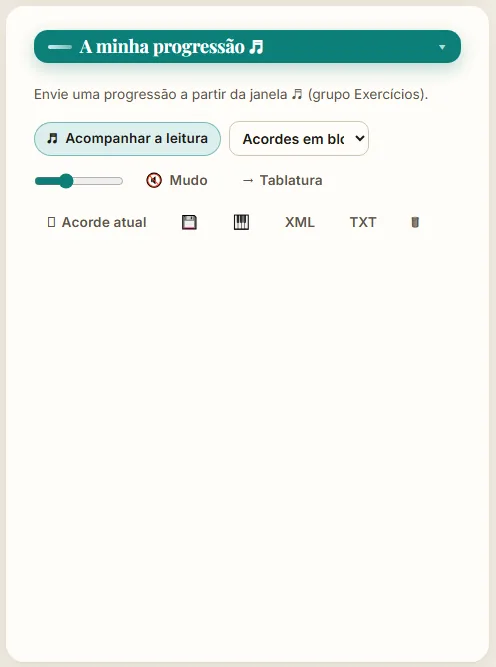
📸 O módulo A minha progressão, à direita do esquema
Este módulo mostra a grelha recebida: cada ficha indica o acorde, com a sua duração entre parênteses se diferir de um compasso completo (ex.: G7 (2)).
- ♬ Acompanhar a leitura: a grelha toca ao piano durante a reprodução da tablatura, cada acorde no seu lugar e com a sua duração.
- Estilo de acompanhamento: acordes em bloco, blues shuffle, balada, slow blues, funky, rock'n'roll, pop-rock arpejado, boogie-woogie, slow blues arpejado, funk arejado, bossa nova, country, jazz a 4 tempos ou valsa de jazz. O cursor ao lado ajusta o seu volume.
- 🔇 Mudo: a grelha continua a deslocar-se e a iluminar-se, sem o som dos acordes.
- 🪟 Acorde atual: uma pequena janela deslocável, sempre em primeiro plano, mostra em grande o acorde em curso e o seguinte.
- → Tablatura: converte a grelha em arpejos na tablatura.
- 💾 🎹 XML TXT exportam apenas a grelha (MusicXML: símbolos de acordes acima da pauta); 🗑 esvazia a progressão.
🎯 Caso prático — Aula por videochamada sobre uma grelha de blues: envie o preset para «A minha progressão», escolha o estilo «Blues shuffle», abra 🪟 Acorde atual e mantenha a janela visível enquanto o aluno toca: ele vê sempre onde está.
13. Estrutura da música 🧩
Menu Ferramentas ▾. Para construir a grelha completa de uma música, parte por parte: Intro, Estrofe, Refrão, Ponte, Solo, Break, Transição, Final ou uma parte Personalizada, cada uma com a sua cor. Adicionar uma parte cria um cartão; o seu nome é editável, e a sua tonalidade e o seu modo transpõem de uma vez todos os seus acordes.
- A grelha de uma parte constrói-se com o construtor de acordes: + adiciona, um clique numa ficha modifica-a, ✕ retira-a, e os discretos + entre fichas inserem um acorde nesse ponto.
- ◀ ▶ ou a pega ⠿ (arrastar e largar) reorganizam as partes; ⧉ duplica, 📋 copia e 📥 Colar adiciona no fim, 🗑 elimina, ↺ Esvaziar apaga todas as partes.
- 💾 Guardar com um nome, 🗑 remover da lista, ⬇ / 📂 exportar e reimportar.
- 🎲 Gerar uma melodia sobre uma parte: o gerador compõe sobre a sua grelha e a sua tonalidade, e substitui exatamente essa parte em A minha tablatura, sem tocar no resto.
- → A minha progressão achata toda a estrutura para o módulo. Exportações dedicadas: TXT (grelha imprimível, partes nomeadas) e XML (cada parte numa nova linha, símbolos de acordes acima da pauta).
🎯 Caso prático — Intro / Estrofe / Refrão / Solo: gere uma melodia calma sobre a Intro e depois uma melodia mais técnica só sobre o Solo.
14. Keyfinder 🔑
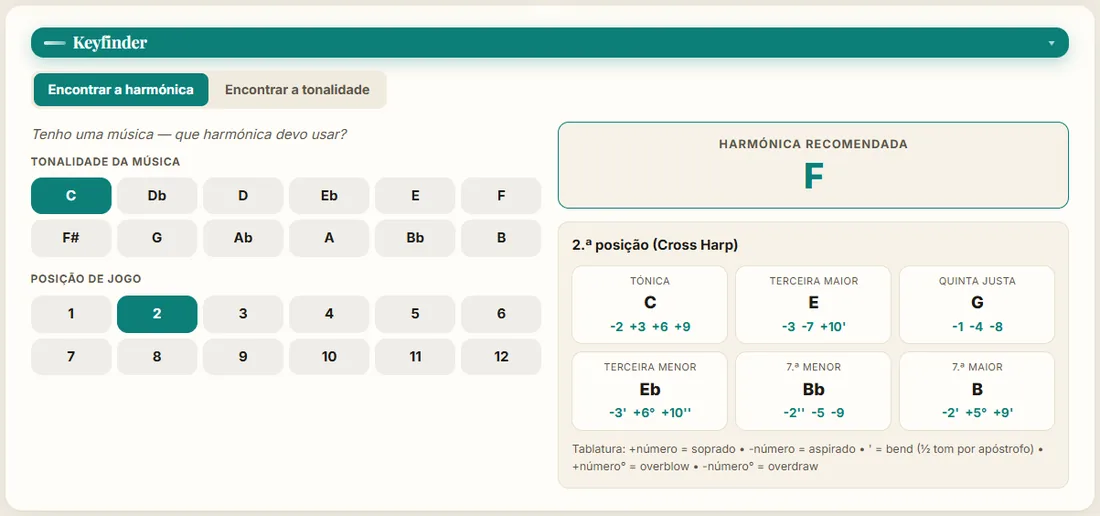
📸 O Keyfinder: que harmónica usar, e onde estão as notas essenciais
O Keyfinder responde a duas perguntas: «que harmónica levo para esta música?» e «o que posso tocar com a harmónica que tenho em mãos?». Mostra também as notas essenciais da posição e onde as tocar.
Parto da tonalidade da música
- Separador Encontrar a harmónica: escolha a tonalidade da música.
- Escolha a posição em que quer tocar (ex.: 2ª posição).
- O Keyfinder indica a harmónica recomendada e as notas-chave — tónica, terceiras maior e menor, quinta, sétimas menor e maior — com a sua tablatura.
Exemplo: uma música em Dó tocada em 2ª posição → harmónica em Fá.
Parto da harmónica que tenho em mãos
Separador Encontrar a tonalidade: selecione a tonalidade da sua harmónica (várias possíveis); a ferramenta mostra as 12 tonalidades tocáveis com as respetivas posições. Com uma harmónica em Mi: Mi na 1ª posição, Si na 2ª, Fá# na 3ª…
| Nota | Papel |
|---|
| Tónica | Referência principal da tonalidade |
| Terceira maior | Cor maior |
| Terceira menor | Cor menor / blues |
| Quinta justa | Nota de apoio estável |
| Sétima menor | Cor blues / dominante |
| Sétima maior | Cor jazz / maior |
15. Traçado do toque ao vivo e afinador 🎚
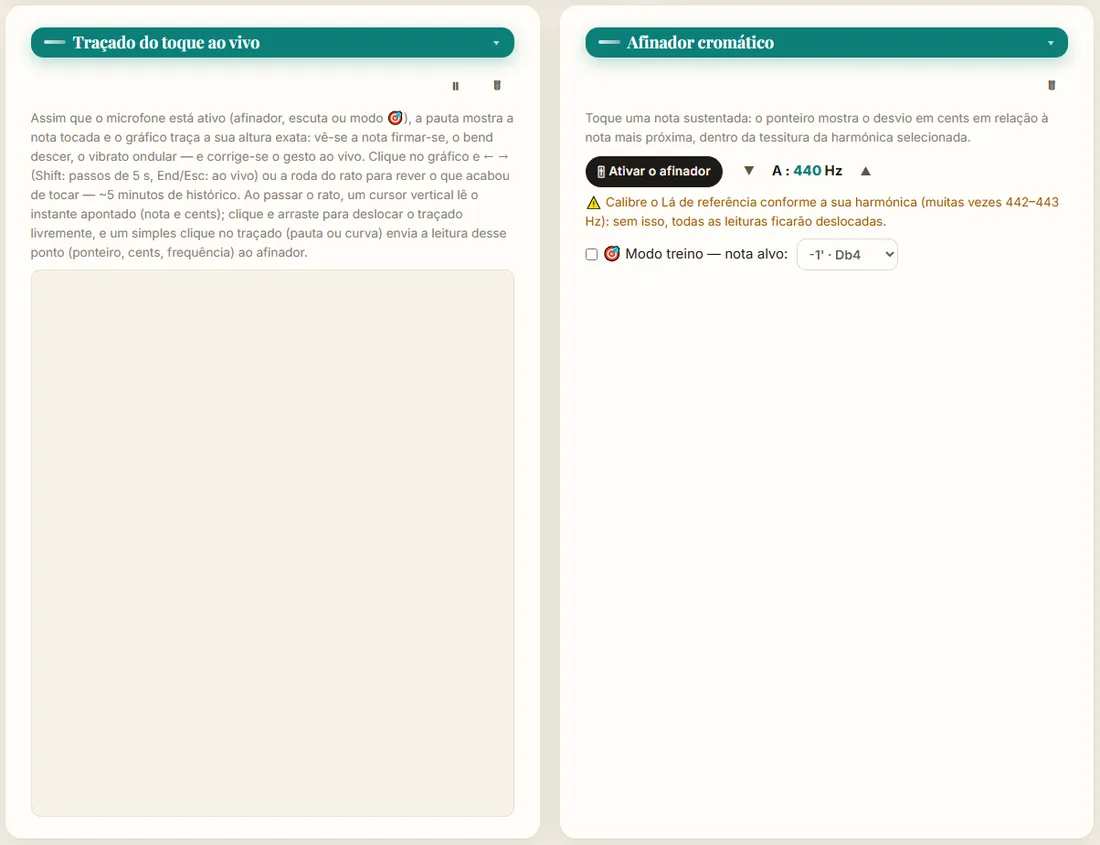
📸 O traçado do toque ao vivo e o afinador cromático, sempre lado a lado
📈 Traçado do toque ao vivo
Assim que o microfone está ativo (afinador, escuta ou modo 🎯), a pauta mostra cada nota no instante em que foi tocada, e o gráfico deslizante traça a sua altura, colorida como o mostrador do afinador: verde a ±5 cents, laranja até ±15, vermelho além disso. As linhas horizontais coloridas são as notas alvo, com a tablatura na margem; a escala vertical é fixa e o enquadramento recentra-se na nota tocada.
Navegação: um clique no gráfico e depois ←/→ (±1 s, Shift: 5 s), a roda do rato ou clicar e arrastar; o deslocamento congela ao passar o cursor; End/Esc voltam ao direto. ⏸ Congelar para o deslocamento para examinar a curva, ▶ Retomar volta ao direto. Um clique no traçado envia esse ponto para o afinador. Cerca de 5 minutos de histórico; 🗑 apaga.
🎚 Afinador cromático
Ativar o afinador e toque uma nota sustida: mostrador ±50 cents, zona verde ±5 (afinado), laranja até ±15, vermelho além disso. A etiqueta da nota assume a cor da zona, com a tablatura equivalente e a frequência; «AFINADO ✓» só aparece no verde. Limitado à extensão da harmónica selecionada.
🎯 Modo treino: marque-o e escolha uma nota alvo entre os bends, overblows e overdraws. A agulha indica sempre a nota mais próxima, enquanto o veredito é medido em relação ao alvo: «FALTA DESCER ↓», «MUITO ALTO ↓», «AFINADO ✓».
Calibração do Lá (▲▼, de 415 a 466 Hz, 440 por defeito): muitas harmónicas estão afinadas a 442–443 Hz. Esta definição vale para toda a app (afinador, reconhecimento, reprodução). Calibre primeiro o Lá.
16. Reconhecimento de notas 🎤 (beta)
Menu Módulos ▾. Serve tanto para verificar a sua afinação em direto como para transcrever uma melodia que toca. Quando aberto, ocupa o lugar de A minha progressão, à direita do esquema.
Escuta simples
🎤 Começar a ouvir e toque uma nota sustida: a app mostra a nota, o furo na tablatura (na cor da sua técnica) e a sua afinação (±50 cents).
Escrever as notas na tablatura em direto
Marque «Escrever as notas na tablatura»: cada nota tocada é escrita com a sua duração real, medida de ataque a ataque — uma semínima destacada continua a ser uma semínima; um silêncio real é anotado; além de 4 tempos, é uma respiração. No fim da escuta, o ritmo é reajustado automaticamente. A app estima o seu andamento real, requantifica as durações e ajusta o andamento; o metrónomo, opcional, acerta-se pela grelha. Um único Ctrl+Z desfaz a sessão.
🎯 Caso prático — Uma melodia não lhe sai da cabeça: marque «Escrever as notas na tablatura», desmarque o metrónomo para tocar livremente, comece a ouvir e toque. Ao parar, a sua melodia está em A minha tablatura, pronta a corrigir — e legível na vista Partitura.
🎯 Tocar a tablatura — prática validada
O ícone do microfone por baixo do cabeçalho de A minha tablatura lança este modo: a nota esperada pisca a azul; toque-a ao microfone, ao seu ritmo: certa → verde, passa à seguinte; errada → vermelha, toca-se de novo. Balanço final: notas validadas, notas erradas, afinação média. Combinado com o gerador, é um exercício novo e corrigido em cada sessão.
Limitações da beta
- Uma nota de cada vez (sem acordes nem oitavas divididas).
- Notas limpas; validação a ±40 cents (um bend demasiado impreciso não é transcrito).
- A mesma nota duas vezes: separe-as claramente.
- Ajuste a tonalidade da app à da sua harmónica; um ambiente calmo ajuda.
17. Ditado musical 🎧 (beta)
Menu Módulos ▾. A app toca uma frase; reconhece-a e volta a tocá-la sem a ver escrita. Escolha 1 a 6 notas e o nível — Principiante (furos 4 a 6), Intermédio (notas naturais), Avançado (bends, sem overnotes), Especialista (tudo incluído). 🎲 toca uma frase cantável na tonalidade atual, ▶ Ouvir de novo à vontade, 🎤 Responder ao microfone: cada nota certa preenche a sua casa, uma errada pisca a vermelho. Revelar mostra a solução. Nunca escreve na sua tablatura.
Pontuação = notas × nível × 100, menos 20 por erro e 5 por reescuta além da primeira. Estatísticas (ditados, sem erros, recorde, série) reiniciáveis com ↺, e sete distintivos a desbloquear: Ouvido de bronze, de prata e de ouro (10, 50, 100 ditados), Sem tropeços e Ouvido absoluto (5 e 10 sem erros seguidos), Virtuoso (um ditado de nível Especialista sem erros), Mestre do sopro (mais de 1000 pontos).
🎯 Caso prático — 5 minutos todas as noites: um ditado de nível Principiante, resposta ao microfone, e a sua série de ditados sem erros cresce noite após noite.
18. Transcrição de ouvido 👂 (beta)
Menu Ferramentas ▾. Orientada para escala e posição: a app toca algumas notas de uma escala à sua escolha (os seus modos ★ incluídos) sem as mostrar. Ajuste o nível e o número de notas (2 a 16), volte a ouvir e depois reconstrua a frase ao microfone — cada nota torna-se uma pastilha — ou à mão (+4 -4 -3' +6°; clique numa pastilha para a retirar, ⌫ para apagar tudo). Validar mostra a solução nota a nota, a verde ou a vermelho: está certo o que soa certo (-2 = +3).
Pontuação = notas certas × nível × 100, −20 por erro, −5 por reescuta além da primeira. Um nível a cada 1000 pontos, cinco distintivos, reposição com ↺.
19. Oficina de ritmo 🥁 (beta)
Menu Ferramentas ▾. Treina o ritmo independentemente da afinação. A app gera um compasso em 4/4 segundo o nível — até às síncopes, pausas e tercinas — e toca-o com metrónomo. Após uma contagem de um compasso, reproduza-o 🎤 ao microfone (separando bem os ataques) ou 👆 a tocar (tap) (barra de espaço ou botão). Correção figura a figura; a latência do microfone é compensada (§ 20): só conta a colocação.
Pontuação = certas × nível × 100, −20 por figura falhada, −10 por ataque a mais, −5 por reescuta. Um nível a cada 1000 pontos, doze recompensas, reposição com ↺. Microfone e tap valem exatamente o mesmo.
🎯 Caso prático — Um aluno toca as colcheias adiantadas: nível Principiante, resposta primeiro em tap, para isolar o ritmo sem que a afinação interfira.
20. Latência e sensor de microfone 🎙︎
⏱ Latência do microfone
Entre o som da harmónica e a sua chegada à app há sempre um pequeno atraso: a latência. Não corrigida, distorce tudo o que envolve ritmo — oficina de ritmo, modo 🎯, escrita automática e, um pouco, o Medidor de swing. Menu Ferramentas ▾ → ⏱ Latência do microfone:
- Após uma pequena contagem, o metrónomo toca 8 cliques.
- Toque uma nota limpa e destacada em cada clique, em qualquer furo.
- A app compara os seus ataques com os cliques, calcula o desvio mediano e ajusta a latência. Fica memorizado para toda a app.
🎙︎ Sensor de microfone (teste)
Menu Ferramentas ▾. Uma etapa de verificação antes de escrever o que quer que seja: 🎤 Armar o sensor, inicie a reprodução ▶ e toque por cima. Cada ataque aparece com a posição tocada, a casa prevista, a nota, o furo e o desvio em milissegundos. A Grelha (semínima, colcheia, semicolcheia) define a precisão visada; ⌁ Calibrar afina a latência a partir desta gravação; ◱ Medir o swing deduz o swing do que acabou de tocar.
Gravar uma melodia com o metrónomo: preencha A minha tablatura com compassos de silêncio no andamento pretendido, arme o sensor, inicie a reprodução e toque por cima — o metrónomo dá a referência ao sensor. Com um vídeo do YouTube, inicie o vídeo e a reprodução ao mesmo tempo, à mão; funciona bem em andamentos lentos. ✍ Escrever na tablatura… compara compasso a compasso: ✓ mantém a sua gravação, ✕ mantém o original (Manter tudo / Rejeitar tudo); nada é escrito antes de Aplicar, e um único Ctrl+Z desfaz tudo.
21. Medidor de swing 🎷 (beta)
Menu Módulos ▾. Mede o seu rácio de swing ao microfone enquanto toca colcheias: 50 % = binário (reto), 66,7 % = ternário (swing). Baseia-se nos intervalos entre os seus ataques, o que o torna insensível à latência. Um indicador e um veredito claro — COLOCAÇÃO OK ou SWING OK — mostram se está no alvo. Escolha o alvo (Reto ou Tercina), o andamento (sincronizado com o leitor) e, se quiser, deixe o módulo gerar um exercício de colcheias na escala escolhida. 🗑 repõe a zero.
22. Exercícios a partir de um vídeo 🎯 (beta)
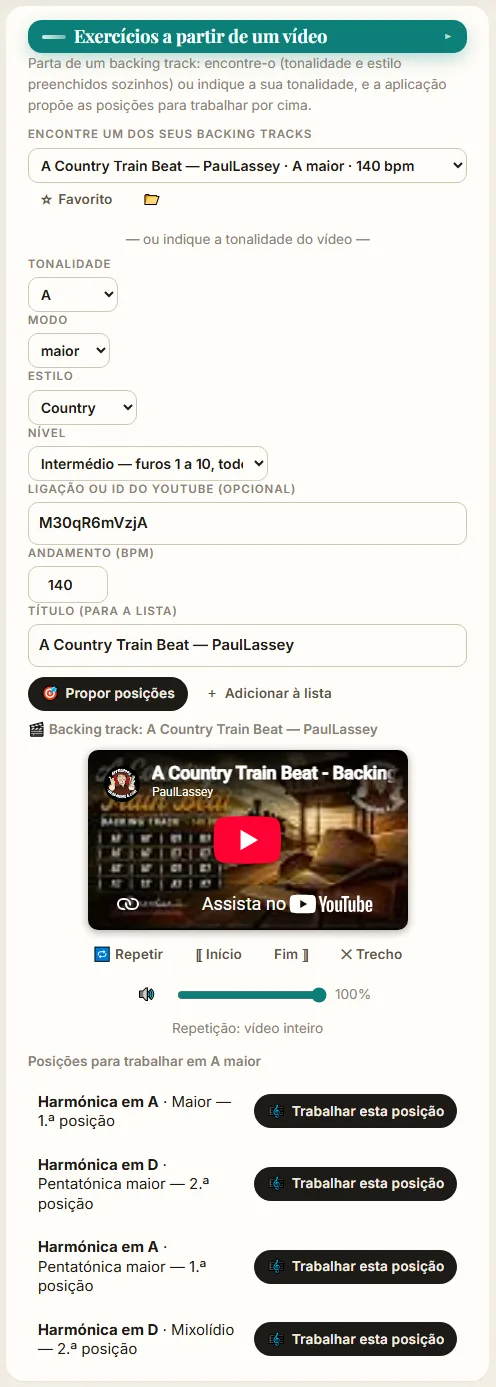
📸 Um backing track escolhido: o vídeo no seu leitor, o loop e as posições propostas
Menu Módulos ▾. Parte de um backing track e a app propõe as posições a trabalhar por cima. Quando aberto, este módulo ocupa o lugar de A minha progressão, à direita do esquema.
- Escolha uma música na lista (primeiro os seus favoritos e os seus vídeos, depois a biblioteca): tonalidade, modo, estilo e andamento preenchem-se sozinhos e o vídeo aparece no leitor do módulo. Mexer na tonalidade ou no modo reduz a lista aos backing tracks correspondentes; ✕ Mostrar todos volta à lista completa.
- Para outro vídeo, cole a sua ligação do YouTube, indique a tonalidade, o modo, o estilo e o andamento, e depois 🎯 Propor posições.
- Para cada posição proposta (harmónica + escala), Trabalhar esta posição carrega a harmónica e gera de imediato um exercício; o gerador 🎼 fica predefinido para essa posição.
O leitor de vídeo
O vídeo é reproduzido no módulo. 🔁 Repetir repete o vídeo inteiro, ou um trecho: durante a reprodução, ⟦ Início marca o início do trecho no instante presente, Fim ⟧ marca o fim, ✕ Trecho volta ao vídeo inteiro; a linha «Repetição: …» indica o que está em loop. 🔊 e o cursor ajustam o volume do vídeo, independentemente do da app.
Os seus vídeos
+ Adicionar à lista (com um título) arruma o seu vídeo no grupo Os meus vídeos, no topo da lista, em todos os seus dispositivos; 🗑 retira-o. ☆ Favorito põe de parte qualquer vídeo em ★ Os meus favoritos. ⬇ / 📂 exportam e reimportam os seus vídeos.
ℹ️ Os vídeos do YouTube só se integram numa página aberta a partir da Internet (harmonicatrainer.com ou a app instalada): o YouTube recusa mostrá-los numa página aberta como ficheiro no computador.
23. Gravação de áudio 🎙 (beta)
Menu Módulos ▾. Para guardar um registo sonoro da sua interpretação: dê um nome ao ficheiro, escolha o microfone, ⏺ e depois ⏹. Aparece um leitor; ⬇ descarrega, 🗑 Limpar apaga. Formato webm/opus (≈ 1 MB por minuto), reproduzível em qualquer lado.
🎯 Caso prático — Lance um exercício em loop, comece a gravar, toque por cima duas ou três vezes e depois ouça-se: a melhor forma de detetar as suas próprias falhas.
24. MémoHarmo 🎮 (beta)
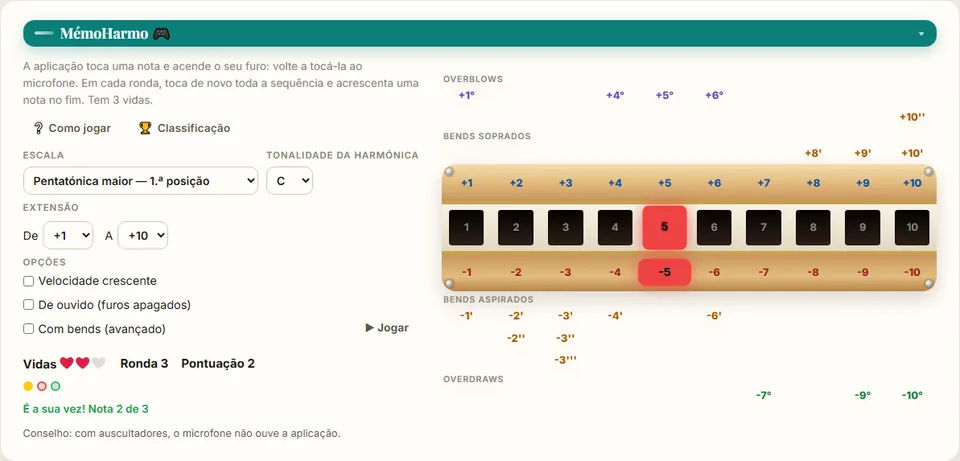
📸 MémoHarmo
Menu Módulos ▾. Um jogo de memória, para o ouvido e para os dedos: a app toca uma nota e acende o seu furo; depois, toque-a ao microfone. Em cada ronda, toca de novo toda a sequência e acrescenta uma nota no fim; cabe-lhe a si voltar a tocar toda a sequência, pela ordem.
Antes do jogo, escolha a escala (as do gerador de melodia) e a tonalidade da sua harmónica: é o mesmo ajuste que o do esquema (§ 6). Ajuste também a extensão: a nota mais grave e a mais aguda que o jogo pode escolher (por exemplo, de -2 a +6). As notas são sorteadas nesta escala, do furo 1 ao furo 10, sem overblows nem overdraws, e nunca duas vezes a mesma nota seguida. Marque as opções pretendidas; podem combinar-se:
- Velocidade crescente: a cada 5 rondas, a sequência é tocada um pouco mais depressa.
- De ouvido: os furos deixam de acender; só o ouvido o guia.
- Com bends (avançado): a sequência pode conter as notas da escala obtidas com bend. Sem esta opção, apenas notas sopradas e aspiradas naturais.
Durante o jogo, cada nota da sequência mantém a sua cor (amarelo, vermelho, verde ou azul, nunca duas vezes a mesma seguida). O microfone não está à escuta enquanto a app toca: toque quando aparecer «É a sua vez!». As vidas ❤, a ronda e a pontuação ficam visíveis, e um ponto preenche-se a cada nota certa. Uma nota errada, ou 8 segundos sem tocar, custa uma vida, e a mesma sequência é tocada de novo. Tem 3 vidas.
Pontuação = número de notas da sequência mais longa conseguida. O seu recorde fica memorizado neste aparelho.
Classificação 🏆: no fim do jogo, escolha um pseudónimo e envie a sua pontuação. A classificação mostra os 20 melhores jogadores (uma só pontuação por conta, a melhor), com a sua escala, a sua tonalidade e as suas opções. Um envio a cada 20 segundos, e 30 por dia no máximo. Partilhar publica a sua pontuação no Facebook, no X ou no WhatsApp, ou copia-a, com uma ligação para harmonicatrainer.com.
💡 Jogue com auscultadores: o microfone não ouve a app. As poucas notas muito agudas que a escuta da app ainda não reconhece com segurança suficiente ficam excluídas do sorteio.
🎯 Caso prático — Escala pentatónica maior em 1ª posição, sem opções: tente chegar a uma sequência de 8 notas. Depois marque De ouvido e recomece: depressa saberá se tocava de memória visual ou de ouvido.
25. Um microfone de cada vez 🎤
Várias ferramentas ouvem pelo microfone: reconhecimento de notas (e tudo o que se apoia nele), afinador, Medidor de swing, gravação. Assim que uma delas está a ouvir, aparece um indicador 🎤 no topo da app, que pisca a vermelho. Iniciar a escuta de uma ferramenta para automaticamente a das outras; um clique no indicador corta o microfone de imediato.
26. Percursos de formação 🚀
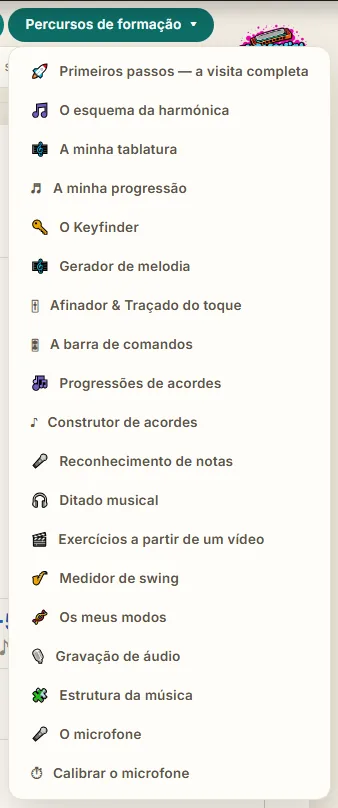
📸 O menu Percursos de formação ▾
O menu Percursos de formação ▾ propõe visitas guiadas: a própria app faz as manipulações, passo a passo, e explica cada comando no ecrã. Comece por 🚀 Primeiros passos — a visita completa e depois siga o percurso do módulo que lhe interessa: esquema da harmónica, A minha tablatura, A minha progressão, Keyfinder, gerador, afinador e traçado, barra de comandos, progressões e construtor de acordes, reconhecimento de notas, ditado, exercícios a partir de um vídeo, Medidor de swing, os meus modos, gravação, estrutura da música, o microfone e a calibração da latência.
O guia de início, que abre na primeira visita, relança-se em Ferramentas ▾ → 🧭 Rever o guia.
27. Atalhos de teclado
| Teclas | Ação |
|---|
| 1–0 | Nota soprada, furos 1 a 10 |
| Shift+1–0 | Nota aspirada |
| Espaço | Reproduzir / Parar |
| P | Pausa / Retomar na nota atual |
| ← / → | Seleção anterior / seguinte |
| Delete | Eliminar a seleção (ou a última nota) |
| Shift+clique | Selecionar um intervalo |
| Ctrl+C / V | Copiar / Colar |
| Ctrl+Z / Y | Desfazer / Refazer |
| F | Ecrã inteiro da tablatura |
| G | Gerar uma melodia |
Teclados AZERTY e QWERTY.
28. Exportações e impressão
| Exportação | Conteúdo | Uso |
|---|
| .json 💾 | Tudo: notas, durações, andamento, tonalidade, modos | Cópia de segurança fiável, troca, arquivo |
| .mid 🎹 | Notas e durações, som de harmónica | MuseScore, programas de música, backing tracks |
| .xml | Partitura exata: compassos completos, ligaduras, tercinas, anacruse, armação de clave — e símbolos de acordes acima da pauta se «A minha progressão» contiver uma grelha | MuseScore, Guitar Pro, Sibelius |
| .txt | Tablatura em texto, com os sinais de efeitos | Para colar numa mensagem |
| 🖨 Tablatura (menu Ficheiro) | 12 notas por linha, tonalidade, andamento, data, logótipo | Material de aula, PDF |
| 🖨 Partitura (A minha tablatura, vista Partitura) | Pauta e tab a cores, A4, título | Alunos que leem música, PDF |
🎯 Caso prático — Para que um aluno volte a trabalhar em casa a versão vista na aula: .json. Para que a oiça no telemóvel: .mid. Para lhe dar uma partitura verdadeira: o botão Imprimir da vista Partitura, ou .xml para abrir no MuseScore. Para obter um PDF, escolha «Guardar como PDF» na janela de impressão do navegador.
29. Sinais de efeitos e exportação de texto
No editor de notas (duplo clique), adicione sinais de efeitos que não alteram nem o ritmo nem a duração: anotam uma intenção de interpretação. Escolha a posição (antes ou depois da nota) e depois o sinal ou sinais; uma nota pode ter vários.
| Sinal | Efeito |
|---|
/ | Ataque por baixo (ligeiro bend de ataque) |
\ | Nota «choramingas»: ligeiro bend no fim da nota |
vib | Vibrato |
Wa | Efeito «wah-wah» com as mãos |
DS | Double stop (duas notas juntas) |
TBS | Tongue blocking «slap» |
TBO | Tongue blocking à oitava |
→ | Glissando para a nota seguinte |
↔ | Trinado entre duas notas |
Os sinais aparecem a laranja à volta da nota; o glissando e o trinado não são reproduzidos pelo som da app. Em texto (.txt), cada sinal é um elemento separado (ex.: DS TBS +4 vib Wa); em MusicXML, cada efeito é escrito por baixo da nota.
30. Perguntas frequentes
- Sem som no primeiro clique (iPhone / iPad): os navegadores desbloqueiam o áudio no primeiro gesto — clique numa nota.
- Mudar de tonalidade muda as minhas notas? Não: a tablatura nunca muda, só os nomes e a altura acompanham — como trocar de harmónica.
- A minha sessão desapareceu: sem conta, a cópia de segurança é própria deste navegador (a navegação privada e a limpeza de dados apagam-na). Exporte para .json para a manter.
- Sem ligação? A app instalada funciona sem ligação; a sincronização ☁ retoma quando a rede voltar. A vista Partitura (primeira abertura) e os vídeos do YouTube precisam de Internet.
- A partitura não aparece: a gravação da partitura é carregada da Internet na primeira abertura da vista Partitura; verifique a ligação.
- O vídeo mostra «Ver no YouTube»: a página foi aberta como ficheiro no computador; abra a app a partir de harmonicatrainer.com.
- O leitor esconde alguma coisa: mova-o com a pega ⠿; duplo clique na pega para o repor em baixo.
- Uma janela está bloqueada ou fora do ecrã: Ferramentas ▾ → ! Redefinir janelas.
- MIDI importado incompleto: as notas não tocáveis na tonalidade escolhida são listadas; a app sugere a melhor tonalidade.
- Overblows rejeitados na importação: só existem os overblows 1, 4, 5, 6 e os overdraws 7, 9, 10 numa harmónica Richter padrão.
- «Fora da harmónica»: a nota detetada não existe na tonalidade selecionada — verifique a definição.
- ⟳ ou loop parcial? ⟳ repete o que está a ser tocado; com um intervalo selecionado (Shift+clique), apenas essa passagem.
